Молитва
Господи, я прошу не о чудесах и не о миражах, а о силе каждого дня. Научи меня искусству маленьких шагов.
Сделай меня наблюдательным и находчивым, чтобы в пестроте будней вовремя останавливаться на открытиях и опыте, которые меня взволновали.
Научи меня правильно распоряжаться временем моей жизни. Подари мне тонкое чутье, чтобы отличать первостепенное от второстепенного.
Я прошу о силе воздержания и меры, чтобы я по жизни не порхал и не скользил, а разумно планировал течение дня, мог бы видеть вершины и дали, и хоть иногда находил бы время для наслаждения искусством.
Помоги мне понять, что мечты не могут быть помощью. Ни мечты о прошлом, ни мечты о будущем. Помоги мне быть здесь и сейчас и воспринять эту минуту как самую важную.
Убереги меня от наивной веры, что все в жизни должно быть гладко. Подари мне ясное сознание того, что сложности, поражения, падения и неудачи являются лишь естественной составной частью жизни, благодаря которой мы растем и зреем.
Напоминай мне, что сердце часто спорит с рассудком.
Пошли мне в нужный момент кого-то, у кого хватит мужества сказать мне правду, но сказать ее любя!
Я знаю, что многие проблемы решаются, если ничего не предпринимать, так научи меня терпению.
Ты знаешь, как сильно мы нуждаемся в дружбе. Дай мне быть достойным этого самого прекрасного и нежного Дара Судьбы.
Дай мне богатую фантазию, чтобы в нужный момент, в нужное время, в нужном месте, молча или говоря, подарить кому-то необходимое тепло.
Сделай меня человеком, умеющим достучаться до тех, кто совсем внизу.
Убереги меня от страха пропустить что-то в жизни.
Дай мне не то, чего я себе желаю, а то, что мне действительно необходимо.
Научи меня искусству маленьких шагов.
Антуан де Сент-Экзюпери.
Сообщество очень молодое.
Что побудило к его созданию?
Мой дневник стал переполнен постами учебного характера чуть больше допустимого. Чтобы не раздражать впредь моих друзей и ПЧ в основном дневнике публикацией постов для новичков, я решила создать это сообщество "Учимся вместе ЛиРУ" и перенести постепенно ранее созданные посты сюда, ну и написать новые. Все будет зависеть от наличия времени.
Если что-то не охватила, значит не успела. Вопросы и пожелания можно писать в комментарии.
Не считайте меня очень знающей, и не воспринимайте советы как закон для исполнения. Это советы на основе моего личного опыта, и желание помогать совсем неопытным на Ли Ру людям.
Найти ответ можно так же в рубриках сообщества или в моем дневнике тут:
http://www.liveinternet.ru/users/lo_spero/rubric/2230035/ Возможно, ответ уже есть.
 [385x20]
Это цитата сообщения Alina_RU_ Оригинальное сообщение
Новичкам самым новым. Как создать рубрики.
ОДНУ, ПЕРВУЮ РУБРИКУ ДЕЛАЕМ СЕЙЧАС.

Если у вас возник вдруг вопрос: -А зачем мне нужны эти рубрики? Я вам отвечу так: А зачем в книге нужно оглавление?
И так, создаем нашу первую рубрику прямо теперь. Что для этого надо сделать? Откройте вторую рабочую страницу вашего профиля на ЛиРу. Открыли?
Лучше если мы будем делать это прямо теперь вместе.
И так, если посмотреть внимательно пониже вашей аватарки (где фото ваше или место пустое для фото, если вы еще его не закачали), у вас есть РУБРИКИ. А чуть пониже кликабельное слово ДОБАВИТЬ и мы кликаем туда.
У вас откроется панель табличка и вы в верхней левой строке пишете название вашей рубрики (например СТИХИ).
После этого надо только лишь кликнуть ГОТОВО.
Вас выбросит программа в ваш раздел рубрик. Там вы сможете полюбоваться на только что созданную вами рубрику.
Теперь у вас осталось дело за малым: надо создать рубрик штук двадцать-тридцать и тогда вы, считай, в порядке.
Для этого нужно вернуться в ваш профиль и проделать все сначала.
ПОВТОРЮ ДРУГИМИ СЛОВАМИ.Читать далее
Удачи вам! В седующий раз мы научимся в эти рубрики сохранять ваши сообщения и цитаты(посты).
AlinaАлина
Это цитата сообщения Alina_RU_ Оригинальное сообщение
Как создать ПОДРУБРИКУ. Редактирование рубрик.
Порой не знают, как создать подрубрику. Для старичков на Ли РУ это семечки, а новичкам непросто.
И так, если вы не создали рубрики, то создавайте их Про это подробно тут:
http://www.liveinternet.ru/users/lo_spero/post179320413/
Это нужно, и удобно. В дальнейшем дневник распухает, добавляются рубрики и хочется тему объединить. Тогда хорошо бы отнести все к родительской рубрике, чтобы все было рядышком, в одном месте. Я бы советовала создать одну объединяющую рубрику. Например, назовите ее "ВЯЗАНИЕ"
А потом все ваши рубрики, относящиеся к вязанию нужно будет отредактировать.
Для этого заходим НАСТРОЙКИ далее СТАРЫЕ НАСТРОЙКИ потом РУБРИКИ и дальше смотрите возле каждой рубрики справа "РЕДАКТИРОВАТЬ" и жмете.
При редактировании вы указываете родительскую рубрику. Для этого нужно выбрать таковую. Если создали, то хорошо. Или просто найдите что-то, к чему "прицепить" Я бы все же советовала просто создать Родительскую рубрику. "Кулинария", "Уроки Ли Ру", "Вязание" и так далее. Можно в родительскую рубрику ничего потом не помещать, он будет просто как указатель на дороге, куда идти.
 [700x394]
 Создавайте себе удобства в дневнике, и людям тоже будет приятно пользоваться вашими материалами.
Так же можно отметить что это "Серия сообщений" и тогда тематически объединенные сообщения будут указываться списком ниже самого сообщения. Люди будут цитировать у вас одно что-то, а внизу к сообщению будет прилагаться список того, что вы на эту тему написали. Интересующиеся могут зайти и просмотреть остальные темы. Картинка кликабельна, если интересно, просто на нее нажать:

Как убрать рекламу с Liveinternet.ru
Для того чтобы, убрать рекламу с Liveinternet.ru. нам понадобится наш любимый браузер (у меня: Firefox) и расширение для него Adblock Plus . При нажатии на ссылку попадаем на сайт Adblock Plus для Firefox:

Жмем на зеленую кнопку + Add to Firefox , после чего в верхнем правом углу браузера Mozilla Firefox появляется красная кнопка ABP встроенного в ваш браузер плагина Adblock Plus
 [232x93]. Нажимаем на черный треугольник этой кнопки и в выпадающем меню выбираем пункт Настройки фильтров.

При этом выпадает окно ( у меня уже со вставленными фильтрами)

Выбираем здесь кнопку
 и в возникающем пустом поле
  [398x103]
- вставляем *an.yandex.ru* (Вместе со звездочками. Так мы уберем рекламу от Яндекса)
- Снова нажимаем "Добавить фильтр". Теперь вставляем *http://www.liveinternet.ru/ad* (Вместе со звездочками. Так мы уберем рекламу от Li.ru.)
- Тоже самое проделываем и добавляем *http://www.mexx.ru/*, *http://www.kotex.ru/*, *http://www.butik.ru/*, *http://www.laredoute.ru/*, *imrk.net/*...
Вот вроде бы и все, если что-то не пропало, спрашиваете, поломаем голову вместе!
P.S. когда добавил все эти фильтры некоторое время рекламы не было никакой... потом сначала слева вылезла реклама, но сверху над ней была видна кнопка "Блокировать", при нажатии на которую реклама пропала. Потом появилась реклама справа, но здесь кнопки 'Блокировать уже не было'. На этот случай в меню Adblock Plus (см. третий рисунок сверху в сообщении) есть строчка :
Вы, наверное, часто замечаете, что на ЛиРу музыка звучит кусочками, часто затыкается, не грузится и т.д.
Грустная картина. Но нас к ней приучили. Мало того, ЛиРу ограничивает размер загружаемого файла - не более 8 Mb.
Попробуем обойти эту преграду и послушать понравившуюся мелодию из интернета в своем дневнике без всяких затыков.
Для начала разберем как выглядит код аудиофайла, который вы обычно загружаете на сервер ЛиРу и затем пытаетесь прослушать его в своем дневнике. Вот структура этого кода:
[mр3=ссылка на загруженный на сервер ЛиРу аудиофайл], а после загрузки в пост он выглядит так  [261x45]
Для примера возьмем вальс Шопена. Загружаем его со своего компьютера, выбирая его через кнопку Обзор...  [517x90]
Фредерик Шопен, Вальс № 2
(дождаться чтобы такой лирушный файл зазвучал весьма утомительно)

структура его кода выглядит так::

то, что стоит после знака равно является ссылкой на место размещения этого файла на лирушном сервере.
Следует понять, что указанная ссылка может представлять собой ссылку на найденный нами аудиофайл в интернете на отличном от ЛиРу сайте, которая выглядит, например, так  [529x43].
Теперь нам остается написать нужный нам код, заменив в нем ссылку на лирушный сайт, ссылкой на внешний сайт с найденной музыкой. Тогда окончательный код будет выглядеть так:  [612x43]. И теперь мы будем слышать уже музыку с внешнего сайта, которая будет звучать без прерываний и размер этого музыкального файла не будет ограничен 8 мегабайтами.
| |
Далее, для примера, я выложу сконструированный таким же образом аудиофайл, размер которого превышает ограничение, задаваемое ЛиРу.
Rodney Jones, Soul
Это цитата сообщения Alina_RU_ Оригинальное сообщение
Горячие Клавиши Windows и слепой десятипальцевый набор.

 Алина 01.05.2012.
Довольно интересная флешка. Если наводить мышкой на клавиши, выплывают объяснения. Попробуйте)
Вот этот текст я предлагаю вам сегодня. Кто хочет подробнее, пройдите по ссылке.
источник
Это цитата сообщения Alina_RU_ Оригинальное сообщение
Серия сообщений "азбука для новичка в картинках":
Часть 1 - Как просматривать любой дневник в той схеме, которая вам нравится.
Часть 2 - Активная ссылка и ее разновидности. Новичкам с картинками.
...
Часть 4 - Как создать электронную почту Gmail
Часть 5 - С чего начать? Спрашивают себя новички на Ли Ру.
Часть 6 - Программу Paint и как сделать снимок экрана кто хочет освоить? Видео урок.
Часть 7 - Если на компьютере нет кириллицы, а комментировать хочется. Новичкам.
Это цитата сообщения Alina_RU_ Оригинальное сообщение
Комментировать с цитатой, что это значит?Читать текст
[385x20]
Серия сообщений "Комментарии. Советы по теме.":Все знают, как комментировать. Это ясно. Поэтому, просто запишу некоторые советы тут, если кому-то пригодится, буду рада.
Часть 1 - Новичкам. Дарю мой волшебный карандашик.
Часть 2 - Новичкам и чайникам. Поговорим просто о сложном.
...
Часть 7 - Как комментировать «с цитатой». Новичкам
Часть 8 - Новичкам. Комментарии к цитатам. Цитатники.
Часть 9 - Комментировать с цитатой, что это значит? (новичкам)
Небольшой экскурс для новичков LiveInternet (ЛиРу)
Вы попали на просторы LiveInternet или ЛиРу, т.е. завели себе здесь дневник. Зачем Вы это сделали и по какой причине мы не будем разбирать, примем это за свершившийся факт.
Судьба забросила Вас сюда не объяснив правил выживания. Для многих пребывание здесь этим и заканчивается, т.к. имея совсем скудные представления об интернете, соц.сетях, блогах и тому подобной непонятности, сами Вы не в состоянии разобраться что Вам нужно делать.
Попробуем Вам в этом помочь.
То, что Вы видите в обязательном порядке при входе в свой дневник, выглядит примерно так:

Все, что находится ниже зависит от выбранных настроек дневника и его заполнения сообщениями.
Поэтому на начальном этапе нашего экскурса ограничимся разбором того, что Вы видите на этой картинке.
Эмблемка  является визитной карточкой ЛиРу. При нажатии на эту кнопку Вы попадете на страничку интернета www.liveinternet.ru, которая выглядит примерно так:

на которой, в частности можно ЗАВЕСТИ еще один дневник (см. нижний правый угол картинки). Кроме того, здесь имеется поисковая строка, где Вы по ключевым словам можете найти интересующую Вас информацию, как в интернете, так и в дневниках. Остальная информация на этой странице не принесет новичку ничего нового, поэтому мы не будем останавливаться на этом.
Следующим значком, который Вы видите на первом рисунке будет значок с отображением выбранного Вами при регистрации аватара (фотографии или рисунка) и ника (логин, имя пользователя).
 В приведенном случае это мой логин
  sunsan . Справа от него видна кнопка в виде синего треугольника, при нажатии на которую появляется окошко входа в дневник (если до этого Вы вышли из своего дневника, то для входа нужно ввести свой логин (ник) и пароль). Сразу отметим, что это же окошко можно использовать для входа в другой дневник, в который Вам нужно попасть, если Вам известны логин и пароль на вход в него (это бывает нужно, когда у Вас имеется не один дневник или Вам нужно войти в дневник другого человека, который доверил Вам свой логин и пароль, чтобы Вы могли помочь ему что-то сделать в Вашем дневнике).

Оговорюсь, что давать свой логин и пароль другому человеку не рекомендуется, а уж если это так необходимо, то смените пароль при следующем входе (как это сделать можно будет рассказать позже). После ввода логина и пароля следует нажать на кнопку ВОЙТИ.
Если в целях обеспечения безопасности Вы не хотите, чтобы на данном компьютере после Вашей работы в дневнике кто-то другой смог войти в Ваш дневник не вводя пароля, то Вам следует там же нажать кнопку ВЫЙТИ. В этом случае при следующей попытке входа в Ваш дневник ЛиРу попросит Вас авторизоваться, т.е. ввести снова логин и пароль. Если же Вы уверены на 100 %, что никто другой не попытается войти в Ваш дневник на данном компьютере, тогда можно оставаться авторизованным, т.е. по окончанию работы не выходить из своего дневника.
Следующая кнопка справа называется  , при нажатии на нее открывается Лента сообщений тех людей на ЛиРу, к которым Вы записались в друзья (как это сделать отдельный вопрос, который здесь не рассматривается) или просто Лента друзей.
Это цитата сообщения Alina_RU_ Оригинальное сообщение
Алина 04.05.2012.Выделенная красным клавиша "Print Screen/SysRq" и читается как "Принт Скрин".
 [577x185]
СНИМОК ЭКРАНА
Даже если это идет просмотр видео.
После нажатия этой клавиши ничего не изменяется, но картинка экрана сохраняется в памяти(так называемом "буфере обмена"), откуда ее можно сохранить в редакторе "Paint" или "Photoshop". Если нажать эту клавишу вместе с "Alt" (выделена зелёным ), т.е "Alt+PrintScreen", то получим фото не всего экрана, а только активного окна.
Далее, кто мало знаком, куда это деть покажу путь
Это цитата сообщения Alina_RU_ Оригинальное сообщение
Новичкам.

Мне недавно задали такой вопрос в личке. Не знала, как начать с азов вновь. Точнее, это слишком трудоемко для одного вести этот диалог в личке. Даю вот ссылочку, может кто еще не нашел этот текст. Полюбопытствуйте, новенькие на Ли Ру.

http://wiki.liveinternet.ru/ServisDnevnikovLiveInternet/DobavlenieSoobshhenijj
О том, как процитировать и еще как создать рубрики и сохранять в них, можно почитать тут:
http://www.liveinternet.ru/users/lo_spero/post179478042

Это цитата сообщения Alina_RU_ Оригинальное сообщение
Новичкам самым новым.
Это на самом деле очень и очень просто. Если у вас уже созданы эти самые рубрики. А если нет, то займитесь этим прямо сейчас, не откладывая. Предыущий пост об этом. Милости прошу туда: http://www.liveinternet.ru/users/lo_spero/post179320413/
Все остальные, которые раздел рубрик уже создали, но сохранить туда не получается, идут со мной дальше. Когда вы сделаете это хотя бы один раз, вас будет смешить простота этого урока всю жизнь.

Для самых чайников напомню: для того, чтобы не зависать во время работы держите минимум открытых окон. Тем более браузеров. Все это удобно, если вы имеете навороченный комп и сверхскоростной интернет. В остальных случаях закрывайте все, что можно закрыть.
И все обязательно получится.
Алина 10.08.2011.
Это цитата сообщения Alina_RU_ Оригинальное сообщение
Что такое кликабельное слово или картинка, думаю, знают все. То место, где курсор превращается в маленькую ручку, это ссылка. Но если не знаете, что за этим, место незнакомое, не искушайте судьбу, не тыкайте где попало. Чтобы самим сделать кликабельную картинку, слово или даже смайлик, нужно набрать формулу. Так как знаки эти при публикации видоизменяются, то я даю их картинкой. Да простят меня опытные пользователи и лирушники.
 [691x114]
 [407x115]
В окошке эта формула ввиде кода:

Зелененькая картинка и есть кликабельная . Любопытные могут нажать, хуже не будет.
Это цитата сообщения Alina_RU_ Оригинальное сообщение
Правильно гуглить умеет не каждый.
Часто на эффективность вашей работы влияет то, как быстро вы можете найти ту или иную нужную вам информацию. Казалось бы, чего тут сложного: вбиваешь запрос и получаешь результат. Но иногда на то, чтобы найти нужное, уходят часы, приходится просмотреть кучу сайтов.
AdMe.ru предлагает вам несколько простых приемов, которые помогут вам сэкономить время на поиске в Google.
Читать полезные советы: http://www.adme.ru/vdohnovenie/10-priemov-dlya-bys...4457&fb_action_types=og.shares © AdMe.ru
[385x20]Создать рубрики - это дело полезное и очень нужное. Кто еще этого не усвоил, обязательно займитесь. Помощь по созданию рубрик ТУТ
Сейчас разберем, как же сохранять вновь созданный или давний пост в рубрику. Если пост уже есть, но в рубрике его нет, то нужно зайти на пост, нажать "редактировать" и в списке рубрик (если вы его создали), ниже текста поста выбрать чебоксами(галочка) нужную рубрику, а затем нажать "сохранить изменения"
Новый пост сохраняется в рубрику так же, как и давний при редактировании. Вы создали текст, а потом опускаясь ниже видите список рубрик. Отмечайте нужную, и тогда ваш пост пойдет туда, куда вы укажете. Один и тот же пост может быть не в одной рубрике, а в нескольких родственных. Это ваш выбор, в какие рубрики поместить. Смотрим на картинке, что это за рубрики и как их отмечать:
 [700x399]
 Если у вас рубрика создана, тогда просто нужно птичкой отметить, в какую рубрику поместить. Если нет рубрики соответствующей, тогда нужно нажать "добавить" и добавлять рубрику.
Я предпочитаю создать рубрику, а потом уже писать пост. Или помещаю в запасную рубрику, а после публикации ее называют соответствующим образом. У меня на картинке видны рубрики под номерами. Это значит, что они пусты и имени еще у них нет.
Создавая рубрики про запас я таким образом облегчают себе труд.
Напоминаю, чтобы поместить старые посты в рубрики, их нужно отредактировать и отметить нужную рубрику. Сами по себе они туда не могут попасть, нужна ваша помощь.

Это цитата сообщения Alina_RU_ Оригинальное сообщение
Прочитать у друзей всего невозможно. Поэтому, будем откровенны, нужно как-то выходить из ситуации. Чтобы не пропустить публикации тех, кого читаю взапой, создала группы дополнительные в разделе "группы друзей". К слову, групп этих можно создать великое множество. По интересам, по политическим мотивам или по романтическому настрою, рукоделие, кулинария даже. Тогда можно будет регулировать рассылку(кесарю кесарево рассылать), писать посты личного характера для узкого круга. Главное потом при публикации отмечать, для какой группы друзей предназначен пост.
И так, где можно создать или отредактировать "группы друзей"? Вверху страницы нажимаем на шестеренку, это будет вход в настройки. Далее идем в "старые настройки", далее жмем "группы друзей".
Даю картинку моей странички. Совет такой: внимательно читайте, что там написано. В верхней строке: добавить группу. Создайте свою, как вам удобнее. Жмите всегда "сохранить изменения".
Дальше, отметьте птичками ники нужных людей, и перенесите их в созданную группу. Или в другую. Смотря, что вы хотите с этими "фантами" делать. И тут же настройте, что вы от этой группы желаете получать. Не обязательно это будет идти на почту, но в ленте друзей вы сможете регулировать просмотр. Ниже про это поговорим.
 [700x292]
Когда вы отрегулируете списки групп друзей, вам станет легче дышаться в почте. А изменить вы всегда в праве. Порой добавляем людей в списки друзей, а они пишут либо много, либо не интересно. Раздружиться не всегда удобно, а читать всего не успеваем. Группы друзей как раз и систематизируют нашу почту и сэкономят время.
Далее, разберемся с лентой друзей. Новички спросят, где же она? Отвечаю: возле аватара в вашем профиле есть кликабельное слово "друзья". Нажимаете не него, и вы оказываетесь в ленте друзей, или френд лента еще называют порой.
Там идут по времени публикации посты друзей. Сначала "свежие", потом по убыванию.
Ленту друзей можно просматривать очень долго, но если времени ограничено, и хочется не пропустить публикации близких и родных по духу или крови, то нужно отрегулировать ленту друзей. Я сделала картинку из своей ленты.
Если посмотреть внимательно, то видно, что у меня есть две группы, созданные дополнительно. Когда хочу посмотреть публикации только их, то настраиваю ленту подобным образом. Отмечаю, что хочу сегодня смотреть, потом ставлю "сохранить изменения" и просматриваю посты только тех, кого отметила.
Внимательно читайте настройки ленты, и отмечайте то, что интересно вам в настоящее время. Настроение меняется, и можно просматривать в любом ассортименте, так сказать. Или посты друзей друзей, или только "понравившиеся". Все в ваших руках.
Ленту можно перенастраивать столько раз, сколько вам нужно. Это быстро и удобно.
То, что видим на картинке является "шапкой" ленты друзей. Заходите в ленту, регулируйте, отмечая нужное птичками, жмите "запомнить" и ваша лента будет так выглядеть постоянно, пока не поменяете настройки вновь.
 [700x301]
Часто спрашивают, как закрыть пост, как рассылать или не рассылать. При публикации поста, нужно расставить "птички" там, где нужно. Часто новички про это забывают. А ведь создавалось для нашего удобства.
Сегодня говорим про настройки групп и ленты друзей. Так вот, на картинке ниже видим, как публикацию сделать видимой для нужной вам группы. То есть, если вы хотите ограничить просмотр для широких кругов публики.
 [700x342]
И последний занудный совет: не хомячте пост на будущее, прочтите внимательно сегодня и пользуйтесь. Это удобно. Все захомяченное лежит, ждет времени, и часто остается непрочитанным.
[385x20]Нажимаем №1 "Написать"
Пишем заголовок.
Дальше идем на ютуб и будем искать, где же взять тот код, что у меня на картинке синим цветом в рамочке нарисован.
 [700x416]
 Зашли на ютуб. Видим такое видео:
 [700x437]
 Ниже видео есть "поделиться" - жмем туда.
Первое что дают, это ссылку на видео. Но нам нужно вставить именно видео в пост. Поэтому мы дальше нажимаем "HTML" и нам дают код, который и видели в первой картинке в рамке.
 [526x301]
 То что на картинке синим выделено, это и есть код-HTML. Когда его вставляем в пост, то получаем видео(см ниже)
Это цитата сообщения Alina_RU_ Оригинальное сообщение
Новичкам. Чем отличается "в друзья" или "стать ПЧ"
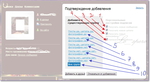
 [422x338]Ошибки новичков в том, что они легко принимают "в друзья" Особенно, когда делают это из уважения к тем, кто их добавил. Этакое раскланивание взаимовежливых людей.Делать так не советую, но каждый выбирает сам. Этим постом я попытаюсь вам помочь делать правильный выбор.
 И так, что же значит "стать ПЧ", то есть постоянным читателем дневника. То самое и означает, что вы теперь будете получать на почту все, что автор дневника отправит в рассылку. Все, цитаты, авторские посты, фотографии, новости, ссылки - все это вы будете получать на почту, до тех пор, пока вам это будет интересно. Затем можно отписаться, о том, как это сделать читайте ТУТ.
 [700x383]
Рассмотрим, что же такое "в друзья".
Похоже, что зря начал писать эту инструкцию... Последнюю часть просмотрел всего 1 человек.
Но, поскольку не люблю бросать начатую работу, то постараюсь в этом посте завершить серию постов о Работе в расширенном текстовом редакторе.