Это цитата сообщения LAT Оригинальное сообщение
Коды... Для начинающих и не только...
 [показать]htmlka
Хороший сайт для тех, кто учится и творчески подходит к оформлению постов.
Это цитата сообщения ЗДОРОВЬЕ_РОССИИ Оригинальное сообщение
Домогаров поет песню Юрия Визбора. Ах, что за дни такие настают
Это цитата сообщения Surge_Blavat Оригинальное сообщение
Генераторы таблиц
|
Табличку можно сгенерировать прямо в Редакторе записи, но...
...это не всегда удобно и однообразно. Предлагаю несколько ресурсов для создания таблиц. Тут есть совсем простые для того, чтобы в ряд картинки поставить, а есть генераторы с функциями замены цветовой гаммы, объединения ячеек и так далее...
Удачи, друзья! [показать]©SBlavat™ |


Это цитата сообщения _Lyubasha_K_ Оригинальное сообщение
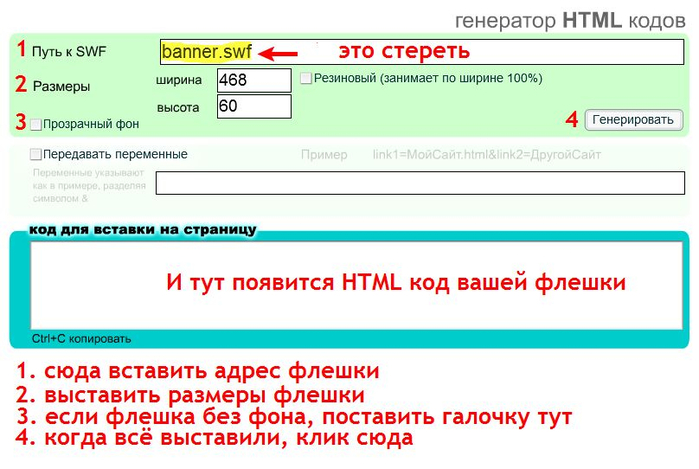
Ещё один Генератор для HTML кода флешек
|



Это цитата сообщения Veta-z Оригинальное сообщение
ВИП ТАЛИСМАН - Это Более 4960 Фотоэффектов, Которые Можно Бесплатно, Быстро и Легко Сделать Онлайн
 [208x300]
 [показать]
Это цитата сообщения Марина_Матвеева Оригинальное сообщение
Отличный генератор рамочек
Здесь можно сделать простую рамочку для поста за 10 секунд.
Очень просто и удобно!

 [658x144]
Здесь будет Ваш текст
Сегодня (14 марта), с рабочего компьютера увидела, что не во всех браузерах рамочки, сделанные с помощью этого генератора, будут видны с закругленными углами.

Это цитата сообщения Лариса_Дунаева Оригинальное сообщение
Ехал цыган на коне верхом.
|


Это цитата сообщения Алевтина_Серова Оригинальное сообщение
Красивая, успокаивающая музыка Yoshio Kimura - гитара. Музыкальный альбом.
[200x250]
Yoshio Kimura (木村好夫)
Японский гитарист и композитор.
Родился в 1934 году в Токио.
Играл джаз и энку.
За технику игры его называли "Человек с золотыми пальцами".
Умер 5 июля 1996 года, в возрасте 62 лет.


Это цитата сообщения Mindless Оригинальное сообщение
Ответы - 3
Как сделать ссылку на письмо в ваш адрес?
Это через тег <a href=mailto:адрес@что-то там.ru>Здесь текст или картинка</a>
Для работы ссылки требуется установленная почтовая программа.
Это цитата сообщения Mindless Оригинальное сообщение
Ответы - 2
Как сделать нарисованную кнопку (типа той, что у меня в заголовке)
Первый URL — это ссылка на ту страницу, куда вы направляете читателя. URL картинки: создайте изображение кнопки, такой, как вам хочется и поместите где-нибудь в дневнике в укромном месте. Потом подставьте вместо "URL картинки" адрес вашей "кнопки". Ну, и, разумеется, нужно будет подправить цвет фона (если потребуется) и ширину кнопки.
Это цитата сообщения Novichok56 Оригинальное сообщение
ДЕЛАЕМ ПРОСТУЮ КЛИКАБЕЛЬНУЮ КНОПКУ
| [400x100] А теперь поподробнее. Формула выглядит вот так Здесь надо заменить слова АДРЕС СТРАНИЦЫ, на тот адрес, куда вы хотите попасть с помощью этой кнопки. Для примера берем сайт мелких анимашек, и делаем на него кнопочку- посылалочку.. Вот адрес этого сайта, http://fantasyflash.ru/index.php?&kontent=anime который я взяла в адресной строке сайта Теперь переносим его на нашу кнопочку. Стираем слова АДРЕС СТРАНИЦЫ, а вместо этих слов подставляем адрес http://fantasyflash.ru/index.php?&kontent=anime Запись тогда будет выглядеть вот так А теперь пишем слова, которые хотим видеть на кнопочке, стерев слова НАЗВАНИЕ КНОПКИ. Например ИДЕМ СЮДА, или, САЙТ ЗДЕСЬ, вообщем все, что вы хотите. Я сейчас напишу САЙТ С КАРТИНКАМИ ЗДЕСЬ. Выглядеть теперь наша запись будет вот так Вот и все. Теперь наша кнопочка будет выглядеть вот так, и нажав на нее, вы попадете на сайт с анимашками. Таким образом вы можете делать простейшие кнопочки для любых сайтов и блогов, использовав эту формулу. Вместо слов АДРЕС КАРТИНКИ, вновь подставляем адрес, а в место слов АДРЕС КАРТИНКИ, ставим ее адрес. Я взяла звездочку, с того же сайта, на который мы и делали кнопочку. Картинки там мелкие и очень удобные для того что бы делать такие кнопочки. Адрес картинки берете так- ВСТАЕТЕ МЫШКОЙ НА КАРТИНКУ, ЖМЕТЕ ПРАВУЮ КНОПКУ МЫШИ И ВЫБИРАЕТЕ "КОПИРОВАТЬ ССЫЛКУ НА ИЗОБРАЖЕНИЕ" или выбираете свойства, а в них находите адрес картинки и копируете его. Теперь наша кнопочка выглядит вот так. Здесь все аналогично, заменяем слова на АДРЕС СТРАНИЧКИ, затем АДРЕС КАРТИНКИ и СЛОВА ДЛЯ КНОПКИ. Тогда наша кнопочка будет выглядеть вот так Можно так же такую кнопочку сделать на любом фоне. Вот этот код. Все аналогично, вместо слов вставляете адреса. Тогда наша кнопочка будет выглядеть так! |
Это цитата сообщения Novichok56 Оригинальное сообщение
ВЕСЕЛЫЕ КНОПКИ ПЕРЕХОДЫ
ИСТОЧНИК:
[показать] [показать] [показать] [показать] [показать] [показать] [показать] [показать] [показать] [показать] [показать] [показать] [показать] [показать] [показать]Смело нажимайте на кнопочку и попадете в мой блог:
[показать] [показать] [показать]Это цитата сообщения Liudmila_Sceglova Оригинальное сообщение
УРОКИ -Как сделать кнопочку, что бы собрать воедино самые хорошие ссылки по одной теме.
[250x25] [250x25] 
Например у вас скопилось много ссылок на генераторы для фото, или генераторы текста. И вы хотите их все собрать в один пост, чтоб видна была только одна большая кнопка, а все остальное спрятано. Например я собираю свои уроки в один пост. Вы в окошечке, нажав на галочку,выбираете урок который вам нужен, и жмете кнопку ОТКРЫТЬ. |
Это цитата сообщения gaki1818 Оригинальное сообщение
10 сайтов, чтобы поздравить родных и друзей!

Это цитата сообщения телепатия Оригинальное сообщение
Как найти в своем блоге запись, (из блога Галины Щедриной)
Как найти в своем блоге запись, поставленную месяц, два или год назад..... Особенно если записей в блоге очень много. Так же трудно добраться до самой первой страницы блога, если его страницы не пронумерованы. Вот и приходится многим листать блог постранично, что очень долго и утомительно.
[700x480]
Для этого в блоге есть календарик. Которые очень многие просто не замечают, так как не знают как его использовать. Находится он в левой колоночке, под метками. Обычно вот в таком свернутом виде.
[345x369]
Жмем на + (плюсик) и календарь раскрывается. Теперь устанавливаем на нем дату, за которую мы хотим найти пост. Просто ищем месяц, год и щелкаем по числу месяца. Блог сразу откроет вам именно те посты, которые были поставлены в этот день.
[615x239]
Вот и все. Помня примерно год и месяц, когда вы начали вести блог, вы всегда попадете в его начало быстро и без труда. И так же найдете запись за любой день.
Успехов в вашем творчестве.