Это цитата сообщения Владимир_Шильников Оригинальное сообщение
Как удалить вирус показывающий рекламу на всех сайтах.
У знакомого на компьютере абсолютно на всех страницах отображается куча рекламных блоков (даже в поисковиках на Яндексе, Google), открываются сами собой страницы и при этом без разницы каким браузером пользоваться, пробовал на разных - Firefox, Chrome, IE. Везде один и тот же результат- реклама на страницах. При этом у него был уставлен антивирус Каперского, которые регулярно обновлялся. Даже проверка антивирусом ни к чему не привела- реклама как отображалась на сайтах так и отображается.
Вот пример- официальный сайт ASUS, подобной рекламы там быть не может.
[700x393]
Проверяем расширения браузера для удаления рекламы на сайтах.
 [показать]
Это цитата сообщения bloginja Оригинальное сообщение
Читать закрытые записи
|
Серия сообщений "Памятка для Лиру":
Часть 1 - Бегущая строка из картинок или текста
Часть 2 - Плееры в дневник
...
Часть 12 - Урок по созданию музыкальной открытки
Часть 13 - Фон для поста
Часть 14 - Читать закрытые записи
Это цитата сообщения mimozochka Оригинальное сообщение
Клипарт"Мужчины"
Фотографии в альбоме «клипарт мужчины», автор mimozochka на Яндекс.Фотках


Это цитата сообщения галина5819 Оригинальное сообщение
Комнатные растения нужно подкармливать. Советы.
Секрет роскошного комнатного цветника прост: растения нужно хорошо подкармливать, иначе не дождаться ни пышной листвы, ни хорошего цветения. Жесткая "диета", когда растение длительное время испытывает нехватку питательных веществ, обычно приводит к заболеванию – ведь сил для сопротивления у растения нет. Но как правильно составить меню для зеленых питомцев, учитывая их разные вкусы?

Это цитата сообщения _Lyubasha_K_ Оригинальное сообщение
Как удалить из Скайпа сообщения
|


Это цитата сообщения Mausinka Оригинальное сообщение
Урок. Как правильно отключиться от интернета
Есть два способа:
1 способ:
Пуск - подключение - отобразить все подключения.
[показать]Это цитата сообщения Chloe3 Оригинальное сообщение
Заготовка к бродилочке по дневничку
Это цитата сообщения Mademoiselle_Viv Оригинальное сообщение
Как установить инструмент Деформация
С PSPX1 значок инструмента "деформация" уже не стоит на панели, но у вас есть возможность разместить его на ней, и это не сложно.
 [402x411]
Откройте для PSP и щелкните правой кнопкой мыши по рабочей области.
 [373x292]
Нажмите на "Настройка" и вы получите следующее окно:
 [699x422]
Слева выберите пункт "Все команды".
Затем справа выберите инструмент "Деформация". Нажмите на него левой кнопки мыши и удерживайте.
 [700x439]
Перетащите значок на панель инструментов, где он будет стоять и отпустите левую кнопку мыши. Теперь он стоит в панели. Это можно сделать только 1 раз.
 [255x151]
Серия сообщений "Подсказки для начинающих":
Часть 1 - Вырезаем изображение с помощью инструмента Выделение
Часть 2 - Клипарт из картинки
...
Часть 19 - Текст с изгибом вниз (или внутри круга)
Часть 20 - PSP настройки параметров.
Часть 21 - Как установить инструмент Деформация
Это цитата сообщения Mademoiselle_Viv Оригинальное сообщение
Corel PaintShop Pro X7 17.0.0.199
 [700x393]
Новое в Corel PaintShop Pro X7:
Corel PaintShop Pro X7 отличается более высокой производительностью, новыми инструментами, которые помогут вам сфокусироваться на творческих проектах, и усовершенствованным функционалом в ключевых областях. Как всегда, сотрудничество с нашими пользователями являлось неотъемлемой частью процесса разработки новой версии этого простого в использовании фоторедактора, которому доверяют как фотолюбители, так и профессиональные фотографы.
Новинка! Заполнение Magic
Заполнение Magic — это контентно-чувствительная функция, с помощью которой нежелательные элементы на ваших фотографиях просто исчезнут. Используйте ваши любимые инструменты выделения для обозначения области объекта, которую необходимо удалить, а затем применяйте «Заполнение Magic», чтобы заполнить выделенную форму фоном,
копирует окружающую область, даже если эта область содержит различные текстуры и цвета.
Новинка! Инструменты «Средство обрезки формы» и «Средство обрезки текста»
Мгновенно создавайте фото-объекты с помощью инструментов «Средство обрезки формы» и «Средство обрезки текста». Вырезанные формы затем заливаются нижележащей фотографией или изображением и переносятся на новое изображение с прозрачным фоном, что идеально подходит для создания коллажей, альбомов в стиле скрапбукинг и других творческих фотопроектов.
Новое и улучшенное! Панель «Материалы», пользовательские палитры и гармонии цветов
Переработанная панель «Материалы» облегчает задачу выбора цвета. Кроме того, теперь у вас есть возможность создавать специальные цветовые палитры для ваших проектов. Встроенный инструмент «Пипетка» позволяет брать образцы цвета не только в изображениях, но и других приложениях, а также на веб-страницах, открытых на вашем рабочем столе. Образцы недавно использованных цветов автоматически отображаются внизу панели. Гармонии цветов помогут вам подобрать хорошо сочетающиеся друг с другом цвета.
Улучшено! Производительность
Производительность PaintShop Pro была улучшена во многих аспектах. Несколько характерных примеров: переключение между рабочими пространствами проходит более гладко, ускорена обработка изображений RAW, работа некоторых кистей («Кисть рисования», «Аэрограф» и ретуширующие кисти) ускорилась на 30%.
Новинка! Технология «Автопоиск краев» для кистей
Автопоиск краев — это контентно-чувствительная технология, которая позволяет наносить мазки кисти только на области, совпадающие с областью образца — без использования пути или выделения области. «Автопоиск краев» находится на панели параметров инструмента многих кистей.
Новое и улучшенное! Перетаскивание слоев
Опираясь на популярные улучшения в области перетаскивания слоев в предыдущей версии PaintShop Pro, PaintShop Pro X7 теперь позволяет перетаскивать слои из одного изображения в другое и помещать их выше или ниже определенного слоя, а также между слоями на панели «Слои».
Новое и улучшенное! Лучший способ начать творческий проект
Переработанное диалоговое окно «Новое изображение» предлагает новые кнопки категорий, которые помогут вам найти нужную заготовку. Новое окно отображения позволяет просматривать пропорции и размеры. При работе с проектами с нестандартными размерами и настройками по-прежнему предоставляется доступ к полному набору элементов управления.
Улучшено! Переработанные диалоговые окна эффектов и инструментов настройки
Восемь популярных фильтров эффектов и настройки теперь работают в новом формате: Выборочный фокус, Виньетка, Ретро-эффект, Градуированный фильтр, Глубина резкости, Устранение эффекта красных глаз, Интеллектуальная фотокоррекция и Цифровое подавление шума. Увеличенная область предварительного просмотра и улучшенное расположение элементов управления позволяют без труда добиться желаемого результата.
Новинка! Поддержка XMP для файлов RAW
Corel PaintShop Pro теперь может читать и импортировать данные, сохраненные в файлах XMP. Сопровождающие файлы XMP создаются многими фоторедакторами RAW (например, Corel® AfterShot Pro™). Это является общепринятым методом сохранения информации, при котором исходный файл RAW не изменяется. После редактирования изображения в PaintShop Pro вы можете сохранить метаданные в связанные файлы XMP.
Информация о программе
Год выпуска: 2014
Название: Corel PaintShop Pro
Версия: X7 17.0.0.199
Разработчик: Corel Corporation
Платформа: Windows XP|Vista|7|8|8.1
Язык интерфейса: Мультиязычный,
Лекарство: Присутствует (Keygen)
Размер: 266.8 Мб
Это цитата сообщения Инноэль Оригинальное сообщение
Полный набор фильтров для корела(только для ПЧ И ДРУЗЕЙ)
| |||||||||||||||||
Это цитата сообщения Александрова_Маргарита Оригинальное сообщение
Учимся писать текст в COREL
Это моё объяснение на вопрос как написать, наклонить, выделить.....
Я самоучка, если есть другие способы,
а я знаю они найдутся, очень даже хорошо -
выкладывайте в моих комментариях,
конечно-же я буду учиться и ещё многим пригодится.
И так:
Это цитата сообщения TalaNat Оригинальное сообщение
Настройки Corel PSP для удобства использования(мини урок)
Привет всем
Сегодня я хочу поделиться с вами своими настройкам программы Corel PSP
C этими настройками я значительно экономлю время,работая в программе.
Вот так выглядит моя верхняя панель программы

Много значков,правда?
На самом деле это значки команд, которые я чаще всего использую
1- панель макроса
2- создать...
3- открыть
4- сохранить
5- сохранить как..
6-7 - отменить,вернуть
8- изменить размер изображения
9- изменить размер холста
10- поворот изображения (влево -вправо)
11- размер изображения 100%
12- специальное копирование
13- и так понятно
14- добавить границы
15- непрерывная мозаика
16-17 - переворот, зеркальное отражение
18- обрезать по выделенному
19,20,21- шум,размытость,резкость
22,23,24- вырез,тень,внутренний скос
25-32 - команды выделения
33- коррекция гаммы
34-35- экспорт изображения и понятно в какой формат
Вы можете добавит те команды,которые нужны вам
Только не жадничайте,а то для работы с изображением останется мало места
Как Это сделать
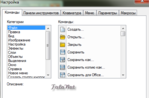
Откройте вкладку Вид- настройки
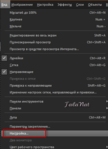
У вас откроется такое меню

Когда это меню открыто,вы можете спокойно перетаскивать элементы как с верхней панели так и на верхнюю панель
Зацепите мышкой значок команды,которая вам не нужна( например,печать или какая другая)

Вот так подсветится этот значок
Не отпуская мышки ташите его на вот сюда
Все равно в какое место
После- просто отпустите мышку
Таким образом уберите все значки,которыми вы не пользуетесь
Теперь можно добавлять значки команд,которые вам нужны
Зацепите мышкой нужную вам команду из настроек
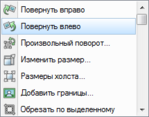
и тащите этот значок на верхнюю панель, не отпуская мышки,
Поставьте в том месте,где вы хотите
(Учтите,что место,где можно его поставить- подсветится)
Точно так же можно поступить с панель слоев
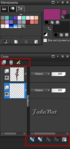
Я тоже здесь убрала,что мне не нужно и поставила то,чем пользуюсь чаще


Это цитата сообщения Kamelius Оригинальное сообщение
Сильное повышение резкости в Photoshop
Добрый день! Иногда снимкам прямо катастрофически не хватает четкости и их надо кардинально изменять. Либо просто хотите создать интересный, оригинальный снимок. Для таких задумок сегодня я покажу вам, как быстро добиться сильного повышения резкости в Photoshop!

Это цитата сообщения Еленка47 Оригинальное сообщение
Подробная установка Corel PSP
В архивной папке с лекарством есть файл с подробной инструкцией по установке Corel PSP.
Но у некоторых пользователей она, почему-то не открывается. Вот я и сделала скрины данной инструкции (как вы уже поняли, инструкцию писала не я!)
СКАЧАТЬ ПРОГРАММУ Corel PSP
 [показать]
ЛЕКАРСТВО (КЛЮЧ)
 Вложение: 3953917_lekarstvo_dlya_korell.rar