Это цитата сообщения ТАМАРА_ШЕРСТЮК Оригинальное сообщение
Как настроить Google Chrome ...
Как настроить Google Chrome?
 Приветствую Вас, читатели Soft & Apps!
В предыдущей статье я посоветовал Вамустановить браузер Google Chrome, так как несколько дальнейших уроков будут посвящены именно ему! Надеюсь, Вы успешно проделали эту операцию, и данный обозреватель пришелся Вам по вкусу.
Ну а сейчас я покажу, как настроить Google Chrome. Ведь с любой программой намного приятнее работать, когда она настроена так, как это нужно именно Вам.
Как настроить Google Chrome?
Настроить Google Chrome очень просто!
Нажмите на кнопку «Настройка и управление Google Chrome» (гаечный ключик в правом верхнем углу).

Откроется контекстное меню, с помощью которого можно выполнять различные действия: например, посмотреть историю, загрузки и т.д. Но сегодня нам нужен пункт «Настройки».
Это цитата сообщения Svetlechek Оригинальное сообщение
Давайте, бабы, Путину поможем
Давайте, бабы, Путину поможем
Это цитата сообщения Nonna123 Оригинальное сообщение
Польза йодной сетки.

Можно насчитать не менее двадцати различных заболеваний, при которых облегчить состояние человека можно путем наложения йодной сетки.
Крошечная склянка с йодом обычно имеется в каждой домашней аптечке, ведь никто в повседневной жизни не застрахован от ран и порезов, требующих оперативной антисептической обработки.
Еще в XIX веке врачи обнаружили, что при контакте с кожей йодный раствор способен действовать и как мощное противовоспалительное средство.
С помощью йодной сетки можно:
- выявить дефицит йода в организме;
- вылечиться от кашля;
- победить насморк и простуду;
- ускорить заживление ушибов;
- лечиться женщинам во время беременности.
Как делать йодную сетку?
Йодную сетку на кожу наносят при помощи ватных косметических палочек – тех же самых, что обычно применяются для чистки серы в ушах. Такую палочку нужно обмакнуть в 5%-ный раствор йода и нарисовать на теле решетку из вертикальных и горизонтальных полос. Величина «ячеек» идеальной йодной сетки обычно составляет около 1 квадратного сантиметра. Проникая сквозь кожу в мышечные ткани и кровеносные сосуды, йод губительно действует на болезнетворные микроорганизмы, сворачивая их белки. Секрет сетки заключается в том, что благодаря «ячейкам» определенного размера группы бактерий оказываются оторванными друг от друга и стремительно погибают. Йод великолепно справляется именно с теми бактериями, которые проникают в организм через кожные поры.
Это цитата сообщения Flash_Magic Оригинальное сообщение
КАК ЗАГРУЖАТЬ И РЕДАКТИРОВАТЬ ФЛЕШ ФАЙЛЫ НА ЛИ.РУ.
Всем доброе время суток!
Сегодня хочу поделиться своим опытом,
Как загрузить на Ли.ру любой флеш файл со своего компьютера,
отредактировать его и правильно сделать пост.
1. В верхней панели дневника выбираем НАПИСАТЬ
 [700x258]
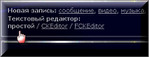
2. Откроется окно редактора, выбираем ПРОСТОЙ РЕДАКТОР
 [365x140]
Это цитата сообщения Flash_Magic Оригинальное сообщение
Делаем и украшаем флеш плеер - урок от Flash Magic.
Это цитата сообщения Юлия_Гурбер Оригинальное сообщение
Обводка внутри рамки (блока)
Не правда ли, похоже на прошивку? Этим можно играть, подбирая тканевые цвета. Например, голубой (чем не джинс?)
Смотрим дальше
Это цитата сообщения klavdievna Оригинальное сообщение
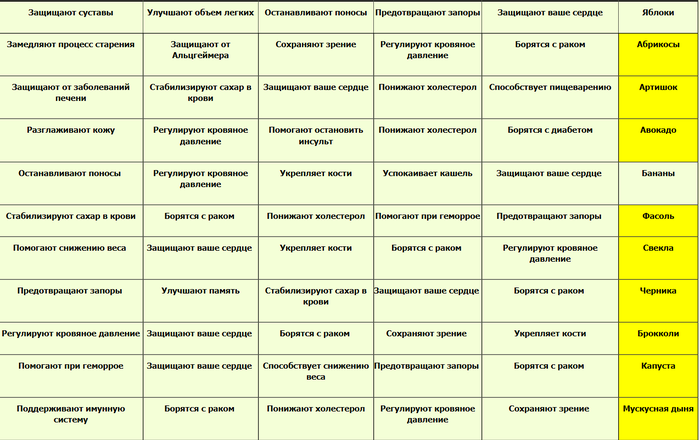
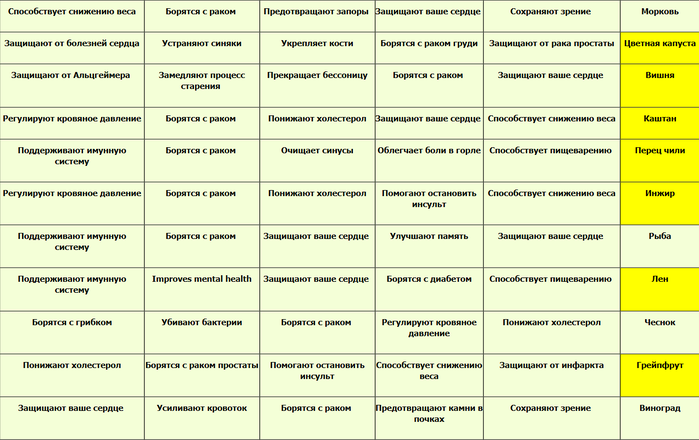
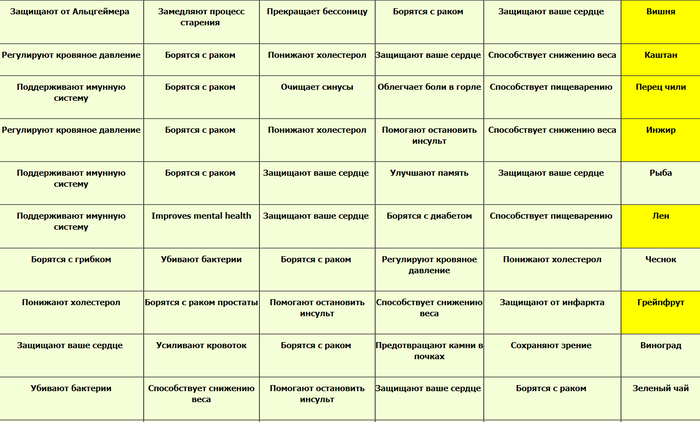
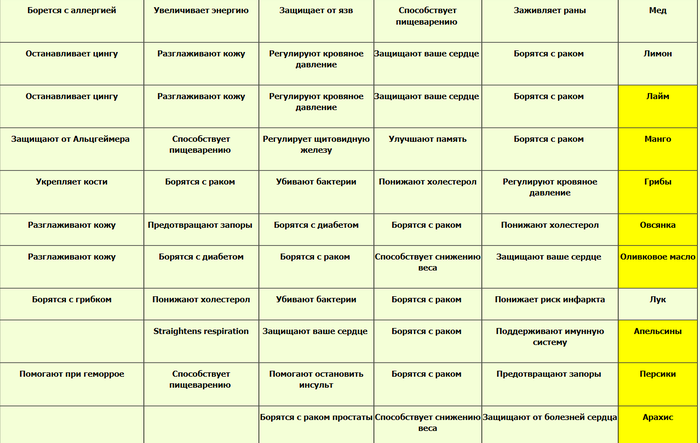
Потрясающая таблица для нашего здоровья
|

Это цитата сообщения novprospekt Оригинальное сообщение
Делаем флеш открытку с эффектом курсора «Mouse trailer». Урок для Adobe Flash CS6.
Для создания эффекта нам потребуется Библиотека greensock
Скачать greensock-as3.rar
Для начала создаём папку проекта под названием "Mouse".
Разархивируем файл с Библиотекой greensock и находим там папку "com". Копируем эту папку в папку нашего проекта "Mouse".
Открываем программу Adobe Flash CS6 и создаем новый документ AS 3.0 размером 600 X 400 пикс. с любым фоном рабочего стола.
"Читаем и смотрим урок «Mouse trailer» далее"
Серия сообщений "Уроки Flash":уроки в разных флешпрограммах, авторские уроки flash
Часть 1 - Делаем элементарные часики.Начинаем учиться созданию flash.
Часть 2 - Как правильно записать код флешки или видео в рамочку для кодов.
...
Часть 44 - Делаем флеш календарик в Adobe Flash (AS3).
Часть 45 - Текстовый скроллинг средствами флеш.
Часть 46 - Делаем флеш открытку с эффектом курсора «Mouse trailer». Урок для Adobe Flash CS6.
Это цитата сообщения Jorjorych Оригинальное сообщение
Осенний этюд (02)
Нажмите листочки для включения/отключения музыки, анимации.
Это цитата сообщения novprospekt Оригинальное сообщение
Графические элементы для создания узоров в Photoshop.
 [527x448] [527x448]Эти 22 графических элемента можно использовать для создания узоров в фотошоп. Как это сделать можно посмотреть в уроке от от Ирины Семёновой Что такое паттерн, его установка и применение( урок для Фотошоп)                       Взять любой из понравившихся элементов вы можете кликнув по нему мышкой и выбрав команду "Сохранить картинку как" или скачать из вложения
"Смотрим далее «Графические элементы для создания узоров в Photoshop»" |

Это цитата сообщения Jorjorych Оригинальное сообщение
Перелистывание страниц (Листалка), Adobe Flash, AS3. Урок четвёртый.
Пакет PageFlip содержит в себе возможность использования ссылок, как внутренних, так и внешних.
Если нажмёте AutoFlip - дождитесь начала автоперелистывания. Остановить так же. Листайте вручную.
Бродилку можете забрать себе, если найдёте полезное.
Урок первый Урок второй Урок третий
Это цитата сообщения novprospekt Оригинальное сообщение
Экшен для Photoshop «Web Button»
 [700x]
Сделала небольшой набор экшенов для создания красочных кнопочек, которые можно быстро сделать и использовать для оформления страничек.
Например, сделать кнопку - баннер своей странички
или плашечки под часики или календарик.
Или кнопки для переходов
 [150x]
 [150x]
 [150x]
 [150x]
 [150x]
Как работать с этим экшеном.
"Читаем далее «как работать с экшеном»"
Серия сообщений "экшены":
Часть 1 - Экшен Sharping для Photoshop.
Часть 2 - Glossy Icon Maker - экшен для создания глянцевых иконок в Photoshop.
Часть 3 - Экшен для Photoshop «Web Button»
Часть 4 - Снежная зима. Клипарт и набор снежных кистей и стилей для фотошоп.
Это цитата сообщения Jorjorych Оригинальное сообщение
Перелистывание страниц (Листалка), Adobe Flash, AS3. Урок третий.
Урок первый тут. Урок второй тут.
Редактирование документа "Doc" - этим задаются размеры страниц листалки и размещение её на кадре.
1. Выполните пункты 1-6 по первому уроку. Я создал рабочий документ (монтажный кадр) 640/480. Намерен создать альбомчик (открытку) размерами 300/400 (600/400 в развёрнутом состоянии).
2. Открываем в АФ из папки вложения документ "Doc". И записываем свои значения:

После редактирования нажмите комбинацию клавиш Ctrl+S (без+) для сохранения данных!
Это цитата сообщения Jorjorych Оригинальное сообщение
Перелистывание страниц (Листалка), Adobe Flash, AS3. Урок второй.
Продолжение. Смотрите первый урок
Озвучим нашу работу. Точнее - вставим через фрагмент кода ссылку на музыкальный файл для фоновой музыки.
Как это делать посмотрите урок от Jzayka.
Как брать ссылки на музыку смотрите тут.
Создание кнопок тоже описано в различных уроках. Тем не менее я остановлюсь на этом моменте.
1. Открываем FLA с первого урока. Он может быть с иным содержанием, если Вы использовали свои исходники: Файл - Открыть.
2. Вставка - Новый символ - Фрагмент ролика. Название любое, например, Музыка. ОК.
3. Импортируем в фрагмент ролика "Музыка" изображение для кнопки. (беру из папки "Исходники") Вы можете взять другую картинку, нарисовать прямо тут и т. д.
4. Преобразуем в символ "Кнопка". Для этого кликать правой кнопкой мыши на изображение и в выпадающем меню выбрать: Преобразовать в символ - Кнопка. Название любое, например, bt.
5. Выделить кнопку и в панели "Свойства" дать имя - можно то же самое - bt.
6. Выделить кнопку, открыть панельку "Фрагменты кода", далее - Аудио и видео", там выбираем первую позицию: Нажмите для воспроизведения/остановки воспроизведения звука. Имя кнопки будет тут уже прописано. Если нет - пропишите: bt.
7. Копируйте ссылку на музыку из текстового документа из папки с исходниками или возьмите свою ссылку, выделите имеющийся адрес и замените своей ссылкой. Жмите "Вставка". Код полетел автоматом на созданный слой. Музкнопка готова!
8. Переходим на монтажный кадр, из библиотеки переносим ролик "Музыка" на фоновое изображение. Тестируем.
9. Сохраняем флеш работу, если нравится: Файл - Экспорт - Экспортировать ролик"
10. ВСЁ!!! (Заглядывайте в уроках, отмеченных выше, если надо!).
Эту часть урока можно было и не писать, однако как же без музыки! Просто напомнил!
В следующем уроке: Редактирование документа.
Серия сообщений "МОИ УРОКИ. ":
Часть 1 - Создание флеш-альбома "Листалка" в программе FLIP Flash Album Deluxe 2
Часть 2 - Эффект "Yo-Yo" во флеш
...
Часть 28 - Ссылки на музыку для флеш работ: откуда и как получить?
Часть 29 - Перелистывание страниц (Листалка), Adobe Flash, AS3. Урок первый.
Часть 30 - Перелистывание страниц (Листалка), Adobe Flash, AS3. Урок второй.
Это цитата сообщения Jorjorych Оригинальное сообщение
Перелистывание страниц (Листалка), Adobe Flash, AS3. Урок первый.
Красиво и привлекательно смотрятся такие флеш-открытки, перелистывающиеся курсором - подведите курсор к нижнему правому углу, нажмите и ведите влево. Или в обратную сторону, если флешка открыта...
Вертикальная, постраничная
Вертикальная с полным разворотом
Горизонтальная с полным разворотом
Пусть Ваша фантазия напридумает форму и сюжет, а Вы, с помощью АФ, воплотите в флеш-открытку!
Расскажу как делать подобные (и бесподобные) работы с помощью библиотеки PageFlip.