Это цитата сообщения Rost Оригинальное сообщение
Картинки и ссылки
 [показать]
Помимо этого способа можно сделать то же самое, но с помощью html-кодов.
1. Для того, чтобы поместить картинку, которая уже лежит где-то в интернете, надо написать следующее:
"адрес картинки" - полный адрес (http:// и т.д.)
2. Для того, чтобы поместить ссылку помимо ЛиРушных тегов [url] (или [url=...]) и [/url] можно использовать натуральные HTML теги:
"адрес ссылки" - полный адрес (http:// и т.д.)
"target="_blank" - надо написать, если хотите, чтобы ссылка открылась в новом окне браузера
3. Для того, чтобы поместить картинку или фотографию, которая будет являться ссылкой, надо объединить пункты 1 и 2:
LI 5.09.15
Это цитата сообщения your_duckling Оригинальное сообщение
Без заголовка
Берём к себе в цитатник.
Оформление текста:
Перечёркнутый текст:
Подчёркнутый текст: ТЕКСТ
Полужирный текст: ТЕКСТ
Полужирный крупный: ТЕКСТ
Курсивный текст: ТЕКСТ
Маленький текст: текст
Текст (картинка) по центру:
Выравнивание текста по правому краю поста:
Равномерное выравнивание текста по всей ширине поста:
Отступ (для цитат и определений, текст отделен пустой строкой и отступ слева 8 пробелов):
“Закрепитель” (фиксирует текст так, как и расположите его в поле поста):
Бегущая строка (картинка):
Добавленный атрибут direction=right задаст направление движения слева направо, по умолчанию - справа налево
Сноска вверху: ТЕКСТсноска
Сноска внизу: ТЕКСТсноска
Размер шрифта:
Уменьшить текст: текст - 2
Увеличить текст на 1 пункт: текст + 1
Увеличить текст на 2 пункта: текст + 2
Увеличить текст на 3 пункта: текст + 3
Цвет шрифта
КРАСНЫЙ: красный текстм
ЖЕЛТЫЙ: желтый текст
ФИОЛЕТОВЫЙ: фиолетовый текст
ЗЕЛЕНЫЙ: зеленый текст
СИНИЙ: синий текст
ФУКСИЯ: фуксия текст
Оформление ссылок
Как вставить ссылку на веб-страницу:
Как сделать, чтобы картинка была ссылкой на веб-страницу:
Как вставить ссылку на веб-страницу, чтоб она открылась в новом окне:
.

Это цитата сообщения Лариса_Гурьянова Оригинальное сообщение
Пишем в два столбца без ФШ
Так, как на этом свитке?
Тогда скопируйте код из окошка снизу и вставьте в свой дневник.
 |

Это цитата сообщения Лариса_Гурьянова Оригинальное сообщение
Двигаем текст или картинку в дневнике
|
|
|
|
|
|
|
|
|
|
|
для вас Лариса Гурьянова
Это цитата сообщения love_amor Оригинальное сообщение
В дополнение к сервису рамок - ГЕНЕРАТОР для текста
Он поможет вам выбрать наиболее подходящий к фону и стилю Вашей рамочки шрифт. Сервис покажет вам, как будет выглядеть текст после применения выбранных Вами настроек и сгенерирует код.
 [543x700]
Читать далее
Серия сообщений "Возможности сервиса LI-web":Здесь будет выкладываться информация о новых возможностях сервиса LI-web. Здесь же можно задавать вопросы, возникающие в ходе построения рамочек или использования генераторов.
Это цитата сообщения Верунчик_5 Оригинальное сообщение
вставляем видео...
Как вставить на ЛиРу видео с YouTube
Как вставить на ЛиРу видео с YouTube
В связи с изменениями на YouTube появилось много постов о том, как вставить видео на ЛиРу.
Я делаю это буквально за один клик..))
Выбирайте любой ролик на YouTube - http://www.youtube.com/
Нажмите на него правой кнопкой мышки и в появившемся окне жмите
Копировать HTML - код
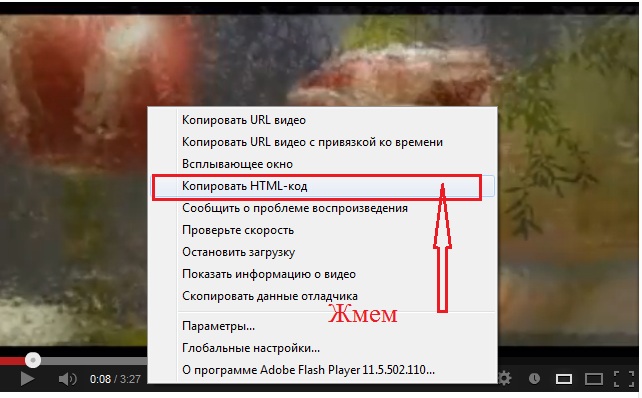
Теперь в своем дневнике вставьте код в простой записи. Жмите на поле записи ПКМ - Вставить...
Вот так выглядит код...))

ВСЕ! Жмите на Сохранить... и ролик у вас в дневнике..))
Надеюсь, вам такой способ понравился! Удачи!
для вас Лариса Гурьянова
Это цитата сообщения Елена_Ориас Оригинальное сообщение
Как сделать кликабельную ссылку
"Вопросик. А как сделать кликабельной ссылку на какой-нибудь сайт. Спасибо"
Отвечаю:
Во-первых, нужно скопировать адрес страницы, на которую ты хочешь сделать ссылку.
Ну хоть на эту, например:
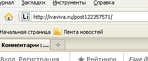 [306x126]
АДРЕС копируем из адресной строки браузера. Посмотри у себя на экране какой там адрес.
А в моем примере, как видишь, адрес
http://ivaviva.ru/post122357571/
Это и есть адрес той страницы, на которую я буду делать ссылку.
Если его опубликовать в блоге, то он сам по себе должен становиться ссылкой, что легко понять, наведя мышку (мышка превратится в лапку). Но на Ли.ру это почему-то не всегда срабатывает. Какие-то тут защиты стоят от хакеров, наверное...
Ну ладно, мы сделаем ссылку красиво, чтобы человек заранее знал куда идет и что его там ожидает.
Поэтому в черновике набираем урл, вот такую заготовку из 12 символов:

После знака равенства (я это место отметила красной галочкой), вставляем АДРЕС (тот что копировали в адресной строке браузера).
Обязательно впритык, без просветов.

Получается вот так:
 [492x22]
Теперь между спинками квадратных скобок пишем анкор (слово, нажав на которое человек попадет на нужную страницу).
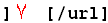
Анкор у нас будет, например: Сады
Итого получилось так:
 [539x21]
Так это выглядит в черновике.
Если нажать на кнопку «Опубликовать», то вся вспомогательная латинская писанина исчезает, и остается только слово Сады. Но оно теперь кликабельно! Наведи мышку на него и увидишь, что мышка превратилась в лапку. Значит, слово Сады стало ссылкой.
Сады
В анкоре можно писать сколько угодно слов и даже предложений. Лишь бы анкор был написан между "спинками" квадратных скобок.
Когда читаешь инструкцию и не выполняешь, все кажется страшно.
А если выполнять, ну хоть прямо сейчас, то все получится легко!
Ты аж удивишься. Попробуй!
А по ссылке Сады
можешь сходить, если тебя интересует статья «Сады вверх ногами».
Серия сообщений на тему «Возня с компьютером»:
*Как не заблудиться на Ли.ру
*Как комментировать
*Как читать плоховидимый текст
*Как выразить (послать) симпатию
*Как сделать ссылку на друга
*Как вставить картинку - урок для новеньких
*Не суйте в комментарии картинки!
* Как разместить картинку со всплывающим текстом
* Как сделать скрин
*Как делать себе ПиАр
*Как напечатать брошюру на принтере
*Как остановить принтер
*Комментаторы-данайцы
Это цитата сообщения SvetlanaT Оригинальное сообщение
Как загрузить Музыку к себе в дневник на Лиру.
Продолжаем тему оформления своего дневника.
По вашей просьбе объясняю как вставить Музыку в свой дневник.
№1 способ.
Нажали НОВАЯ ЗАПИСЬ и вверху МУЗЫКА.Дальше делаем как у меня на картинке.
ЗДЕСЬ далее...SvetlanaT
Это цитата сообщения Лариса_Гурьянова Оригинальное сообщение
Получаем код плеера с помощью Рамочника


Это цитата сообщения Лариса_Гурьянова Оригинальное сообщение
КАК ВСТАВИТЬ В ДНЕВНИК MP3-ПЛЕЕР
[показать] ПАМЯТКА НАЧИНАЮЩИМ БЛОГЕРАМ
Способ, который я опишу, очень подойдет людям, не умеющим работать с формулами HTML, т.е. для начинающих.
Вот такой плеер мы получим в конце урока:
Это цитата сообщения Umna_ja Оригинальное сообщение
Как посмотреть свои сохраненные пароли?
Часто вводя логин и пароль на очередном сайте мы нажимаем кнопку «запомнить пароль», благополучно теряя его на просторах памяти, а все ли знают как его потом посмотреть? Нет? Тогда Вы попали по адресу. В этой статье я расскажу и даже покажу, как посмотреть свои сохраненные пароли в разных интернет-браузерах.
Как посмотреть пароли в Mozilla Firefox
Открываем браузер и вверху на панели инструментом нажимаем Инструменты — Настройки — Защита — Сохраненные пароли. Вы уведите адреса сайтов и пароли.

Как посмотреть пароли в Google Chrome
Открываем Google Chrome, заходим в настройки (гаечный ключ) — Настройки — Показать дополнительные настройки — Пароли и формы — Управление сохраненными паролями. Откроется таблица с адресами сайтов и паролями. Выбираем нужные, жмем показать.

Серия сообщений "Освоение компьютера *Umna.ja*":
Часть 1 - "Как правильно установить или удалить Flash Player"
Часть 2 - Виджет с
Это цитата сообщения SvetlanaT Оригинальное сообщение
Как вставить ПРОКРУТКУ в пост.
[56x257]
Если Вы хотите добавить в свой пост много текста.Есть один вариант как это сделать, чтобы пост не занимал много места и его не нужно было убирать под КАТ.
Например как у меня в данном случае.Нужно просто вставить в пост прокрутку.
Чуть ниже можно скопировать код ПОСТА С ПРОКРУТКОЙ,
который Вы потом будете вставлять в свой пост.
В коде где написано. КОД КАРТИНКИ.
Загружаете картинку через Радикал фото.Код берёте под №1.
Меняете только размеры картинки width="480"-ширина
height="290"-высота
Если вставляете через Лиру тогда вам нужна только та часть кода,
что находится внутри кавычек.
[696x43]
Чтобы поменять РАЗМЕР ПРОКРУТКИ находим вот такой тег
...position: width:99%;height: 218px...
Меняем цифры под ВЫСОТУ вашей картинки,только немного меньше.
У меня высота картинки 290,а высоту прокрутки я сделала 218.
Это нужно для того чтобы прокрутка не вылезала за размеры картинки
или не была меньше её.
Идём дальше.Где написано URL ФОН
можно поставить фон.Внутрь одинарных кавычек.
Кавычки обязательно оставить иначе код может не загрузиться.
Так же через радикал фото код под №1.
Или через Лиру так же как мы вставляли код картинки.
А можно этот фон и неставить.
В моём случае я не стала добавлять Фон для текста.
Но бывает один неприятный нюанс-когда вы загружаете фон
он вставляется как ссылка и если в коде (где вы поставили фон)
у вас появилось [URL ...в начале и в конце .../URL]
вот такой значёк,в квадратных скобках его просто нужно убрать из начала и в конце.
Смотрите внимательно,чтобы кавычки не удалить.
И самое основное.
Где написано ВАШ ТЕКСТ.
Пишите свой текст.
Но ПРОКРУТКА начинает появлятся тогда,когда написано много текста.
Вот и всё удачи вам в оформлении.
Код ПОСТ С ПРОКРУТКОЙ.SvetlanaT
Это цитата сообщения santa3 Оригинальное сообщение
Как сделать слово ссылкой? для новеньких
 [542x700]
 Здесь!!! еще мои рассказы в помощь новеньким, а в ней еще одна ссылка.
Это цитата сообщения Pannamusic Оригинальное сообщение
Photoshop онлайн на русском языке!
|
Не нужно скачивать программы на компьютер!
Загрузи фото и редактируй прямо в окне браузера!
С помощью этого онлайн редактора фото Вы сможете редактировать фотографии, клипарты и изображения. Пользоваться фотошопом онлайн очень просто, все его меню на русском языке. Этот фотошоп онлайн,конечно, не является полноценной заменой настольному фотошопу, но тоже может очень многое! Вы можете перед работой в онлайн редакторе прочитать эту небольшую инструкцию или,если Вы уже работали раньше в обычном фотошопе, то освоить этот онлайн фотошоп у Вас не составит большого труда т.к. его панель инструментов очень схожа с аналогичной панелью в Adobe Photoshop.
Работа в онлайн фотошопе, небольшая инcтрукция: Сначала рассмотрим основные пункты меню онлайн фотошопа. На картинке мы видим основное меню, которое выполнено в виде полоски в самой верхней части экрана (оно практически повторяет основное меню обычного фотошопа). нажмите на эту кнопку: [300x60] |



Это цитата сообщения Лариса_Гурьянова Оригинальное сообщение
Как сделать картинку круглой без ФШ
[показать] ПАМЯТКА НАЧИНАЮЩИМ БЛОГГЕРАМ
Было
 [300x]
Стало
[300x]Достаточно всего-навсего в HTML-формулу картинки в конце вставить тег
style="border-radius: 100%;"
как любая картинка становится круглой. Правда, здорово?
А если изменить проценты в этом теге, то можно закруглять края у картинки.
Вот, например, я поставила 16%
style="border-radius: 16%;"
И получили картинку с закругленными краями
[300x] [показать]Это цитата сообщения Егорова_Таня Оригинальное сообщение
Рамка с круглыми углами. Без фотошопа!
А здесь урок по таким же рамкам, но объемным (с тенями и разными углами)
Здесь урок для Яру
Наверно многие, кто сейчас смотрит на рамку ниже, думают, что она сделана в программе Фотошоп...Нет. Она сделана с помощью html-кода, как обычные рамки с прямыми углами. Эффект круглых углов виден в браузерах Google Chrome, Mozilla Firefox. В Internet Explorer рамка будет отражаться как обычная с прямыми углами. В других не знаю. Я дам "скелетик" кода такой рамки, чтобы подставляя свои фоны и параметры, вы могли без особого труда собрать свою рамочку и объясню как им пользоваться.
|

Код готовой рамки
Это цитата сообщения Лариса_Гурьянова Оригинальное сообщение
Делаем разноцветные рамки
Здесь будет ваш текст.
Надеюсь, рамка вам нравится...))
Код рамки:
padding - отступ текста от рамки внутри.
Цвет сторон рамки можно менять:
 [800x216]
Для этого воспользуемся таким генератором. Жмите на любой цвет вращающегося круга, а справа копируйте код нужного вам цвета.
Быстро и удобно!!!
Здесь будет ваш текст.
Надеюсь, рамка вам нравится...))
Код рамки
Серия сообщений "Делаем рамки":
Часть 1 - Золотая рамочка с фильтром Factory C в ФОТОШОПЕ
Часть 2 - Рамочка с радужным градиентом
...
Часть 40 - Рамка с круглыми углами
Часть 41 - Объемные рамки разной конфигурации. Без фотошопа!
Часть 42 - Делаем разноцветные рамки
Часть 43 - КОД РАЗРЕЗНОЙ ФОТОШОПНОЙ РАМКИ ДЛЯ Ли.Ру.
Часть 44 - Как сделать разрезную рамку в ФШ
Часть 45 - Коды для Мейла и ЛиРу
Часть 46 - Делаем разрезную рамку в ФШ
Это цитата сообщения SvetlanaT Оригинальное сообщение
Ищем фоны и картинки при помощи цвета.
Ищем фоны и картинки при помощи цвета.
 [602x312]
Эти цвета из 10 миллионов самых "интересных" творческих изображений на Flickr.
Используя Piximilar- визуальная технология поиска Вы можете искать коллекцию с помощью цвета. Нужно только сбоку, в Цветовом конструкторе, выбрать нужные вам цвета и нажать их.
Всё остальное сделают за вас, вам останется только выбрать подходящую для вас картинку.