 [350x]
Водолеи – мечтатели и одновременно реалисты, хотя совершенно непонятно, как им удаётся это совмещать. Они твёрдо стоят на ногах в настоящем, но при этом живут в будущем. Вдохновение сразу приходит к Водолею, когда он видит, что его мечты о будущем обретают шанс воплотиться в жизнь. И уж тогда Водолей с очень большой вероятностью даже сказку сделает былью!
Это цитата сообщения Pannamusic Оригинальное сообщение
Урок для Photoshop "Как сделать красивый ажурный фон для схем на Ли.ру"
|
Здравствуйте,мои дорогие! Многие из моих друзей, постоянных читателей и просто любителей создавать схемки,спрашивают меня о том,как я делаю ажурные фоны в Фотошопе для схем на Ли.ру. Специально для вас я подготовила этот урок,в котором постаралась очень подробно объяснить принцип создания таких фонов с помощью бордюрных масок для Photoshop. Сразу хочу заметить,что урок этот не для новичков в Фотошопе,он предполагает уже некоторые навыки в работе с этой программой. Итак,начнём!
|
 [показать]
Это цитата сообщения Pannamusic Оригинальное сообщение
Урок для Photoshop "Как сделать красивый фон для Ли.ру инструментом градиент"
|
Здравствуйте,мои дорогие! Недавно ко мне обратилась моя подруга с просьбой,чтобы я написала продолжение урока о том,как делать ажурные фоны для схем на Ли.ру.В частности,её интересовал вопрос,как создать фон с затемнением по краям. Как обычно,я постаралась пошагово и очень доходчиво это расписать в этом продолжении!НО,опять-таки хочу заметить,что урок этот не для новичков в Фотошопе,он предполагает уже некоторые навыки в работе с этой программой. Итак,начнём! |

Это цитата сообщения nataly0809 Оригинальное сообщение
Меня периодически спрашивают как делать схемы, применяя одну фоновую картинку страницы?
Сразу оговорюсь, что это не будет уроком по созданию фоновой картинки страни.
По созданию фоновой картинки в фотошопе написано много уроков и писать их можно еще и еще.
Мне нравится, когда фон схемы сделан единой фоновой картинкой, но существуют много прекрасных схем, сделанных бесшовным фоном или другими способами.
Мы говорим о создании схемы на основе одной фоновой картинки страницы.
1.ФОНОВАЯ КАРТИНКА СТРАНИЦЫ.
Фоновую картинку страницы я делаю в фотошопе размером 1600х800 пкс.
Почему, Вы скажите, такую большую. Дело в том, что прогресс не стоит не месте и мониторы на 15 и 17 дюймов уже не выпускают. В продаже мониторы такого размера, разве что на ноутбуках (речь идет о компьютерах, а не о планшетах и т.п).
Главное, чтобы картинка Вашего фона не превышала 80 Кб.
Но из практики скажу, что вес лучше сделать ее немного меньше, например 77 Кб.
Как это сделать в фотошопе.
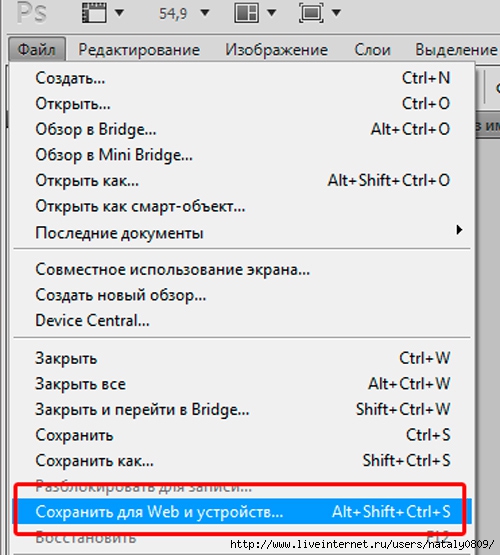
Когда Вы создали фоновую картинку в фотошопе, ее нужно сохранить:
Файл - Сохранить для WEB и устройств ..
 [500x555]
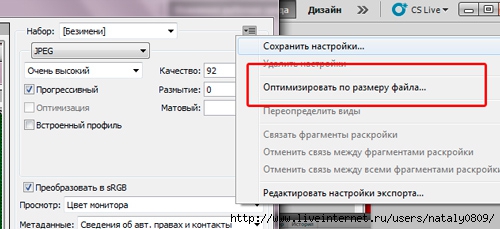
В правом верхнем углу видим кнопку с черточками - это
"Меню оптимизации"
 [500x310]
Заходим в это меню и выбираем "Оптимизировать по размеру файла.."
Устанавливаем "Желаемый размер файла" - 77. Нажмите "ОК"
 [500x316]
После этого сохраните
Это цитата сообщения tanya-vamp0810 Оригинальное сообщение
Урок №2. " Анимация звёздочек с наложением"
Урок №4. "Лучистое сияние с поворотом звезд"
Урок №5. "Правильная Сборка анимации в 5 слоев"
Урок № 6. "Бегущие звёздочки"
Урок №7. "Салют"
Урок № 8. "Точечные звёздочки и переливы"
Урок № 9. "Эффект плавающих звезд"
Урок № 10. "Падение множественных объектов на одном или нескольких слоях"
Урок №11. "Падение /движение/ множественных объектов на одном или нескольких слоях"
Урок №12." Движение в центр и обратно"
Урок №13. "Промежуточные кадры"
Урок №14."Промежуточные кадры."
Урок №15 "вырезание"
Урок №16."Мягкое" вырезание объекта"
Урок №17." Бегущее сияние на множественных слоях"
Урок №18. "Валентинка."
Урок №19. "Движение из центра скручиванием"
Урок №20. "Плавная анимация движения на одном слое"
Урок №21. "Быстрая подсветка и плавное сияние"
Урок №22. "Практическое занятие к уроку 17"
Урок № 23. "Практическое занятие к уроку 17"
Урок №24.
Это цитата сообщения Лариса_Гурьянова Оригинальное сообщение
Как сделать таблицу на ЛиРу
[показать] ПАМЯТКА НАЧИНАЮЩИМ БЛОГГЕРАМ
Специально для
 vadimka69, который заинтересовался, как сделать такую
 Бродилку по урокам
 [590x359]
 [800x647]
 [800x471]
 [800x351]
 [800x438]
 [800x440]
Формула кликабельной картинки
 [800x441]
 [800x397]
Т.е. в конце формулы вставим width="250"
Этот размер можно изменять.
АДРЕС КАРТИНКИ берем на Яндекс.Фотках или на другом хостинге, т.е. там, где вы храните свои картинки.
 [601x682]
 [800x446]
 [250x] [250x] |
|
|
|
|
|
|
Я не буду дальше заполнять таблицу. Надеюсь, что сам принцип вам понятен.
Удачи!
Это цитата сообщения Морской_рис Оригинальное сообщение
Лечебные упражнения, описанные в этой статье, помогут укрепить ваши руки и пальцы, пораженные остеоартрозом, увеличить диапазон движений в них, а также уменьшить боли в руках, принеся долгожданное облегчение.
Выполняйте эти упражнения на сжимание и растягивание пальцев до того уровня, когда почувствуете достаточное натяжение, но не более того.
Обратите внимание: при выполнении описанных ниже движений вы не должны чувствовать боли! Перед тем, как выполнять гимнастику, описанную ниже, обязательно проконсультируйтесь с вашим лечащим врачом и заручитесь у него согласием на выполнение данных движений.
1. Сожмите руку в кулак

рис. 1
Начните разминку суставов с этого простого упражнения (как показано на рисунке 1):
- мягко сожмите руку в кулак, при этом прижав большим пальцем к ладони остальные пальцы (положение 1);
- удерживайте руку в таком положении от 30 до 60 секунд;
- разожмите кулак, после чего растопырьте пальцы таким образом, чтобы максимально увеличить расстояние между ними (положение 2);
- выполните это упражнение обеими руками по крайне мере по четыре раза.
2. Растягивание кисти

рис. 2
Попробуйте выполнить это несложное упражнение, чтобы помочь себе уменьшить боль в руках и увеличить диапазон движений в суставах кисти.
- Положите руку ладонью вниз на стол или любую другую ровную и плотную поверхность (как это показано на верхней части рисунка 2).
- Осторожно и медленно выпрямите руку таким образом, чтобы кисть выглядела максимально плоской (см. нижнюю часть рисунка 2), при этом старайтесь не оказывать сильного давления на суставы.
- Удерживайте руку в этом положении в течение 30-60 секунд.
- Повторите данное упражнение по крайней мере четыре раза (для каждой руки).
3. Растяжка для «когтей»

рис. 3
Это интересное упражнение поможет увеличить диапазон движений в пястно-запястных суставах и суставах пальцев.
- Держите руку перед собой таким образом, чтобы ладонь была обращена к вам.
- Согните все пальцы руке так, чтобы каждый из них по возможности смог дотянуться до бугорка ладони в основании каждого пальца (см. рис 3). В результате ваша рука должна выглядеть немного как коготь.
- Удерживайте ладонь в этом положении от 30 секунд до минуты, после чего плавно отпустите.
- Выполните это движение по крайней мере четырежды для каждой руки.
Это цитата сообщения Ipola Оригинальное сообщение
Я решила приготовить по рецептам книги несколько основных блюд, а также бисквит, хотя и была убеждена, что для выпечки использовать мультиварку не очень разумно, но в рамках кулинарного эксперимента вполне можно и даже интересно.
Супы в мультиварке я готовлю довольно часто, но, как правило, это всегда борщ или щи.
Поэтому мне очень хотелось пополнить ряд «мультиварочных» супов еще одним. Из всех рецептов супов я выбрала белорусскую грибную лапшу.
Грибная лапша
Ингредиенты (на 2 порции): 1 горсть сушеных белых грибов, 1 небольшая луковица и морковка, 1,5—2 стакана куриного бульона, 1 яйцо, 3 ст.л. пшеничной муки, 1 ст.л. гречневой муки, 1 ст.л. топленого масла, соль, черный перец.
Грибы залить кипятком (150 г), дать постоять под крышкой 3 часа (минимум 30 минут). Яйцо взбить вилкой, добавить муку, посолить, вымешивать тесто до гладкости 10—15 минут, завернуть в пищевую пленку, дать постоять минимум 30 минут.
Лук и морковь очистить, лук мелко нарезать, морковку — кружочками. Грибы слить (отвар сохранить), отжать, нарезать соломкой.
Включить режим «Жарка», обжарить с маслом лук и морковь, через 5 минут добавить грибы, готовить еще 10 минут. Влить бульон, грибной отвар, посолить, поперчить, включить режим «Суп».
Готовить с давлением 15 минут, без давления — 30 минут.
Тем временем тесто размять, раскатать до толщины 1—2 мм, нарезать на пласты шириной 10 см, затем на полоски шириной по 5—7 мм. Лапшу слегка присыпать мукой, стряхнуть лишнюю. Добавить в грибной суп, довести до кипения (например, в режиме «Выпечка») и готовить 3 минуты. Подавать со сметаной.
[550x]Слева - фото из книги, справа - фото автора
На практике. Гречневую муку я заменила пшеничной, но во всем остальном строго следовала рецепту. Правда, у моей мультиварки нет отдельного режима «Суп» (есть только мультиповар с несколькими рецептами супов), поэтому я выбрала режим быстрой готовки под давлением и поставила указанное в рецепте время. Пока крышка мультиварки была закрыта и суп готовился, я почему-то очень переживала за лапшу: мне казалось, что тонкие длинные полоски из теста обязательно слипнутся в комок или превратятся под давлением в нечто несуразное. Однако ничего подобного не произошло: лапша отлично «сохранилась» и не потеряла своей «индивидуальности». Суп получился вкусным и ароматным.
Просматривая рецепты вторых блюд, я решила остановиться на чем-то не совсем привычном, но и не слишком экзотическом. Мой выбор пал на рис со шпинатом (греческая кухня) и цимес (еврейская кухня).
Рис со шпинатом
Ингредиенты (на 3—4 порции): 1 ст. риса, 200—300 г свежего шпината (или замороженного в брикетах), 1 луковица, пучок зеленого лука, лимон, 4 ст.л. оливкового масла, 100 г сыра фета, соль.
Включить режим «Жарка». Обжарить в масле мелко порубленный лук до мягкости, всыпать и обжарить рис. Добавить размороженный шпинат, перемешать, через 5 минут всыпать мелкорубленый лук, влить 1,5—2 ст. воды, включить режим с давлением «Крупа-1», без давления «Рис мягкий».
Добавить мелкорубленый укроп, перемешать. Подавать с раскрошенным сыром,
Это цитата сообщения EgoEl Оригинальное сообщение
 [показать]
  [показать]
  [показать]
  [показать]
  [показать]
  [показать]
  [показать]
  [показать]
  [показать]
  [показать]
  [показать]
  [показать]
  [показать]
  [показать]
  [показать]
  [показать]
  [показать]
  [показать]
  [показать]
  [показать]
  [показать]
  [показать]
  [показать]
  [показать]
  [показать]
  [показать]
  [показать]
  [показать]
  [показать]
  [показать]
  [показать]
  [показать]
  [показать]
 Это цитата сообщения Zirgelis Оригинальное сообщение
|


Серия сообщений "фильтры для ф\ш":
Часть 1 - Фильтры Фш и основные программы для вашего творчества:
Часть 2 - Импорт Плагинов в Filters Unlimited
...
Часть 22 - Filters Unlimited Best Pack от "Волшебной графики"
Часть 23 - Подборка "Работа с фильтрами"
Часть 24 - Бродилочка по сайтам с фильтрами от Анты
Это цитата сообщения гала53 Оригинальное сообщение

Лечащая утилита Dr.Web CureIt!®
(Как проверить и вылечить компьютер)
На Вашем ПК установлен другой антивирус, но вы сомневаетесь в его эффективности?
С помощью утилиты Dr.Web CureIt!® без установки Dr.Web в системе Вы можетебыстро проверить Ваш компьютер, и, в случае обнаружения вредоносных объектов, вылечить его.
Я пользуюсь утилитой-однодневкой CureIt! от доктора Веба. Если у вас валяется прошлогодний вариант - не пойдет! Скачайте новый.Он актуален только на день скачивания. Завтра уже будет лежать другой, свеженький и бесплатненький.Скажете,что у Вас другой антивирусник,а два ставить нельзя? Упомянутую утилиту CureIt! МОЖНО запускать поверх основного антивируса. Но фанатизма не надо.Для успокоения души достаточно раз в месяц воспользоваться доп.сканером CureIt!.
Как выяснить, инфицирован ли Ваш компьютер?
1.Скачайте Dr.Web CureIt!, сохранив утилиту на жесткий диск.
2.Запустите сохраненный файл на исполнение
(дважды щелкните по нему левой кнопкой мышки).
3.Дождитесь окончания сканирования и изучите отчет о проверке.
Заходим на сайт,нажав кнопку выше.
Кликаем на Лечащая утилита Dr.Web CureIt!
На другой страничке кликаем на значок
Попадаем на страницу "ЛИЦЕНЗИОННОЕ СОГЛАШЕНИЕ ОБ УСЛОВИЯХ ИСПОЛЬЗОВАНИЯ ПРОГРАММНОГО ОБЕСПЕЧЕНИЯ Dr.Web® CureIt!®".Ставим галочку рядом с " Я принимаю условия Лицензионного Соглашения.".Жмем ПРОДОЛЖИТЬ.
После перехода на другую страницу,возможно Вы увидите такую фразу"Загрузка файла начнётся в ближайшее время. Если загрузка не началась автоматически, перейдите по этой ссылке."Жмем на ссылку,если загрузка не началась.Появится стандартное окно загрузки.Жмем на СОХРАНИТЬ.Я сохраняю на Рабочий стол.
После сохранения программы появится вот такой значок-паучок
Кликаем по нему,видим запрос(см.фото)
Жмем ОТМЕНА или на крестик в правом углу.
Затем нажимаем на ПУСК и идем заниматься своими делами,пока идет
Способ №2
С помощью фильтров
Результат урока:

1. Открываем картинку в фотошопе.

2. Создаем новый слой. С помощью(Shift+Ctrl+N), или на панели "layers" (слои) кнопка "create a new layer" (создать новый слой). Называем его лучи 1:
[250x298]3. При помощи инструмента "Paint bucket tool" (заливка) красим новый слой в белый цвет:
[207x254]4. Применение фильтров.
Следующим шагом применяем такие фильтры:
Filter - Noise - Add Noise (Фильтр --- Шум ---- Добавить шум):
 [250x262]
 C настройками:
[314x419] Amount (количество) - 400%
Distribution (распределение) - "Uniform" (равномерное)
Галочка около "Monochoromatic" (монохромный) для того, чтобы добавленыый шум был черно-белым.
И сразу применим следуюший фильтр
Filter – Blur – Radial Blur (Фильтр - Размытие - Радиальное размытие):
 [251x263]
 С настройками:
[315x265]Amount (количество) - 400%
Blur Method (метод размытия) - Zoom (линейный)
Quality (качество) - Good (хорошее)
Примечание: Центр размытия вы можете выбрать самостоятельно, подвигав скрещенные линии на примере. Это позволит вам сделать лучи, расходящиеся от солнышка, где бы оно не находилось.
5. Режимы наложения слоев.
Сейчас наш аватар выглядит так:

Но не пугайтесь. Сейчас будем менять режим наложения слоев и все будет в норме.
Поменяем режим наложения слоя (луч 1) с "Normal" (Нормального) на "Lighten" (Замена светлым) с прозрачность 20%:
[212x268]Это цитата сообщения Лариса_Гурьянова Оригинальное сообщение
Серия сообщений "Делаем рамки":
Часть 1 - Делаем рамки - серия уроков ФШ
Часть 2 - Золотая рамочка с фильтром Factory C в ФОТОШОПЕ
Часть 3 - ДЕЛАЕМ В ФШ РАМКУ С ЗАКРУГЛЕННЫМИ УГОЛКАМИ
Часть 4 - Рамка в ОДИН слой
Часть 5 - Делаем разрезную рамку в ФШ
Часть 6 - УЧИМСЯ ДЕЛАТЬ РАМКУ В ДВА СЛОЯ
Часть 7 - ДЕЛАЕМ РАМКУ В ЧЕТЫРЕ СЛОЯ
Часть 8 - ОТВЕТ ОППОНЕНТУ...))
Часть 9 - Учимся делать рамку в три слоя
Часть 10 - ДЕЛАЕМ РАМКУ В ШЕСТЬ СЛОЕВ
Часть 11 - ДЕЛАЕМ РАМКУ В ВОСЕМЬ СЛОЕВ
Часть 12 - Как вставить ПРОКРУТКУ в пост
Часть 13 - Делаем простую Рамку с двигающимся текстом
Часть 14 - Шаблоны рамок
Часть 15 - КАК СДЕЛАТЬ "ЗАСНЕЖЕННУЮ" РАМОЧКУ В ФШ
Часть 16 - Делаем ФШ разрезную рамку с обрамлением
Часть 17 - Делаем ФШ-рамку
Часть 18 - ЗАГИБАЕМ УГОЛОК
Часть 19 - Урок для КОРЕЛА "Monika"
Часть 20 - Урок - Рамочка многослойная в ФШ
Часть 21 - Учимся делать рамку для записи в 2 слоя
Часть 22 - Урок "Рамочка сделанная в Фотошопе"
Часть 23 - УРОК = КАК Я ДЕЛАЮ РАЗРЕЗНУЮ РАМОЧКУ В ФОТОШОП
Часть 24 - Делаем ФШ рамку с помощью бордюрных масок
Часть 25 - УРОК =ОРИГИНАЛЬНАЯ РАМОЧКА=
Часть 26 - Урок "Как избежать деления рамочки ФШ при написании в ней текста"
Часть 27 - Делаем в ФШ рамку для видео
Часть 28 - Делаем "рваную" рамку
Часть 29 - Как сделать рамочку в ФШ (1-я ЧАСТЬ урока) - урок от Мираж
Часть 30 - Как сделать рамочку в ФШ (2-я ЧАСТЬ урока) - урок от Мираж
Часть 31 - Делаем ФШ рамку - видео-урок
Часть 32 - Делаем рамку в Корел
Часть 33 - Простая рамка для
Ориентируясь на лунный цикл, гордое шествие прекрасной «женской планеты» по небу, можно составить универсальный график ухода за кожей и внести некоторые изменения в систему питания, что в итоге положительным образом повлияет на внешность и сохранит молодость!
Движение загадочной Луны по небосклону делится на 4 фазы: новолуние, растущую луну, полнолуние и убывающую луну. В каждый из этих периодов происходит особое воздействие на организм. Используйте удивительные свойства лунных циклов себе на благо. Определить, какая в данный момент фаза, не сложно.
1 НОВОЛУНИЕ.
Луна на небе не видна. В это время не рекомендуется проводить никакие дополнительные косметологические процедуры, все равно они окажутся бесполезными. Ограничьтесь применением ежедневных средств по уходу за кожей.
Для стройности фигуры во время этой лунной фазы следует сходить на фитнес или посетить тренажерный зал, полезно устроить разгрузочный день - организм готов к очищению, освобождению от шлаков и токсинов.
К тому же суточное голодание благотворно отразится на цвете лица. Процесс расставания с вредными привычками (в частности, с курением, которое негативно влияет на кожу), надо начинать именно в новолуние.
2 РАСТУЩАЯ ЛУНА.
Молодой серп месяца похож на перевернутую в другую сторону букву «с». В этот период полезно побаловать кожу, максимально настроенную на восприятие полезных веществ, питательным или увлажняющим кремом, сделать маску. Для поддержания упругости мышц лица выполняйте мимическую гимнастику. Если вы мечтаете о длинных волосах, немного подстригите их кончики - после этого волосы будут расти значительно быстрее. Период способствует накоплению жиров, так что если панически боитесь поправиться, старайтесь есть меньше обычного. Однако садиться на диету сейчас не стоит, слишком сильным и мучительным будет чувство голода. Удалять родинки, папилломы или бородавки астрологи тоже не советуют.
3 ПОЛНОЛУНИЕ.
Кульминация! Луна абсолютно круглая, похожа на висящую в небе огромную головку сыра. Достаточно продуктивной будет эпиляция, можно провести коррекцию формы бровей - на месте удаленных волосков новые вырастут не скоро. Если посетить парикмахерскую и сделать стрижку, волосы будут отрастать медленнее чем всегда, но зато они станут более густыми и крепкими. При необходимости проведите окраску волос - цвет продержится дольше обычного.
4. УБЫВАЮЩАЯ ЛУНА.
Постепенно происходит уменьшение луны с правой стороны, теперь она становится похожа на правильно написанную букву «с». Это самое лучшее время для омолаживающих манипуляций!
Показаны очищающие процедуры: маски, пилинг, применение отшелушивающих кремов. Хороший результат принесут шаги, направленные на избавление от прыщей веснушек и пигментных пятен. Удачно пройдет удаление папиллом, бородавок и родинок. Если сделать эпиляцию, «ущербная» луна поможет уменьшить рост нежелательных волос на теле. Период благоприятен для избавления от лишних килограммов, эффективность различных диет возрастает. Чтобы война с целлюлитом завершилась вашей триумфальной победой, активно массируйте проблемные зоны с применением масла розмарина или герани.
Лунные приметы
1 Свадьба в новолуние — к счастливой семейной жизни.
2 Сочетаться браком при растущей луне — к богатству.
3 Свадьба в полнолуние — мистический, загадочный союз.
4 Выйти замуж при убывающей луне — уйдут все печали.
5 Если влюбленные перейдут через «лунную дорожку», они рискуют никогда не пожениться.
6 Посмотрите на отражение молодого месяца в ведре с водой через закопченное стекло или шелковый шейный платочек. Сколько лун увидится, столько месяцев ждать свадьбы.
7 Увидеть новую луну над правым плечом - к неожиданной прибыли, над левым - к расходам.
8 Увидеть молодой месяц прямо перед собой - к удаче в делах.
9 Новоселье в новолуние - к увеличению благосостояния.
10 Тот. кто проявит уважение и поклонится новой луне, до следующей луны получит подарок.
Бананы.
Из-за высокого содержания магния, употребление бананов на голодный желудок может привести к нарушению магниево-кальциевого баланса в организме человека. Это чревато возникновением сердечно-сосудистых заболеваний.
Апельсины.
Ваш желудок может переполниться газами и кислотой.
Холодные напитки.
Они раздражают желудок и кишечник. В результате могут нарушиться ферментативные реакции, провоцируя появление определенных болезней.
Йогурт.
При употреблении на голодный желудок йогурт теряет значительную часть своих полезных свойств. Его рекомендуется употреблять через 2 часа после еды или перед сном. В этом случае он действительно помогает пищеварению.
Сладкий картофель.
Дубильная кислота и пектин способствуют выделению желудочного сока, в результате чего человек испытывает сильный дискомфорт.
Хурма.
Хурма содержит большое количество пектина и дубильной кислоты, которые в ходе взаимодействия с желудочным соком превращаются в гелеборазное вещество. В результате возможно образование желудочного камня.
Помидоры.
Для них характерны те же побочные эффекты, что и для хурмы.
Сахар.
Сахар очень легко усваивается. Когда сахар попадает в пустой желудок, человеческий организм не может выделять достаточное количество инсулина для поддержания его нормального уровня в крови. Это чревато возникновением болезней глаз. Более того, сахар - это кислотообразующая пища, способная нарушить кислотно-щелочной баланс.
Чеснок.
Содержащийся в нем аллицин раздражает стенки желудка и кишечника. Это чревато возникновением гастроспазма.
Даже если вы очень проголодались, не торопитесь есть что попало. Помните о том, что не вся пища пригодна для употребления на голодный желудок. Если вы не хотите иметь дело с желудочно-кишечными расстройствами, лучше отдать предпочтение десертам и мучным изделиям.
Это цитата сообщения Mademoiselle_Viv Оригинальное сообщение
Коллаж "Маркиза"
 [показать]
Перевод и адаптация для Фотошопа MademoiselleViv
Фильтры:
Unilimited 2.0 Скачать здесь
Transparency / Eliminate Black Скачать здесь
Flaming Pear / Flexfy 2 Скачать здесь
Alien Skin Xenofex 2 Скачать здесь
Eye Candy 4000Скачать здесь
[показать]