Это цитата сообщения Flash_Magic Оригинальное сообщение
Генераторы и программы для нарезки музыки онлайн.
Это цитата сообщения Помогай-ка Оригинальное сообщение
Windows: Как правильно устанавливать и удалять программы

Для тех, кто пользуется компьютером уже давно, данная тема, возможно, покажется простой и безынтересной, потому что каждому пользователю, в любом случае приходится это делать (и по ходу дела учиться). Хотя, несмотря на кажущуюся простоту далеко не все правильно устанавливают и тем более удаляют приложения (игры или программы).
А для новичков тем более эта тема будет весьма полезна, хотя бы по той причине, что огромная часть проблем с компьютером (торможения, зависания и т.д.) возникает в связи с неправильными действиями во время установки и удаления приложений.
Это цитата сообщения Veta-z Оригинальное сообщение
все так просто
Текстовые эффекты 3D-эффекты Графика. Дизайн Что для чего? Уроки Photoshop |
Это цитата сообщения -Яна- Оригинальное сообщение
Помогите!!!
Всем привет!
Дорогие мои друзья!
Я создала группу ВКонтакте
[ЖЖ]°•.Женский журнал.•°[ЖЖ]
Вот ссылка https://vk.com/jj.woman_journal
Чисто женский сайт)) Надеюсь, Вам понравится))
Добавляйтесь в группу, все, кому не лень,
буду рада Вас в ней видеть))
Надеюсь на помощь в раскрутке группы...
Если не сложно, процитируйте это сообщение,
Буду очень благодарна!
Жду Вас в гости))
Это цитата сообщения Baroma Оригинальное сообщение
КИТАЙСКОЕ ВРЕДОНОСНОЕ ПО, ИЛИ КАК УДАЛИТЬ «БАЙДУ» С КОМПЬЮТЕРА
КИТАЙСКОЕ ВРЕДОНОСНОЕ ПО,
ИЛИ КАК УДАЛИТЬ «БАЙДУ» С КОМПЬЮТЕРА
В последнее время среди рядовых пользователей ПК все чаще раздаются просьбы помочь советом о том, как удалить китайский антивирус baidu с компьютера. Сделать это непросто, так как самозащите этой программы может только позавидовать, но возможно, если строго придерживаться алгоритма, который мы предложим ниже.
Изобретательность программистов Поднебесной не знает границ: не тратя времени и деньги на рекламу, они внедряют облегченную версию антивируса baidu в компьютеры пользователей посредством бесплатных программ, скаченных с интернета.
Поэтому, если однажды обнаружите на рабочем столе своего компьютера новый ярлык в виде зеленого щита с ромбом, то знайте – вы стали жертвой «рекламной кампании» китайских умельцев, продвигающих свое ПО. Как удалить baidu с компьютера? Это очень сложная задача для новичков, но, следуя инструкции, у вас все получится.

Это цитата сообщения IrchaV Оригинальное сообщение
1 мая 2015 года вступает в силу "антипиратский закон"
1-го мая 2015 года в России вступают в силу дополнения к закону о
запрете свободного доступа к информации.
Велика вероятность, что в этот раз доступ к Вашему любимому сайту будет заблокирован российскими провайдерами.

Это цитата сообщения Lyudmila_Lyu Оригинальное сообщение
Как сделать невидимый плеер. Формула
начала звучать музыка, да? Это значит, что автор вставил в свой пост невидимый плеер.
Вот формула такого плеера:
<embed src="http://www.youtube.com/v/КОД ВИДЕО&rel=1&autoplay=1" type="application/x-shockwave-flash" width="1" height="1" allowscriptaccess="always" allowfullscreen="true"></embed>
Вместо слов "КОД ВИДЕО" аккуратненько вставляем код видео, взятого на Ютубе. У каждого видеоролика этот код свой, это просто комбинация каких-то букв и цифр. Где взять этот код? В адресной строке видео после знака "=", на скрине отмечен красным:

Это цитата сообщения LEDY_ANGEL Оригинальное сообщение
Подборка фильтров для фотошоп и Corel PSP ,комплект фильтров импортируемых Unlimited2,+ все что нужно для установки.

Серия сообщений "УСТАНОВКА ФИЛЬТРОВ В ФОТОШОП ПОШАГОВО.МОИ УРОКИ.":
Часть 1 - ПУТЬ УСТАНОВКИ ФИЛЬТРОВ ДЛЯ виндоуз 7
Часть 2 - как пропатчить фильтр(пошаговая инструкция)
...
Часть 17 - Установка фильтра Eye Candy 5,Texture пошагово.
Часть 18 - ФШ бродилка
Часть 19 - Подборка фильтров для фотошоп и Corel PSP ,комплект фильтров импортируемых Unlimited2,+ все что нужно для установки.
Часть 20 - Пошаговая установка фильтра Vizros.
Часть 21 - Урок для тех кто не знает как работать с фильтром Ulead GIF-X. Plugin 2.0
Это цитата сообщения _Lyubasha_K_ Оригинальное сообщение
Если заблокировали ваш компьютер или браузер
|


Это цитата сообщения Lyusya-Spring Оригинальное сообщение
ФЛЭШКА и как вставить ее в картинку (подсказка моим друзьям)
 [показать] [flash=550,400,http://www.xcwhw.cn/fla/hc/592.swf] это формула влэш-картинки, именно формулу мы видим в записи. Как это сделать? Все просто. В формуле перед тегом flash ставим звездочку *. Вот так [*flash [показать] [flash=550,400,http://www.xcwhw.cn/fla/hc/592.swf] это формула влэш-картинки, именно формулу мы видим в записи. Как это сделать? Все просто. В формуле перед тегом flash ставим звездочку *. Вот так [*flashВо влэшке можно поменять размеры, это те цифры, которые мы видим в формуле. Первая-ширина, вторая-высота. напимер: Вставим их в картинку  [показать] [показать]Формулы как вставить флэшку (и не только) в картинку сверху слева сверху в центре сверху справа снизу слева снизу справа снизу в центре |
Это цитата сообщения LenysikR Оригинальное сообщение
ФотоШОУ PRO 6.15 Repack by KaktusTV

В распоряжении пользователя – сотни стильных переходов и эффектов анимации: от классического Pan and Zoom до анимированных коллажей, изящно перемещающихся в пространстве… Любимые фотографии будут буквально «оживать» на ваших глазах!
Профессиональное создание слайд-шоу теперь доступно каждому! ФотоШОУ PRO включает богатую коллекцию спецэффектов, динамических коллажей, заставок и титров, которые сделают ваше видео из фотографий поистине красочным и захватывающим!
Начните удивлять зрителей прямо сейчас! Используйте оригинальные 3D-эффекты для фотографий и титров, чтобы превратить показ слайд-шоу в настоящее зрелищное представление. Создавайте блистательные фильмы из фотографий с легкостью!
Это цитата сообщения Шадрина_Галина Оригинальное сообщение
Как сделать бегущий текст на картинке, без всякого редактора
 [300x103] [300x103] [300x103] [300x103] [300x103] [300x103] [300x103] [300x103] |
Серия сообщений "Уроки для блогов":
Часть 1 - Как скопировать текст с сайта, который защищен от копирования.
Часть 2 - Как взять картинку с альбомов Яндекс -фото
...
Часть 24 - Как быстро вставить в пост на ЛиРу картинку из Интернета
Часть 25 - Рамка для блога, имитирующая картину.
Часть 26 - Как сделать бегущий текст на картинке, без всякого редактора
Часть 27 - Красивое разворачивание картинки в постах и рамках
Часть 28 - Как к каждой записи сделать свой фон.
Часть 29 - Как получать извещения о новых постах, и где это сделать в настройках дневника.
Часть 30 - Как наложить ФЛЕШ, на прозрачном фоне, на любую картинку
Часть 31 - Онлайн генераторы HTML цвета
Это цитата сообщения Шадрина_Галина Оригинальное сообщение
Как сделать бегущую строку и бегущее изображение в дневнике
 [показать] [показать]
Серия сообщений "Уроки для блогов":
Часть 1 - Как скопировать текст с сайта, который защищен от копирования.
Часть 2 - Как взять картинку с альбомов Яндекс -фото
...
Часть 20 - Как просматривать и брать картинки с Яндекс фото в связи с новыми изменениями
Часть 21 - Как увидеть пароль вместо звездочек?
Часть 22 - Как сделать бегущую строку и бегущее изображение в дневнике
Часть 23 - Сделать текст с окошечком прокрутки (флеймом)
Часть 24 - Как быстро вставить в пост на ЛиРу картинку из Интернета
...
Часть 29 - Как получать извещения о новых постах, и где это сделать в настройках дневника.
Часть 30 - Как наложить ФЛЕШ, на прозрачном фоне, на любую картинку
Часть 31 - Онлайн генераторы HTML цвета
Это цитата сообщения Galina90 Оригинальное сообщение
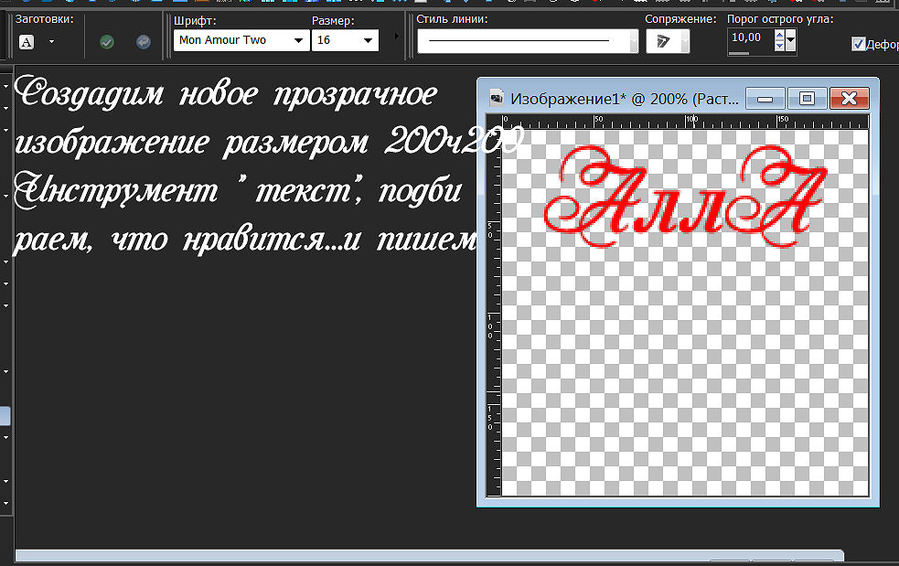
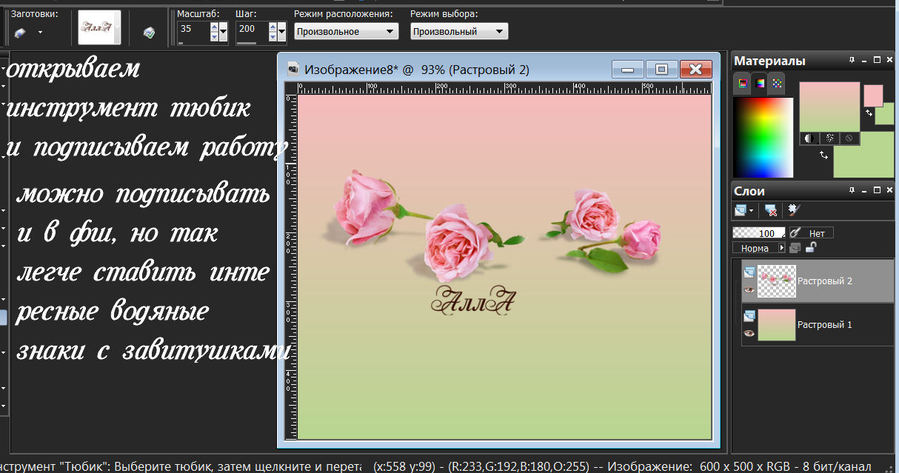
Полезные мелочи. Подписываем работу. Водяной знак.
Свою подпись под работами можно делать по разному. Можно как и в фш, а можно создать интересное изображение, расположить в нем красиво подпись и экспортировать в инструмент тюбик... тогда одним кликом по тюбику ставится водяной знак с подписью.
 [700x440]
 [700x404]
 [700x368]
а вот замечательный дневничек, в котором по программе Корел очень и очень много чего, и как сделать подпись-водяной знак тоже
http://www.liveinternet.ru/users/morela4/post140260244/
Удачи!!
Это цитата сообщения здесь_нет_никого Оригинальное сообщение
Анимация формы во Flash(морфинг)
Простой способ плавного изменения формы я думаю все встречали на сайтах по флеш(плавное перетекание квадратика в круг),
Это цитата сообщения здесь_нет_никого Оригинальное сообщение
Онлайн генератор HTML кодов для вставки SWF