коллажи
30-09-2014 00:23
Это цитата сообщения LEDY_ANGEL Оригинальное сообщение
УРОК ДЛЯ ФОТОШОП№73(средняя степень сложности))+код
комментарии: 0
понравилось!
вверх^
к полной версии
Это цитата сообщения LEDY_ANGEL Оригинальное сообщение
УРОК ДЛЯ ФОТОШОП№73(средняя степень сложности))+код
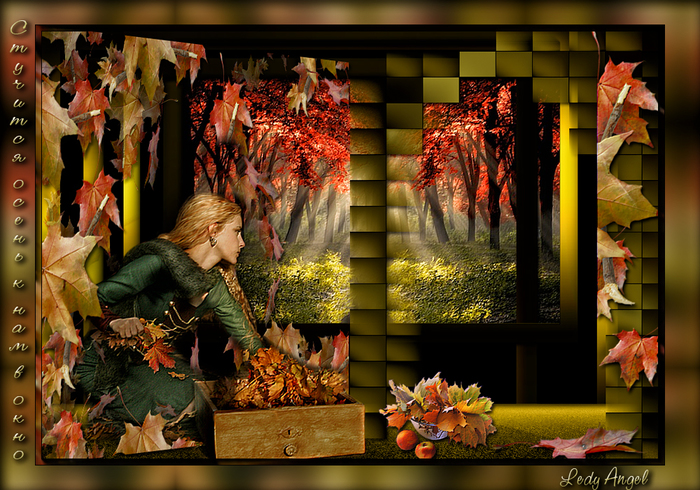
УРОК №73 (работа довольно сложная.).
 [1000x700]
 [показать]ДАЛЕЕ...
создать абстрактный фон
30-09-2014 00:19
Это цитата сообщения Алёна_48 Оригинальное сообщение
Простой приём создания Абстрактного фона.
комментарии: 0
понравилось!
вверх^
к полной версии
Это цитата сообщения Алёна_48 Оригинальное сообщение
Простой приём создания Абстрактного фона.
Серия сообщений "•теория":
Часть 1 - Анимация в фотошопе CS5. Урок 3 "Лиса Алиса".Видеоурок.
Часть 2 - Новое в Photoshop CS5 - 6.Быстрое выделение волос.Видеоурок.
...
Часть 19 - Как написать в фотошопе Текст по кругу.
Часть 20 - Инструмент Перо (Pen Tool).
Часть 21 - Простой приём создания Абстрактного фона.
Часть 22 - Создание интересного абстрактного эффекта в photoshop.
Часть 23 - Фотошоп для новичков.Видео уроки (плейлист)
...
Часть 27 - Абстрактные световые эффекты.
Часть 28 - Рисуем на запотевшем окне.
Часть 29 - Манипуляции с текстом в PHOTOSHOP.
Серия сообщений "•фоны•интернет":
Часть 1 - Фоны для графических работ "Природа"
Часть 2 - Декупаж
...
Часть 8 - Текстуры-фоны мокрого стекла.
Часть 9 - Фоны.Vintage-Romantic-Backgrounds.Vintage-Floral.Vintage.
Часть 10 - Простой приём создания Абстрактного фона.
Часть 11 - Абстрактные фоны.
Часть 12 - Фоны в клеточку.
Часть 13 - Простой приём создания Абстрактного фона.Цифровой эффект.
Часть 14 - Текстура Песок/Земля.
Часть 15 - Абстрактные световые эффекты.
коллаж
30-09-2014 00:02
комментарии: 0
понравилось!
вверх^
к полной версии
коллаж
30-09-2014 00:01
комментарии: 0
понравилось!
вверх^
к полной версии
УРОК ДЛЯ ФОТОШОП№88
29-09-2014 01:08
комментарии: 0
понравилось!
вверх^
к полной версии
МЕГАПОИСКОВИК. - Найдется все!!!
28-09-2014 21:14
Это цитата сообщения La-Perla_Margarita Оригинальное сообщение
 [236x34]
Читать далее...
комментарии: 0
понравилось!
вверх^
к полной версии
Это цитата сообщения La-Perla_Margarita Оригинальное сообщение
[236x34]
|



 Поиск видео Google
 Мир словарей
 Яндекс-поиск
 Поиск картинок
Учимся делать музыкальную открытку
28-09-2014 21:02
Это цитата сообщения Лариса_Гурьянова Оригинальное сообщение
Делаем музыкальную открытку.
Хотите научиться делать такую музыкальную открытку?
Тогда скопируйте код из окошка снизу и вставьте свои значения.
ФОРМУЛА МУЗЫКАЛЬНОЙ ОТКРЫТКИ
Плеер с музыкой берем ЗДЕСЬ.
Читать далее...
комментарии: 0
понравилось!
вверх^
к полной версии
Это цитата сообщения Лариса_Гурьянова Оригинальное сообщение
Хотите научиться делать такую музыкальную открытку?
Тогда скопируйте код из окошка снизу и вставьте свои значения.
уроки часть первая
28-09-2014 20:56
Это цитата сообщения LEDY_ANGEL Оригинальное сообщение
бродилка по моим урокам с кнопками-переходами на урок+КОД.+3 урока

Читать далее...
комментарии: 0
понравилось!
вверх^
к полной версии
Это цитата сообщения LEDY_ANGEL Оригинальное сообщение
бродилка по моим урокам с кнопками-переходами на урок+КОД.+3 урока
БРОДИЛКА Ledy Angel УРОКИ ПО КОЛЛАЖУ/часть первая
|
“Фоновый ластик”
28-09-2014 20:39
Это цитата сообщения LebWohl Оригинальное сообщение
Короткий урок: быстрое удаление фона при помощи инструмента “Фоновый ластик”
Пыталась записать видео урок, получился длинный, нашла вот этот урок, спасибо автору!
Многие пользователи фотошопа для удаления фона применяют достаточно сложные способы, тогда как могли бы делать это намного проще при помощи инструмента Фоновый ластик. Данный инструмент умеет автоматически распознавать грани имеет различные настройки растушевки выделенной области, благодаря чему, результат работы инструмента получается превосходным. На этом уроке по фотошопу мы научимся удалять с фона небо и заменим его на какое-либо другое небо из набора с небесными градиентами.
Предпросмотр законченного результата
[показать]
Шаг 1: Выберите изображение, с которым будете работать
Откройте в фотошопе изображение, с которого вы хотите удалить фон. На этом уроке я намерен использовать сцену с двумя деревьями на фоне синего неба. Описываемые далее методы и приемы вы можете с успехом использовать в каких-либо других ситуациях с другими изображениями.Читать далее...
комментарии: 0
понравилось!
вверх^
к полной версии
Это цитата сообщения LebWohl Оригинальное сообщение
Короткий урок: быстрое удаление фона при помощи инструмента “Фоновый ластик”
Пыталась записать видео урок, получился длинный, нашла вот этот урок, спасибо автору!
Многие пользователи фотошопа для удаления фона применяют достаточно сложные способы, тогда как могли бы делать это намного проще при помощи инструмента Фоновый ластик. Данный инструмент умеет автоматически распознавать грани имеет различные настройки растушевки выделенной области, благодаря чему, результат работы инструмента получается превосходным. На этом уроке по фотошопу мы научимся удалять с фона небо и заменим его на какое-либо другое небо из набора с небесными градиентами.
Предпросмотр законченного результата
[показать]Шаг 1: Выберите изображение, с которым будете работать
Откройте в фотошопе изображение, с которого вы хотите удалить фон. На этом уроке я намерен использовать сцену с двумя деревьями на фоне синего неба. Описываемые далее методы и приемы вы можете с успехом использовать в каких-либо других ситуациях с другими изображениями.
Интерфейс Adobe Photoshop CS5
28-09-2014 16:19
Это цитата сообщения Лариса_Гурьянова Оригинальное сообщение
Интерфейс Adobe Photoshop CS5
[показать]
ПАМЯТКА НАЧИНАЮЩИМ ФОТОШОППЕРАМ
Интерфейс Adobe Photoshop CS5
ТЕКСТ УРОКА
"Читать далее..."
комментарии: 0
понравилось!
вверх^
к полной версии
Это цитата сообщения Лариса_Гурьянова Оригинальное сообщение
Интерфейс Adobe Photoshop CS5
[показать]ПАМЯТКА НАЧИНАЮЩИМ ФОТОШОППЕРАМ
ТЕКСТ УРОКА
100 видео-уроков по Corel PSP
28-09-2014 16:16
Это цитата сообщения Лариса_Гурьянова Оригинальное сообщение
100 видео-уроков по Corel PSP
[показать]
ИЗУЧАЕМ Corel PSP
100 видео-уроков по Corel PSP
Читать далее...
комментарии: 0
понравилось!
вверх^
к полной версии
Это цитата сообщения Лариса_Гурьянова Оригинальное сообщение
100 видео-уроков по Corel PSP
[показать] ИЗУЧАЕМ Corel PSP
| Глава 1. Обзор «Corel PaintShop Photo Pro» 1. Знакомство с «PaintShop Photo Pro» 2. Рабочие пространства 3. Интерфейс полного редактора 4. Навигация по рабочей области полного редактора 5. Панель задач 6. Панель инструментов 7. Центр обучения 8. Инструменты масштабирования 9. Панели 10. Палитры Глава 2. Работа с документами 11. Открытие документа 12. Создание документа 13. Сохранение документа 14. Органайзер 15. Печать и оправка Глава 3. Панель инструментов 16. Инструменты трансформации изображения 17. Инструменты выделения. Часть первая 18. Инструменты выделения. Часть вторая 19. Обрезка изображений 20. Устранение «Эффекта красных глаз» 21. Инструмент «Косметика» 22. Кисть клонирования 23. Удаление дефектов и объектов 24. Инструмент «Кисть рисования» 25. Инструменты ретуширования 26. Инструмент «Ластик» 27. Инструменты заливки 28. |
Получаем код плеера с помощью Рамочника
28-09-2014 16:15
Это цитата сообщения Лариса_Гурьянова Оригинальное сообщение

"Урок смотрим далее..."
комментарии: 0
понравилось!
вверх^
к полной версии
Это цитата сообщения Лариса_Гурьянова Оригинальное сообщение


ВСТАВЛЯЕМ ЛИЦО В ШАБЛОН
28-09-2014 16:12
Это цитата сообщения Лариса_Гурьянова Оригинальное сообщение

КОД ДЛЯ МЕЙЛА ЗДЕСЬ.
[показать]
ПАМЯТКА НАЧИНАЮЩИМ ФОТОШОПЕРАМ.
ВСТАВЛЯЕМ ЛИЦО В ШАБЛОН
[500x]
"Читать далее..."
комментарии: 0
понравилось!
вверх^
к полной версии
Это цитата сообщения Лариса_Гурьянова Оригинальное сообщение
[показать] ПАМЯТКА НАЧИНАЮЩИМ ФОТОШОПЕРАМ.
 [500x]
Нужные формулы для дневника
28-09-2014 16:10
Это цитата сообщения Лариса_Гурьянова Оригинальное сообщение
Блог Лиры
комментарии: 0
понравилось!
вверх^
к полной версии
Это цитата сообщения Лариса_Гурьянова Оригинальное сообщение
|
Картинка обтекаемая текстом [показать] Не забывайте, что картинка должна быть не очень большой, иначе текст просто выдавит ее вверх. цифровые значения vspace="10" и hspace="10"- это всего навсего расстояние от картинки к тексту вправо и вниз, можно их менять, по вашему вкусу. |
|
|||
|
Картинка слева от текста [показать]Снова пишем свой текст. Если картинка длинная, бордюрного типа, то и весь текст будет вдоль нее. Если не очень большая, то продолжится ниже. |
|
|||
|
Картинка справа от текста [показать]Все, точно также, как и в предыдущем случае. Только картинка окажется справа от текста. |
|
|||
|
Картинка в центре текста Обратите внимание, что текст пишется перед кодом и после кода. Это для того, чтобы обтекание было полноценным, [показать] и как бы обкутывало вашу картинку. Поэтому, часть текста вверху, часть внизу и создают такой эффект.
Параметр "absmiddle" (выравнивание середины строки относительно середины изображения). |
|
|||
Текст между двух картинок
|
|
|||
Картинка между текстом
|
|

Серия сообщений "* Все для блога":
Часть 1 - НЕТ - КАРТИНКАМ В КОММЕНТАРИЯХ!!!
Часть 2 - 10 причин для комментирования блогов
...
Часть 30 - Сетевой этикет (нетикет, сетикет)
Часть 31 - Отличный генератор кода цвета - в помощь для ваших работ
Часть 32 - Нужные формулы для дневника
Sterling2 - фракталогенератор.
28-09-2014 16:07
Это цитата сообщения Лариса_Гурьянова Оригинальное сообщение
Спасибо  esenya13 за знакомство с этой программой.
Sterling является фракталогенератором, написанным на языке программирования в 1999 году для Microsoft Windows Стивен С. Фергюсон.
Sterling2 - это бесплатная версия с различными алгоритмами генерации.
Он был выпущен в сентябре 2008 года Tad Boniecki. Помимо названия, программа выглядит так же, как оригинал, имеется дополнительно 50 формул для фрактальной генерации.
Файлы, созданные Sterling могут быть использованы в Sterling2 и наоборот, хотя они будут показывать разные образы. Sterling основан на том, что в нем используются интересные фильтры для фрактальных изображений с помощью сложных параметров цвета и тени. Sterling имеет простой графический интерфейс с ограниченным числом функций. Программа сохраняет файлы JPEG, BMP или один из шести других форматов.
СКАЧАТЬ ПРОГРАММУ
Читать далее...
комментарии: 0
понравилось!
вверх^
к полной версии
Это цитата сообщения Лариса_Гурьянова Оригинальное сообщение
 esenya13 за знакомство с этой программой.
Sterling является фракталогенератором, написанным на языке программирования в 1999 году для Microsoft Windows Стивен С. Фергюсон.
Sterling2 - это бесплатная версия с различными алгоритмами генерации.
Он был выпущен в сентябре 2008 года Tad Boniecki. Помимо названия, программа выглядит так же, как оригинал, имеется дополнительно 50 формул для фрактальной генерации.
Файлы, созданные Sterling могут быть использованы в Sterling2 и наоборот, хотя они будут показывать разные образы. Sterling основан на том, что в нем используются интересные фильтры для фрактальных изображений с помощью сложных параметров цвета и тени. Sterling имеет простой графический интерфейс с ограниченным числом функций. Программа сохраняет файлы JPEG, BMP или один из шести других форматов.
Уроки по Оформлению дневника для Лирушников
28-09-2014 16:02
Это цитата сообщения SvetlanaT Оригинальное сообщение
комментарии: 0
понравилось!
вверх^
к полной версии
Это цитата сообщения SvetlanaT Оригинальное сообщение
|

Точка восстановления Windows 7 это должен знать каждый.
28-09-2014 15:58
Это цитата сообщения Владимир_Шильников Оригинальное сообщение
[показать]
комментарии: 0
понравилось!
вверх^
к полной версии
Это цитата сообщения Владимир_Шильников Оригинальное сообщение
Тема нашего сегодняшнего выпуска точка восстановления Windows 7. Возможно кто-то из вас уже слышали об этом ранее.
Так вот, в данной статье, мы с вами узнаем что такое точки восстановления Windows, зачем они нужны, как их создать, запустить восстановление системы и многое другое, если ваш компьютер стал работать некорректно.
В конце публикации, да всем рекомендую дочитать до конца, я выложил два видео урока как создавать контрольные точки восстановления Windows XP и Windows 7.
Вся информация, которая представлена в данной статье была взята из моего личного опыта работы.
[показать]
УРОК ДЛЯ ФОТОШОП№60(средняя степень сложности))+код
28-09-2014 15:42
комментарии: 0
понравилось!
вверх^
к полной версии
Мои уроки для начинающих в ФШ - делаем коллаж
28-09-2014 15:37
Это цитата сообщения Лариса_Гурьянова Оригинальное сообщение
"Смотрим далее..."
комментарии: 0
понравилось!
вверх^
к полной версии
Это цитата сообщения Лариса_Гурьянова Оригинальное сообщение
 [250x] [250x] |
 [250x] [250x] |
 [250x] [250x] |
Бродилка по моим урокам.
28-09-2014 15:36
Это цитата сообщения Millada_Kataleya Оригинальное сообщение
Читать далее...
комментарии: 0
понравилось!
вверх^
к полной версии
Это цитата сообщения Millada_Kataleya Оригинальное сообщение
|