Это цитата сообщения Лариса_Гурьянова Оригинальное сообщение
Как сделать таблицу на ЛиРу
 [показать]
 ПАМЯТКА НАЧИНАЮЩИМ БЛОГГЕРАМ
Специально для
 vadimka69, который заинтересовался, как сделать такую
Бродилку по урокам
 [590x359]
  [800x647]
  [800x471]
  [800x351]
  [800x438]
  [800x440]
Формула кликабельной картинки
 [800x441]
  [800x397]
Т.е. в конце формулы вставим width="250"
Этот размер можно изменять.
АДРЕС КАРТИНКИ берем на Яндекс.Фотках или на другом хостинге, т.е. там, где вы храните свои картинки.
 [601x682]
  [800x446]
 [250x] [250x] |
|
|
|
|
|
|
Это цитата сообщения Arnusha Оригинальное сообщение
Как правильно использовать "кнопки, убирающие текст под кат. Урок"
  Вот код одной из них, в данном случае второй кнопки: <img src="http://img-fotki.yandex.ru/get/6608/39663434.1aa/0_78a2e_d0a4bc72_XS.jpg" alt="" width="23" height="49"/> Для начала еще раз повторяю код, с помощью которого текст убирается под кат, вот он: [more] Если поставить только этот тег(сами решаете, в какое место его поставить), то автоматически остальная часть уберется под кат Можно и вписать свой текст, ну например такой: [more=Самое интересное под катом] Здесь читатель увидит эти слова и нажав на них,прочитает текст целиком. Надеюсь, с эти мы разобрались с вами. А теперь про кнопки. Если вы поставите вот так, как я указала в рамочке ниже, то будет стоять одна кнопочка, без текста и она будет кликабельна. И нажав на нее, читатель увидит пост целиком. [more=<img src="http://img-fotki.yandex.ru/get/6608/39663434.1aa/0_78a2e_d0a4bc72_XS.jpg" alt="" width="23" height="49"/>] В рамочке после слов more=следует код кнопочки, вы выбираете свою кнопочку и вставляете в квадратные кнопки полностью код. Повторюсь, что в этом случае будет стоять одна кликабельная кнопочка,но без текста. Можно и с текстом, кому как нравится. С текстом все должно будет выглядеть вот так, то есть мы должны будем добавить в код, который выше, свой текст:
<center>[more= Вот что должно получится, когда вы поставите этот код: |
Это цитата сообщения tinochka1956 Оригинальное сообщение
Делаем бесшовную картинку для схемы дневника.
Для этого берем любую понравившуюся вам картинку(предварительно уменьшив ее размер да 550-500 px по ширине - ФШ - изображение-изменить размер),идем в ФШ и используем фильтр Mehdi Seamless Border 2
[показать]free image host
Применяем его дважды!!!! Первый раз с такими настройками
[показать]myspace image uploader
Второй раз
[показать]free image hosting
Т.е сначала мы смягчаем края картинки по вертикали,а затем по горизонтали.
Затем сохраняем картинку в JPEG и следим за весом картинки,она не должна превышать 78 Кб
[показать]upload image
С такой картинкой ваш дизайн будет выглядеть без всяких стыков и погрешностей.
Желаю Вам творческих успехов!
Это цитата сообщения novprospekt Оригинальное сообщение
Бесшовный фон с плагином "Mehdi"-"Seamless Borber-2". Урок для Photoshop.
[показать]"Mehdi"-"Seamless Borber-2"
Скачать его можно
 Вложение: 4141668_seamlessborder2.zip
Теперь установим его. ФШоп ЗАКРЫТ.Открываем "Архив".
Можно нажать "ИЗВЛЕЧЬ"и указать путь установки.
Или идём в папку "Adobe Photoshop", находим там папку "Plug-Ins"
Находим папку " Filters" -открываем её
и зажав фильтр мышкой,перетягиваем его в папку с фильтрами.
ГОТОВО!
[показать]"ЧИТАЕМ ДАЛЕЕ"
| Дорогие лекарства и их более дешевые аналоги (дженерики). | |
|
Честно сказать, компетенция большинства граждан в фармакологии оставляет желать лучшего. Когда мы приходим к врачу и получаем в конце приема внушительный список препаратов, как правило, мы не подвергаем его сомнению, ведь человек, когда болен, скорее склонен к доверию, нежели к сомнению. И вот, заручившись авторитетом лечащего врача, мы идем в аптеку и с покорностью выкладываем круглую сумму за те препараты, которые должны поднять нас на ноги. И мы редко задумываемся об экономической эффективности лечения, пока, конечно, сумма лечения не превысит некую пороговую величину. Мы стоим вне процесса определения и выбора того или иного лекарства, врач и производитель со своим маркетингом за нас решают, что нам употреблять. Чтобы стать активным участником своего лечения нужно знать, что почти всегда есть аналоги назначаемых вам лекарств с одним и тем же действующим веществом и большим разбросом по цене, и иногда число таких аналогов достигает десятков. Преимущество более дорогих лекарств в степени очистки, в наличии дополнительных добавок, которые влияют на продолжительность действия основного вещества, в отсутствии тех или иных побочных проявлений. В цене более дорогих лекарств содержится маркетинговая составляющая (прямая реклама, «подкуп врача», надбавка аптеки), также патентная составляющая (на разработку ушла куча времени и денег, которые нужно отбивать), конечно, составляющая, связанная с более сложной технологией изготовления, ну и прибыль. С другой стороны дешевые лекарства не подделают – это экономически не выгодно. Но как сделать выбор? Представленная ниже информация должна вам помочь, по крайней мере, задуматься над выбором. И когда будете на приеме у врача – попытайте его насчет аналогов, спросите про действующее вещество. Например, кто-то от головной боли пьет пенталгин, нурофен, а кто-то - цитрамон и анальгин с тем же положительным эффектом, но за другие деньги. У представленных ниже лекарств есть противопоказания, обязательно посоветуйтесь с врачом. |
|
| Содержание | |
|
Актовегин и аналог Пустышка/Плацебо Арбидол и аналог Пустышка/Плацебо Белосалик и аналог Акридерм СК Бепантен и аналог Декспантенол Бетасерк и аналог Бетагистин Быструмгель и аналог Кетопрофен Виагра и аналог Динамико Вольтарен и аналог Диклофенак Гастрозол и аналог Омепразол Гептрал и аналог Гептор Де-нол и аналог Гастро-норм (на Украине) Детралекс и аналог Венарус Дипросалик и аналог Акридерм СК Дифлюкан и аналог Флуконазол Длянос и аналог Риностоп Зантак и аналог Ранитидин Зиртек и аналог Цетиринакс Зовиракс и аналог Ацикловир Иммунал и аналог Эхинацея | |
Это цитата сообщения Морской_рис Оригинальное сообщение
Лечение сахарного диабета травами
Народное лечение сахарного диабета
|
В 1980 году у одной женщины случилась диабетическая кома: во время еды она потеряла сознание. Пошла к врачу, сдала анализы. Врач сказал, что теперь ей каждую неделю нужно будет сдавать кровь. Она очень боялась, что её подсадят на инсулин, и решила сама разобраться в своей болезни. Прочитала очень много книг и выяснила причины диабета. Оказалось, что важное значение имеет питание. Из своего рациона она полностью исключила мясные продукты. Яйца ела без желтка, несколько лет «сидела» на кашах (рис, пшено, гречка) и грецких орехах (7–10 штук грецких орехов заменяют белок суточной нормы). В крайнем случае можно приготовить отварную рыбу или курицу. Так как на тот момент у неё был избыточный вес, она стала голодать в каждую субботу недели. В пятницу съедала легкий ужин (до 19 часов). Выходила из голода в воскресенье после 12 часов дня: горсть изюма заливала кипятком и, процедив через марлю в несколько слоев, выпивала. Затем снова заливала кипятком и, процедив, выпивала. Еще раз наливала горячую воду, кипятила 2 минуты, пила воду и съедала изюм. В течение года она похудела на шестнадцать килограммов. С тех пор каждый год делаю чистку организма и прекрасно чувствует себя до сих пор, несмотря на свой возраст. Рецепт который очень хорошо помогает. Возьмите полкилограмма корня сельдерея и шесть лимонов, корни отчистите и перекрутите вместе с лимонами. Выложив в кастрюлю, кипятите на водяной бане два часа. Полученный состав поставьте в холодильник. Употребляйте за полчаса до завтрака по одной столовой ложке. Лечитесь в течение двух лет. |
Это цитата сообщения Ledi_Bliss Оригинальное сообщение
Урок анимация шумом в кореле фильтром DSB Flux
Сегодня я вам расскажу как сделать в кореле такую анимацию

Нам нужно:
Фильтр DSB Flux/ Bright noise/
( или любой другой где можно сделать анимацию шумом)
Animation Shop
Итак начнем:)
Это цитата сообщения Лариса_Гурьянова Оригинальное сообщение
Хитрости Adobe Photoshop CS5
Хитрости Adobe Photoshop CS5
1.Отсутствие встроенного профиля. Если при открытии документов, у вас появляется всплывающее окно Отсутствие встроенного профиля:

Это цитата сообщения Mademoiselle_Viv Оригинальное сообщение
Пакетная обработка в Corel PSP

Рассмотрим эту функцию на примере преобразования файлов в другой формат.
Прежде чем начать обработку файлов, нужно создать макрос, в котором будут отражены Ваши действия, требуемые для обработки. Как его создать, я писала здесь.
Файл / Пакетная обработка.
В открывшемся окне нажмите кнопку "Обзор" и выберите файлы, которые требуется обработать:
 [494x608]
В окне "Макрос" нужно найти созданный Вами макрос, предварительно поставив галочку в окне "Использовать макрос"
В окне "Режим сохранения" нужно выбрать один из предложенных вариантов. Я выбираю самую распространенную форму
Создать тип - Выбрав этот параметр, мы должны выбрать тип файла, например, png.
Далее для этого типа сохранения нужно выбрать папку, куда Вы будете сохранять обработанные файлы, нажав на кнопку "Обзор"
Когда все параметры выбраны, нажмите кнопку "Начать"
 [400x333]
Вот и всё! Все файлы, которые были выбраны - обработаны и размещены в выбранную папку.
 [333x163]
Это цитата сообщения Mademoiselle_Viv Оригинальное сообщение
Как установить инструмент Деформация
С PSPX1 значок инструмента "деформация" уже не стоит на панели, но у вас есть возможность разместить его на ней, и это не сложно.
 [402x411]
Откройте для PSP и щелкните правой кнопкой мыши по рабочей области.
 [373x292]
Нажмите на "Настройка" и вы получите следующее окно:
 [699x422]
Слева выберите пункт "Все команды".
Затем справа выберите инструмент "Деформация". Нажмите на него левой кнопки мыши и удерживайте.
 [700x439]
Перетащите значок на панель инструментов, где он будет стоять и отпустите левую кнопку мыши. Теперь он стоит в панели. Это можно сделать только 1 раз.
 [255x151]
Серия сообщений "Подсказки для начинающих":
Часть 1 - Вырезаем изображение с помощью инструмента Выделение
Часть 2 - Клипарт из картинки
...
Часть 19 - Текст с изгибом вниз (или внутри круга)
Часть 20 - PSP настройки параметров.
Часть 21 - Как установить инструмент Деформация
Это цитата сообщения Mademoiselle_Viv Оригинальное сообщение
PSP настройки параметров.
 [482x154]
 01.
Файл - Настройки - Основные настройки программы:
Разное
Уберите галочку с "Отображать заставку при запуске приложения":
 [699x219]
Единицы измерения
Установите разрешение по умолчанию 72,000
Качество остается хорошим, но картинки становятся гораздо менее тяжелыми.
 [699x223]
Отображение и кэширование
Здесь вы можете поставить галочку в "Использовать точные курсоры". Это совсем не обязательно!
 [700x204]
Photo Downloader
Убрать все галочки
 [699x205]
Автосохранение оригинала
 [700x235]
02.
Файл - Настройки - Параметры автосохранения:
Включите "автоматическое сохранение и замените 5 на 3.
 [316x137]
03.
Установка на сохранения файла PSP, который признает Jasc animationshop.
Открыть tube и перейдите в меню Файл - Сохранить как .... и вы получите следующее окно:
 [460x141]
Нажмите на кнопку Параметры ... и вы получите это окно, установить параметры именно так, как показано здесь:
 [309x326]
Серия сообщений "Подсказки для начинающих":
Часть 1 - Вырезаем изображение с помощью инструмента Выделение
Часть 2 - Клипарт из картинки
...
Часть 18 - 100 уроков по Corel PaintShop Photo Pro
Часть 19 - Текст с изгибом вниз (или внутри круга)
Часть 20 - PSP настройки параметров.
Часть 21 - Как установить инструмент Деформация
Фотографии в альбоме «ФОРМЫ» Незнакомки на Яндекс.Фотках


Это цитата сообщения tinochka1956 Оригинальное сообщение
Создаем прозрачный фон с каймой по краю с помощью маски
Фотографии в альбоме «уроки»
[показать]Это цитата сообщения Mademoiselle_Viv Оригинальное сообщение
Пресеты пользовательских фильтров
Сейчас многие стали переводить уроки и делать коллажи в Кореле. В этих уроках часто встречается Пользовательский фильтр Emboss 3, его даже выкладывают на скачку, но как его загрузить в программу, лично я не знала, а так как подсказать мне некому - я осваиваю Корел самостоятельно, меня этот вопрос озадачивал довольно длительное время. Наконец я нашла решение этого вопроса. Делюсь им с вами, а заодно и пресетами для Пользовательского фильтра (Они во вложении к этому посту в моем дневнике)
Скачайте их, распакуйте zip-файл и, скопировав файлы из папки, перенесите их:
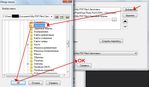
Документы / My PSP Files / Заготовки.
Откройте программу.
Файл / Настройки / Папки с файлами / Заготовки / Добавить
 [700x408]
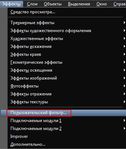
Теперь откройте какую-нибудь картинку.
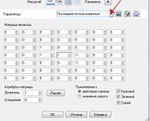
Фильтры / Пользовательский фильтр
 [350x414]
 [507x410]
Вот он пресловутый Emboss 3
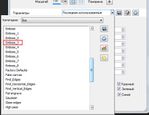 [547x422]
и еще много разных, про них я напишу, когда изучу
Вложение: 3875348_presets_user_defined.zip
Решила добавить в один пост самые необходимые уроки для тех у кого возникают вопросы по работе с фильтром Unlimited2.0.
****У меня в этом фильтре не работала кнопка импорта и чтобы она заработала мне было достаточно сделать урок
Это цитата сообщения NATALI-NG Оригинальное сообщение
Урок от NATALI:Маленькие хитрости фотошопа-параметры наложения