Это цитата сообщения Цыбульская_Ирина Оригинальное сообщение
The Best of Knitscene (вязание спицами)
 [показать]
Книга по вязанию.20 самых популярных моделей от Knitscene журнала. Коллекция простой и стильный трикотаж
Название: The Best of Knitscene
Год издания: 2011
Качество: Отличное
Формат: jpg
Размер: 82.2Mb
Язык: английский
СКАЧАТЬ
http://www.unibytes.com/XchICssVq8EB
http://www.gigabase.com/getfile/11Ph4jHk2ennWZ10r8...64-TheBestOfKnitscene.rar.html
http://www.share4web.com/get/byq7Y5S8CqkNJbl86_pbc...64-TheBestOfKnitscene.rar.html
http://letitbit.net/download/39757.388d8b0f4ce5bd3...64_TheBestOfKnitscene.rar.html
http://turbobit.net/ezaay1ucaub4.html
Это цитата сообщения Ирина-Р Оригинальное сообщение
Отделка полотна "змейкой"
Из журнала "Любо-Дело" № 1 2010. Смотреть здесь http://blog.kp.ua/users/4108790/post150673515/
 [482x699]
Это цитата сообщения Владимир_Шильников Оригинальное сообщение
Словарь начинающего Интернет-Пользователя. Часть 1.
Общие термины Интернета
Аватар (иногда – «юзерпик» от «user picture») – картинка
пользователя(на форумах, блогах и т.д.), небольшое изображение создающее визуальный образ человека. Может быть как фотографией человека, так и сторонним изображением. Иногда используются анимированные аватары, имеющие некий сюжет.
Авторизация – процедура входа в аккаунт: заполнение специальной формы своими данными – логином и паролем, полученными при регистрации
Это цитата сообщения Владимир_Шильников Оригинальное сообщение
Кто съел все место на диске?
[240x160]
У нас с вами на жёстких дисках хранится очень много всякой информации.
Однако стандартный проводник Windows не может показать нам, в каком либо графическом виде, какие папки на нашем диске наиболее большие, какие в этих папках хранятся типы файлов.
На самом деле было бы очень удобно видеть, что например фильмы у нас занимаю столько то гигабайт, документы столько то. Таким образом, можно более легко управлять хранящимися файлами на нашем компьютере, видеть типы файлов и сразу же удалять лишние, чтобы освободить свободное пространство на нашем диске. Места как говорится, много не бывает.
Не так давно один из моих подписчиков написал мне письмо с просьбой рассмотреть бесплатную программу под названием WinDirStat.
Эта программа как раз и занимается предоставлением содержимого наших каталогов (папок) и дисков, в виде визуального графического исполнения. Ниже вы увидите, каким образом в сё это происходит.
Это цитата сообщения Rost Оригинальное сообщение
Китайская таблица определения пола ребенка
На протяжении долгих лет китайцы анализировали зависимость пола ребенка от многих факторов. И выяснили, что пол будущего ребенка во многом зависит от возраста матери и месяца зачатия ребенка. У нас с супругой - совпало. А у вас как?
Продолжить чтение
LI 5.09.15
Это цитата сообщения Елена_Коцарь Оригинальное сообщение
Хранение (по китайски) их ПЭТ бутылок
Комментировать не буду, и так всё понятно... почти мастер-класс
 [показать]
 [показать]
 [показать]
 [показать]
 [показать]
Это цитата сообщения klassika Оригинальное сообщение
Мастер класс с фото. Эластичная сахарная мастика для украшения тортов
Эластичная сахарная мастика для украшения тортов, выполненная по этому рецепту, используется для покрытия основания тортов из бисквитов круглой или прямоугольной формы.
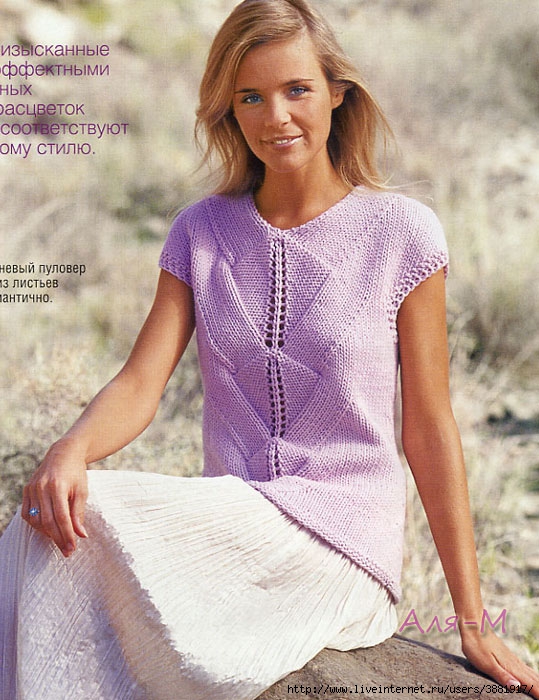
Это цитата сообщения Аля-М Оригинальное сообщение
Вязание. Сиреневый пуловер спицами.
 [539x700]
 [показать]
 Аля-М
Аля-М
Это цитата сообщения SvetlanaT Оригинальное сообщение
Делаем Приветствие-Эпиграф в дневник?
У меня многие девочки спрашивают:
"Как сделать Приветствие-Эпиграф которое всегда бы было вверху?"
Кто уже немного освоился здесь и знает как это делать,переходите к другому постику.
Этот пост для тех кто только учится.Есть 2 варианта где можно написать что-то о себе.
ВАРИАНТ №1.ПОД АВАТАРКУ.
а) Открыли дневник на главной страничке.
б) В левой колонке чуть ниже вашей АВАТАРКИ
увидели надпись О СЕБЕ.
 [показать]
Как видите у меня там разные кнопочки.
Вы же здесь можете написать о себе всё что захотите.
Как личное, так и разные красивые штучки для оформления вашего дневника.
КАК ЭТО СДЕЛАТЬ?
Выходим в Панель настроек.
а) Нажали на кнопочку. 
б) Находим и кликаем. 
в) Затем находим надпись.
И в окошко напротив вставляйте любую
ЛИЧНУЮ информацию О ВАС.
г)Не забудьте нажать.
Вот и всё.С личными данными на ГЛАВНОЙ страничке мы закончили.
ЗДЕСЬ ВАРИАНТ №2
SvetlanaTЭто цитата сообщения Душица Оригинальное сообщение
Делаем баннер самостоятельно
Если вы хотите сделать баннер самостоятельно (т.е. чтобы картинка была ссылкой на какой-то сайт или какую-то вашу запись в дневнике), нет ничего проще!
Скопируйте нижеприведенный код:
Сотрите слова "ссылка на сайт" и вместо них в кавычки вставьте собственно ссылку на вашу страничку. Там, где ссылка на изображение - вставьте такую ссылку, для этого можно загрузить картинку, которая будет собственно баннером на сайт Радикал или подобный ему. "Надпись при наведении мышки на баннер" тоже замените фразой, которую хотите видеть. Ну и наконец - введите ширину и высоту баннера - там где слова "ширина" и "высота". Готово!
Это цитата сообщения santa3 Оригинальное сообщение
Мне сделали c!!!хвастаюсь)))
 [показать]
 Это цитата сообщения EgoEl Оригинальное сообщение
Секреты работы в Opera
Секреты работы в Opera
Я являюсь верным пользователем браузера Оперы (Opera), оказывается в ней таится много секретов, облегчающих работу. Привожу список известных мне фишек.
1. Обычно, когда надо сохранять изображения со страниц сайта, вы кликаете на них правой кнопкой мыши, а затем ищете среди прочих пункт Сохранить рисунок... Но есть более удобный способ – удерживая Ctrl, кликните на картинку, чтобы сразу вызвать диалоговое окно. Метод особенно хорош для быстрого сохранения большого числа изображений.
2. Знаете ли вы, что в 9-й версии Opera при вводе в адресную строку нескольких разделённых пробелами слов автоматически запускается поиск (в поисковой системе, выбранной по умолчанию)? Можно ввести туда же и первую букву поисковой системы (например, для Google – g), а затем запрос. Или воспользоваться подсказкой – программа сама предложит вам ввести букву, если после ввода в адресную строку любых символов нажать Стрелку вверх и Enter.
3. Скопировав откуда-то ссылку, совсем необязательно целиться в адресную строку, затем выбирать Вставить и подтверждать ввод клавишей Enter. Достаточно нажать комбинацию Ctrl+B, и браузер откроет в текущей странице ссылку из буфера обмена, а если использовать Ctrl+Shift+B – то в фоновом режиме в новой вкладке. Приятный сюрприз – когда в буфере обмена не ссылка, а некая фраза из двух или более слов, то автоматически запустится поиск.
4. Список поддерживаемых поисковых служб и сокращений для быстрого поиска (Yahoo! – y, Ebay – e и т. д.) находится в меню Инструменты - Настройки... - Поиск. Там же можно изменить существующие или добавить новые поисковые механизмы и их сокращения, для чего, однако, может потребоваться знание структуры поискового запроса конкретного сервиса.
5. Когда открыто много окон, очень удобно перемещаться между ними влево/вправо клавишами 1 и 2. А при нажатии 4 текущее окно будет свернуто.
6. Вы знаете, что клик средней клавишей мыши на ссылке откроет новое окно в фоновом режиме (вместо Ctrl+Shift+клик)? А то, что нажав ею же на вкладку любого из окон, закроете его?
7. Приходилось ли вам при попытке закачать несколько файлов встроенным менеджером загрузок испытывать неудобство от того, что каждый файл вновь и вновь открывает диалоговое окно? Тогда найдите на панели инструментов страницы Загрузки пункт Вид и переключитесь на Отображать загрузки в фоновом режиме, после чего эти окна перестанут отвлекать вас от работы.
8. Если какой-то сайт работает с браузером Opera некорректно или досаждает предупреждениями «этот браузер не поддерживается», но правильно функционирует в Internet Explorer или Firefox, то его можно попробовать обмануть. Кликните правой кнопкой в любом месте открытой страницы и вызовите в контекстном меню пункт Изменить настройки узла. В последней вкладке Сеть измените пункт Идентификация браузера на Маскировать как Internet Explorer, а если это не помогает, попробуйте вариант Маскировать как Mozilla.
9. При одновременной работе с достаточно большим числом Web-страниц удобнее открывать их не в новой вкладке текущего окна, а в новом окне браузера. Для этого воспользуйтесь пунктом меню Файл - Создать окно или комбинацией Ctrl+N вместо привычной Ctrl+T.
10. Когда открыто несколько отдельных окон браузера, то между ними можно перетаскивать вкладки с открытыми страницами – достаточно «потянуть» вкладку из одного окна и «бросить» его в панель страниц другого. Но это в большинстве случаев не очень удобно. На помощь придёт боковая панель Окна – открыв её, мы можем как угодно менять порядок страниц или быстро «перетаскивать» их из одного окна в другое.
11. Если в боковой панели Окна выделить несколько окон с помощью Ctrl или Shift, то можно управлять выбранными или даже всеми одновременно: перемещать, закрывать, сворачивать/восстанавливать, обновлять и т. п.
12. Перемещаться между открытыми окнами с помощью мыши можно так: удерживайте правую кнопку и покрутите скроллинг – откроется диалог со списком окон, в котором вы выбираете нужное прокруткой (аналогичное действие с клавиатуры – нажать Ctrl+Tab и, удерживая Ctrl, перемещаться нажатиями Tab). Если же изменить в Настройки - Дополнительно - Вкладки опцию При перемещении по вкладкам с Ctrl + Tab на Не отображая список, то аналогичным способом с помощью скроллинга мышки можно будет сразу перемещаться между открытыми окнами влево/вправо.
13. Случалось ли вам случайно закрывать основное окно браузера со всеми открытыми
Это цитата сообщения kru4inka Оригинальное сообщение
Лимон для сердца.
 [500x423]
О пользе лимонов известно всем, их вклад в наше здоровье невозможно переоценить. Этот богатый витаминами и минералами фрукт используется также для лечения и профилактики сердечно-сосудистых заболеваний. Для этих целей используют как целые лимоны, так и отдельные его составляющие, например, цедру или лимонный сок. Народные рецепты лечения с помощью лимонов
Многие входящие в состав лимона вещества благоприятно влияют на тонус сердечной мышцы и оказывают укрепляющее действие на сосуды, тем самым способствуя профилактике атеросклероза и закупорке сосудов холестериновыми бляшками. Лимон помогает сбалансировать активность сердечно-сосудистой системы.
Атеросклероз. В профилактике и лечении этого хронического заболевания сосудов играют важную роль лимон и чеснок.
* Приготовьте смесь из перетертой головки чеснока и сока одного лимона с 2 ч. л. мёда. Смесь разделите на 2 порции и принимайте утром и вечером за полчаса до еды.
* Еще одна укрепляющая сосуды смесь состоит из 400 г чеснока, 4 кг сельдерея с листьями и корнями, 400 г корней хрена и 8 лимонов. Все составляющие следует пропустить через мясорубку и сложить в банку. Банку нужно закрыть чистым полотенцем или марлей и оставить в тепле на 12 часов, а затем на 3 дня в холодильнике. После чего отжать сок и принимать по столовой ложке трижды в день за 15 мин до еды.
Заболевания вен. При проблемах с венами больные места нужно забинтовать на ночь, прикладывая компресс из лимонных долек. Сок лимона может проникать сквозь кожу к венам и рассасывать в них бляшки и шлаки. В случае воспаления компрессы желательно делать также несколько раз в день.
Гипертония. При повышенном давлении полезны практически все цитрусовые. Желательно начинать лечение, когда проблема только появилась.
********************************************************************************************
Немного рекламы:
Где можно купить в Москве трубы стальные , с гарантией качества? Конечно, на сайте компании "Верна Групп" . По доступным ценам и с доставкой. Удобно и выгодно.
********************************************************************************************

Это цитата сообщения kru4inka Оригинальное сообщение
Две схемки - Сирень
 [400x277]
**************************************************************************
Немного рекламы:
Квалифицированные специалисты компании "Ирга Консалт" выполнят услуги бухгалтерского учета для физических и юридических лиц. Весь перечень услуг можно найти на сайте компании www.irgakonsalt.ru .
****************************************************************************

Это цитата сообщения kru4inka Оригинальное сообщение
Схема - Розовая из скраповых элементов
 [400x348]
Автор: kru4inka
Создана: 29.03.2012 19:01
Скопировали: 245 раз
Установили: 240 раз
Примерить схему | Cохранить себе
Это цитата сообщения kru4inka Оригинальное сообщение
Схема - Розовые цветы
 [400x303]
Автор: kru4inka
Создана: 06.04.2012 19:57
Скопировали: 180 раз
Установили: 141 раз
Примерить схему | Cохранить себе
Это цитата сообщения kru4inka Оригинальное сообщение
Конфеты - Шоколадная помадка
 [450x252]
Продукты:
-Сухое молоко - 500г
-Масло сливочное - 200г
-Сахар - 500г
-Молоко(вода) - 200мл
-Какао порошок - 8стол.л
-Ванильный экстракт - 1 ч.лож.
Приготовление:
*Смешать сухое молоко с какао-порошком.
*Отдельно приготовить сироп, смешав воду и сахар, затем довести до кипения, уменьшить огонь и варить, до полного растворения сахара . (10 минут)
*Добавить сливочное масло.
*Довести до кипения и снять с огня.
*Затем добавить смесь молока и какао-порошка и ванильного экстракта, и перемешать, до однородного состояния.
*Перелить полученную массу в посуду смазанную сливочным маслом и и оставить для охлаждения при комнатной температуре.
*Порезать на небольшие квадраты .
Приятного аппетита!
ktonavkusnenkoe.ru
Это цитата сообщения kru4inka Оригинальное сообщение
Схема - Красивые цветы на черном фоне
 [400x358]
Автор: kru4inka
Создана: 20.04.2012 15:41
Скопировали: 456 раз
Установили: 413 раз
Примерить схему | Cохранить себе