Это цитата сообщения SvetlanaT Оригинальное сообщение
Полезности для новичков на LiveInternet.
|

Это цитата сообщения TUFELKA Оригинальное сообщение
Сегодня я получила анонимную антипатию. Но личности АНОНИМА была установлена!
Поделюсь "секретом".
Для начала я установила время, когда антипатия была поставлена мне.Это ноль часов 18 минут.
 [699x216]
Заходим в статистику и смотрим последние 100 ip адресов,посещавших дневник.
Вот:
[699x360]далее смотрим ктоже соизволил нас посетить
 [537x256]
далее идем к этому "хорошему человеку" и смотрим его статистику.
 [606x478] [699x341]
Ну вот

Складываем два плюс два и получаем четыре!
 [700x98] [699x114]
Так что давайте любить друг друга!
[640x420]Это цитата сообщения SvetlanaT Оригинальное сообщение
Делаем простую Рамку с двигающимся текстом.
КОД РАМКИ.
Это цитата сообщения SvetlanaT Оригинальное сообщение
Цветовой конструктор для текста.
Какой выбрать оттенок для текста поста? Сомневаетесь?
Или не можете найти то что вам нужно, чтобы сделать красивую рамочку...
Этот конструктор поможет вам найти любой оттенок для текста,
чтобы сделать ваш пост красивым.
Напоминаю осовной тег который отвечает за цвет текста.
<font color="#000000" >ВАШ ТЕКСТ ПИШЕМ СЮДА </font>
Подводите стрелочку к нужному цвету или оттенку, нажимаем на нужный вам цвет
и в окошке появится его цифровое название.
Копируете его и вставляете к себе в пост. Вместо цифр "#000000"
Так можно подобрать любой нужный оттенок. Успехов вам,дорогие.
Это цитата сообщения SvetlanaT Оригинальное сообщение
Учимся вставлять Картинки с кодами в таблицу.
Многие любят делать в фотошопе свои картинки.
Или нашли в инете красивые картинки,как например эти куколки-ретро.
И конечно хочется поделиться кодами этих картинок со своими друзьями.
Красиво разместить их у себя в дневнике можно например вот так.
 [180x238] [180x238] |  [134x242] [134x242] |  [185x240] [185x240] |
 [115x253] [115x253] |  [138x249] [138x249] |  [114x244] [114x244] |
Жмём и смотрим как научится делать такое оформление.
Это цитата сообщения SvetlanaT Оригинальное сообщение
Как Оживить ваш текст.
 [220x75]Читая любой текст, мы видим лишь его последний, финальный вариант.
Но часто бывают случаи, когда интересен и сам процесс написания.
 [280x46]
Чтобы получить живой текст (здесь они называются «лайвтайпами»).
Заходим на сайт и набираем текст в рамке затем нажимаем кнопку «ОЖИВИТЬ».
И украшаем свой дневничёк, очередным, новеньким шедевром.
Это цитата сообщения SvetlanaT Оригинальное сообщение
Подбираем ЦВЕТ под картинку.
 [370x105]Мы все разные поэтому и фоновое
изображение себе подбираем индивидуально,
под своё настроение.Мне например
больше нравяться яркие цвета
на тёмном фоне.
Вот подобрать нужные оттенки
под картинку порой очень сложно.
Но я нашла САЙТ КОЛОРИСТИКИ, который вам поможет в этом.
Небольшой мастер-класс как я подбираю цвета под нужную картинку.
ЗДЕСЬ далее...
Это цитата сообщения SvetlanaT Оригинальное сообщение
Оформление дневника новые настройки.
У меня многие ПЧёлки спрашивают, как ориентироваться в новом оформлении.
Ведь все свои уроки я делала уже давно когда было другое оформление дневника.
Этот пост для новеньких. Буду постепенно выкладывать и объяснять
все настройки дневника. На этом уроке рассматриваем ОБЩИЕ НАСТРОЙКИ.
Под вашей аватаркой жмём на кнопочку НАСТРОЙКИ.
На этой картинке я показала,что нужно написать и изменить при желании.
Остальные настройки я не меняла меня всё устраивает как есть.
А вы уж сами для себя решите, что вам изменять, а что нет.
 [600x498]
Это цитата сообщения SvetlanaT Оригинальное сообщение
ПАРАМЕТРЫ новое оформление дневника.
Продолжаем новые уроки по оформлению вашего дневника.
Сегодя у нас ПАРАМЕТРЫ.
Доступ, разрешения и защита, детали оформления.
Нажимаем под аватаркой надпись НАСТРОЙКИ--ПАРАМЕТРЫ.
 [600x393]
ЗДЕСЬ далее...
Это цитата сообщения SvetlanaT Оригинальное сообщение
РУБРИКИ,ПОДРУБРИКИ и СЕРИЯ СООБЩЕНИЙ в блоге.
 [199x260] РУБРИКИ, на мой взгляд, самая удобная
задумка разработчиков.
Так как все посты выстраиваются
по нужным мне темам.И в дневнике полный порядок.
Не нужно потом листать все страницы дневника,
чтобы найти нужную запись.
Итак как сделать
РУБРИКИ и ПОДРУБРИКИ
в новом оформлении.
Выходим в НАСТРОЙКИ--РУБРИКИ.
Кнопка находится под аватаркой.
ЗДЕСЬ далее...
Это цитата сообщения SvetlanaT Оригинальное сообщение
МЕТКИ - КЛЮЧЕВЫЕ СЛОВА в оформление дневника.
[показать]Мне часто девочки стали задавать вопрос,как можно отредактировать,
свои теги в дневнике? Сократить например часть тегов...
Новички наверно думают, что это за зверь такой?
Теги, это главные слова какого либо сообщения.
По простому- при помощи этих слов-ТЕГОВ компьютерный робот
находит вашу запись. И польза тегов в том, что поиск нужных тем
или сообщений ускоряется во много, много раз. Писать теги нужно через запятую.
Чтобы что-то изменить, перелистывать и открывать все посты довольно утомительно поэтому...
Под своей аватаркой нажимаем кнопку НАСТРОЙКИ—МЕТКИ.
И дальше всё делаем как я написала ниже.
ЗДЕСЬ далее...
Это цитата сообщения SvetlanaT Оригинальное сообщение
Как делать новую СХЕМУ-ДИЗАЙНА дневника.
Сегодня я объясню как вам сделать свою собственную
СХЕМУ ДИЗАЙНА ВАШЕГО ДНЕВНИКА.
Если вас не устраивают стандартные схемы,то их можно изменить.
Заходим в НАСТРОЙКИ—ДИЗАЙН.
Перед вами вверху всё что вам понадобиться,чтобы настроить
собственный дизайн дневника.
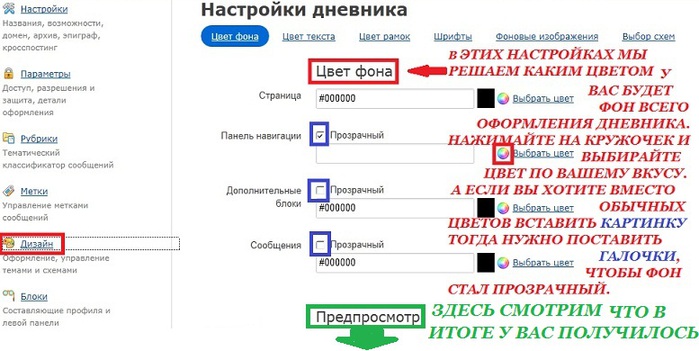
1.НАСТРОЙКА ФОНА ДНЕВНИКА.
Смотрим и делаем как я написала чуть ниже.
 [600x351]
ЗДЕСЬ далее...
Это цитата сообщения SvetlanaT Оригинальное сообщение
ПЧ и ДРУЗЬЯ в чём отличие и всё о ДРУЗЬЯХ.
 [223x500]У меня ПЧёлки спрашивают, как можно посмотреть
и отредактировать количество друзей.
Как здесь на ЛИРУ добавлять и удалять друзей?
В чём разница между ПЧ и просто ДРУГОМ?
Вы зашли к кому-то. И вам очень понравился дневник
и то, о чём пишет человек.
Вы захотели добавить его себе в друзья. Делаем так...
Нажимаем на надпись В ДРУЗЬЯ рядом с аватаркой.
 [320x200]
Или можно нажать на любой пост дневника
А потом вверху найти кнопочку 
Нажав на неё вы станете ПЧёлкой, тоесть
ПОСТОЯННЫМ ЧИТАТЕЛЕМ данного дневника.
В чём разница между ПЧ и просто когда добавляем "В ДРУЗЬЯ"?
ЗДЕСЬ далее...
Это цитата сообщения SvetlanaT Оригинальное сообщение
Как сделать ВСПЛЫВАЮЩИЙ ТЕКСТ для Картинок.
 [285x257] [285x257]Довольно часто возникает необходимость по ходу текста на картинке, сделать какие-то дополнительные комментарии, в виде небольших подсказок или пояснений. В этом уроке меня просили написать, как на картинку можно наложить текст, но не подписывая её. Тоесть сделать небольшой пояснительный текст к картинке. Если подвести курсор к картинке, то этот текст появляется. Делается это так... Копируете код из окошка и вставляете к себе в дневник в ПРОСТОМ РЕДАКТОРЕ. КОД ДЛЯ ВСПЛЫВАЮЩЕГО ТЕКСТА. ЗДЕСЬ далее... |
Это цитата сообщения Nelya_Gerbekova Оригинальное сообщение
Как сжать размер картинки (фона) до требуемой величины для загрузки в дневник.

Допустим, Вы выбрали фон для дневника, но он не загружается, так как весит более 80 кб .
Это цитата сообщения Nelya_Gerbekova Оригинальное сообщение
Как создать ссылки в расширенном редакторе дневника.
 [388x220]Все, что “нажимается” и “кликается” на сайтах в интернете – это ссылки . Благодаря возможности использовать ссылки мы можем очень быстро посещать разные сайты и получать огромное количество информации. Желательно, чтобы ссылки, которые мы используем в дневнике были короткими и рабочими, другими словами, "живыми". Неживые ссылки тоже имеют право на существование. Такую ссылку нужно скопировать в буфер обмена, вставить в адресную строку браузера и нажать Enter. В редакторе дневника есть очень удобные кнопки для создания живых ссылок
Это цитата сообщения nataliya_bezushko Оригинальное сообщение
Много... много....... кнопки, стрелки, галочки...
Все элементы кликабельны, выбранный элемент открывается в альбоме Яндекса, нажимаете на кнопку в нижнем правом углу "В размере", выбираете "оригинал" или какой вам нравится и затем можете сохранить себе.
Если не хотите сохранять себе в комп, делаем так...
нажмите на "Код для вставки на сайт или в блог" вам откроется код картинки копируйте его и вставляйте куда вам угодно ))


Это цитата сообщения mirela-MONI4KA Оригинальное сообщение
Шпаргалочка по тегам Берём к себе в цитатник.
Шпаргалочка по тегам Берём к себе в цитатник.
Это цитата сообщения Nelya_Gerbekova Оригинальное сообщение
Уроки для новичков Лиру.