Это цитата сообщения НаталинаЯ Оригинальное сообщение
Картинки-пожелания (с кодом)
|
 [показать]
Это цитата сообщения sharm Оригинальное сообщение
Делаем блестяшку он-лайн
Делаем блестяшку он-лайн
|
 [показать]
Это цитата сообщения Савушкина Оригинальное сообщение
Комментарии
Раньше уже были выставлены эти комментарии, но без кодов для вставки, а сейчас сделала с кодами.
[показать] [показать] [показать] [показать] [показать] [показать] [показать] [показать] [показать] [показать] [показать] [показать] [показать] [показать] [показать]Это цитата сообщения Михаил_Филков Оригинальное сообщение
Как Записать Диск Программой Nero.(видеоурок)

Посмотрев этот видеоурок вы научитесь записывать информацию на CD (или DVD) диски с помощью программы Nero, которая заслуженно является самой популярной программой для этих целей.
В уроке показан пример использования программы Nero 10 Lite в операционной системе Windows 7.
Из урока вы узнаете:
- как записать информацию на чистый диск;
- как дописать информацию на диск, который уже содержит какие-либо файлы;
- как быстро стереть перезаписываемый диск (DVD-RW).
Смотрите видеоурок здесь.
Если у вас есть проблемы с воспроизведением данного видеоурока, то вы можете его просто скачать (10,3 Мб)
http://narod.ru/disk/2173266001/nero10.rar.html
Автор: Андрей Курганов
Это цитата сообщения yaqut Оригинальное сообщение
Большая коллекция сайтов очень нужных и полезных
[505x138] [показать] [показать]        [показать] [показать] [показать] [показать]
" border="0" alt="Welcome!!!" width="88" height="31" /> [показать] [показать] [показать] [показать]
" border="0" alt="Welcome!!!" width="88" height="31" />   [88x] [88x]     [показать] [100x] [показать] [100x]   |
Это цитата сообщения Legionary Оригинальное сообщение
Поля для кодов. Внешний вид и пр.
Такой небольшой, но очень полезный постик:)
Речь пойдет про поля, в которые прописывается некий код, для того, чтобы читатель мог потом этот код с легкостью взять. Коды флешек, картинок, постов и пр. Окошки такие, к примеру:
Такие простенькие окошки. Про первое говорить не будем. Оно как бы не совсем предназначено для этих целей (содержать в себе некий код), а вот про второе,- поговорим.
Пишется оно очень просто:
Читать дальше > > >
Это цитата сообщения Сахарина Оригинальное сообщение
Квк максимально просто скачать видео и музыку из Моего Мира и анологичных ресурсов.
|


Это цитата сообщения любовь_павловна Оригинальное сообщение
Как быстро вставить картинку, не используя Радикал, не загружая к себе в комп, и не вывешивая в фотки.
ВСТАВЛЯЕМ КАРТИНКУ - БЫСТРО И ПРОСТО!

Для этого используется такой код:
Это цитата сообщения BraveDefender Оригинальное сообщение
Как сделать картинку ссылкой (на Лиру)
Картинки в посте, комменте или, например, эпиграфе можно сделать ссылками («кликабельными»). То есть, при клике на изображение открывается указанная веб-страница. Это полезно при создании баннеров и в некоторых других случаях.
Для создания ссылки не на всем изображении, а на его части - читайте пост про области-ссылки.
Это цитата сообщения Legionary Оригинальное сообщение
рвиса рОбновление сеамок. Как пользоваться галереей фонов
И вот,- свершилось!!!
Могу облегченно выдохнуть, взять небольшой перерыв и вернуться к вам, дорогие мои, в качестве "блоггера", а не сайтостроителя:)
Сразу к делу (пожалуйста, постарайтесь осилить весь текст:) ):
Регистрация на сайте LI-web открыта!
Какие плюсы вы получите зарегистрировавшись на сайте?
С самого начала, идея регистрации возникла для того, чтобы упростить вам использование сервиса рамок.
1. Теперь вы можете создавать свои галереи фонов, и они всегда будут у вас под рукой:
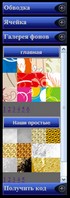
Читать дальше > > >
Это цитата сообщения is-art Оригинальное сообщение
Как удобно выложить фотографии в свой блог
Цитируйте, если понравилось:)
Итак, как быстро и удобно выложить фотографии в свой блог.
Расскажу о способе, которым сам пользуюсь и пока считаю наиболее удобным.
1. Создаем, если такового еще нет, аккаунт на http://www.google.ru/
2. Загружаем программу Picasa http://picasa.google.com/intl/ru/ (порядка 5,6 мб)
3. Запускаем Picasa, она автоматически находит все фотографии на жестком диске.
4. Через нее загружаем нужные нам фотографии в публичный альбом, указывая логин и пароль с гугла
5. Далее идем на http://picasa2html.com/ где указываем свой логин гугла, выбираем альбом, нужные фотографии, размер фото в публикации, способ вывода и получаем в итоге изящный код, который и вставляем в блог.
Намного быстрее и удобнее, чем стандартная загрузка. Особенно, если фотографий не 5, а 50. А то и больше.
Да к тому же заметил, что качество остается очень хорошим.
Пользуйтесь на здоровье. Инструкцию написал  isart
isart
Это цитата сообщения Иримед Оригинальное сообщение
КАК ОСТАВИТЬ "АВТОГРАФ" НА КАРТИНКЕ СВОЕГО ПОСТА
Девочки, пишу на тему, в которой я не могу считать себя специалистом. Но именно это дает мне право "как чайник чайнику" рассказать, как это можно сделать без фотошопа и прочих непростых вещей. Конечно, подпись на изображении Вашего поста не гарантирует, что Ваш пост никто не "позаимствует", но дает надежду на уменьшение числа "заимствующих". Как говорят "менты": замки существуют только для честных людей.
Но мы оптимисты и верим, что честных людей намного больше, чем "заимствующих".
Я опишу, как это делаю я, и очень прошу девочек, знающих эту тему во много раз лучше меня, внести свои замечания и поправки, которые будут приняты с благодарностью!
Итак, пошаговая инструкция.
ШАГ1: Получите бесплатный почтовый ящик на сайте Google.
ШАГ2: Открываете свою почту:
[показать]ШАГ3:
В самой верхней строке Вы видите: Календарь, Документы ... и последнее слово "еще". Вам сюда. Кликаете по этому "еще" мышкой, откроется вот такое меню:
[показать]ШАГ4:
Вам нужна последняя строчка "Все продукты". Кликаете по ней мышкой, открывается страничка:
[показать] [показать]
ШАГ5:
С правой стороны находите яркое кольцо, а рядом надпись Picasa. Мы уже почти у цели. Кликаем мышкой - открывется вот такая страничка:
[показать]ШАГ6:
Здесь Вы кликаете на клавишу "Загрузить Picasa". После загрузки Picasa изображения, хранящиеся в Вашем компьютере, при открытии будут выглядеть так:
[показать]Обратите внимание, что картинка открыта в редакторе Paint. Работу этого редактора я описывать не буду, скажу два слова: он позволяет немножко "причесать" Вашу картинку.
ШАГ7:
Открываете документ в текстовом редакторе (у меня Word) и копируете в него адрес своего дневника. Это выглядит так:
[показать]ШАГ8:
Копируете эту надпись, как обычно, и переходите к своей картинке в редакторе Paint. Там в верхней строке меню выбираете "Редактировать" или "Edit". В следующем открывшемся
меню выбираете "Вставить" или "Paste", кликаете мышкой и видите долгожданную подпись
в левом верхнем углу, она активна, и Вы ее мышкой перетаскиваете на желаемое место.
Результат будет таким:
[показать]Рассказ получился длинным, но на деле это занимает совсем немного времени. Всем желаю успеха!
Это цитата сообщения sharm Оригинальное сообщение
Простое создание рамочек для сайта или блога
http://li-web.ru/serv/ram/
Простое создание рамочек для сайта или блога
Серия сообщений "ССЫЛКИ":
Часть 1 - Как чистить клавиатуру на компе
Часть 2 - Рецепты от Белки
...
Часть 14 - Интерьер, сайт маг.Икея
Часть 15 - Поиск по схемам оформления дневника
Часть 16 - Простое создание рамочек для сайта или блога
Часть 17 - Дневник Китайская_Медицина
Часть 18 - Программа Asterisk Key, которая открывает подобные "звездочки" и показывает скрытые под ними пароли
Серия сообщений "все для создания рамочек":
Часть 1 - Фоны
Часть 2 - Новогодние фоны
...
Часть 6 - Новогодние фоны
Часть 7 - Новый год. Рождество. Зима. Обои, фоны. (1)
Часть 8 - Простое создание рамочек для сайта или блога
Часть 9 - Обновление сервиса рамок. Как пользоваться галереей фонов
Часть 10 - Про шрифты...
Часть 11 - Фоны, фоны, фоны...
Часть 12 - Золотые анимационные фоны
Часть 13 - Обновление сервиса рамок. Как пользоваться галереей фонов
Это цитата сообщения Sheree Оригинальное сообщение
Уроки Фотошопа: Работа с PSD и PNG шаблонами
Уроки Фотошопа: Работа с PSD и PNG шаблонами
Многие не знают как работать с шаблонами PSD и PNG (костюмами, рамками). В этом уроке, на примере работы с рамочкой для фотографий, я покажу что и как делать с этими "загадочными" шаблонами в формате PSD и PNG.
Итак, поехали:
Первое что нам нужно - это сам шаблон (т.е. файл в формате PSD или PNG). В данный момент их полно в интернете. Можно скачать и с нашего сообщества в соответствующем разделе «Рамки» (Раздел с костюмами появится позже).
Теперь открываем этот шаблон в Photoshop. Файл – Открыть (File– Open)
Если слои отключены мы увидим следующую картину, а вернее чистый фон.
Включаем все слои, т.е. делаем их видимыми.
После включения всех слоев увидим рамку во всей красе.
[320x463]
Теперь открываем необходимую фотографию. Я выбрала эту.
[604x401]
Находясь на слое с фотографией выбираем Выделение – Выделить все (Select– All), далее Редактирование – Копировать (Edit– Copy).
Это цитата сообщения Legionary Оригинальное сообщение
Как убрать ненужные процессы из автозагрузки
Самый простой способ и "не страшный":-)
Объясню сначала о чем я вообще,-
По мере накопления всяких программ и пр. ерунды на компьютере, список "автозагрузки" растет и растет...обычно:-) Я этого жуть как не люблю, когда "висят" абсолютно ненужные процессы типа Download Master или Daemon Tools. Мне же гораздо проще кликнуть по ярлыку этих прог, чтобы их запустить именно тогда,когда мне нужно.
Получается, что вот эти процессы, находящиеся в автозагрузке,- "начинают работу" при включении компьютера ( т.е. windows). Соответственно комп хоть немного, но все же дольше включается... Процессы эти, немного, но "едят" ресурсы компа... ну кому это надо?
В общем, думайте, принимайте решение, а я покажу простой способ избавления от ненужного в автозагрузке:-)
Кликаем пуск, там пункт "выполнить":
 [293x259]
Читать дальше > > >
Это цитата сообщения Donnarossa Оригинальное сообщение
Анимации картинки с надписями бесплатно.
http://blestki.com/
ЛЮБОВЬ. ДРУЖБА. ПРАЗДНИКИ СПАСИБО. ПОДПИСИ ДЛЯ ФОРУМОВ. ОФОРМЛЕНИЕ ДНЕВНИКА.
 РАЗНЫЕ АНИМАЦИИ КАРТИНКИ С НАДПИСЯМИ. ЛИНЕЕЧКИ РИСУНКИ СИМВОЛАМИ
Это цитата сообщения Ксюшичек Оригинальное сообщение
Коды оформления блога
|
Это цитата сообщения Lutik58 Оригинальное сообщение
Оформление блога
Заголовок
Оформление блога
[300x262]Официальная помощь мейлрушному блогеру
Мои пояснения по оформлению блога
Памятка начинающим блогерам
Как спрятать часть текста "под cut"?
Как расположить картинку справа и слева от текста
Как расположить картинку в центре текста и по краям
Как сделать всплывающую подсказку к изображению
Как сделать фон для записи в блоге
Как сделать кликабельную картинку
Как вставить музыку в комментарий
Как сделать постраничное оглавление блога
Как сделать навигацию по блогу (бродилку, оглавление)
Как сделать картинку-кнопку для бродилки
Как сделать слайд-альбом
Как сделать скриншот - фотографию экрана
Как сделать скриншот с видео-изображения
Как скачать видео
Всякая всячина для блогов
Линеечки. Огромная коллекция
Кнопочки типа "Я люблю Васю"
Информер погоды
Счётчики посещаемости
Cursor Mania - курсоры, интересные смайлики
Оптические иллюзии
Палитра для текста
Специальные символы на клавиатуре
Анимашки, блестяшки и просто картинки
Fotozveri - большой сайт со зверушками
Angelsart - маленький сайт с ангелами, феями, эльфами
Страна фантазий - анимашки, картинки, часики, курсоры, календарики
33B.ru - огромная gif-коллекция блестящих и не очень картинок на все случаи
Красота - коллекция красивых блестящих картинок
Glitter-Graphics - много блестяшек-анимашек
Best gif - гигантский сайт анимашек (более 3000)
Glitter Graphics Now - новая коллекция блестяшек-анимашек
Это цитата сообщения Lutik58 Оригинальное сообщение
Как перевести рисунок из PDF в JPEG подручными средствами

Это цитата сообщения люби_меня_Париж Оригинальное сообщение
АВАТАРЫ,Видео аватары
БЛОГ КРАСИВЫХ АВАТАР И КАРТИНОК,ВИДЕО,
РОМАНТИКА,СТИХИ О ЛЮБВИ