Это цитата сообщения NATALI-NG Оригинальное сообщение
Подсказки для фотошопа
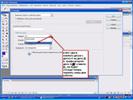
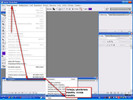
В этом уроке я вам расскажу как изменив параметры нахождения вашего фотошопа,можно улучшить работу и фотошопа и ваш комп почувствует облегчение...
Девочки мои дорогие,если ВЫ плохо знаете свой фотошоп и его возможности,тоесть,вы не знаете сколько он берёт у вас рабочей памяти или сколько он занимает места на жёстком диске,то изменив настройки вы можете его не открыть,как это случилось у одной девушки..Потому что выставив параметры больше чем есть в самом компе,вы блокируете доступ запуска фотошопа...Фотошоп не просто надо установить но и дать ему нормально работать,и хоть немножко знать его характеристику,и тем более свой комп..Какая у вас рабочая память и сколько памяти имеет ваш жёсткий диск...И на будущее ,когда уж установили фотошоп и напихали в него плагинов и он у вас отлично работает,то скопируйте эту папку АДОБЕ к себе на диск Д ..и затем если уж возникнут какие-то недоразумения,переустановите свой фотошоп и эту папку,со всеми прибамбасами,скопируйте в фотошоп на диск С...Только копировать всю папку нужно именно в тот фотошоп что и был до этого и который вы переустановили.....А то не дай бог опять возьмёте и поставите С5 а папка от С4.... так делать можно только с папкой плагины и то плагины копируются только те что не стоят в фотошопе по умолчанию,а те что вы туда ставили ручками..Чтобы потом не говорили что после моих уроков у вас чего-то поломалось
 [700x525]
 [700x525]
 [700x525]
 [700x525]
Это цитата сообщения Anela-Alena Оригинальное сообщение
Учимся удалять надписи с картинки
Урок от NATALI:
 [показать]
 Это цитата сообщения Инноэль Оригинальное сообщение
УРОК -КАК ЗАГРУЗИТЬ ПЛАГИНЫ В ФИЛЬТР UNLIMITED 2.0
Это цитата сообщения Mademoiselle_Viv Оригинальное сообщение
Каталог фильтров для Фотошопа
http://www.grafnet.com.pl/
Catalog of Photoshop filters
Серия сообщений "функции фильтров":
Часть 1 - Xenofex 2.0
Часть 2 - Анимация воды с помощью плагина Flood.
...
Часть 21 - Filter "Distort"
Часть 22 - УРОК -КАК СДЕЛАТЬ В ПРОГРАММЕ Jasc Animation Shop КРАСИВЫЕ ЭФФЕКТЫ
Часть 23 - Каталог фильтров для Фотошопа
Часть 24 - Плагин для Фотошопа Greg's Factory Output Vol.2
Часть 25 - Знакомство с фильтром Пластика.
...
Часть 38 - Функции плагина Nik software / Color Efex Pro 3.0 (часть 1)
Часть 39 - Функции плагина Nik software / Color Efex Pro 3.0 (часть 2)
Часть 40 - Функции плагина Nik software / Color Efex Pro 3.0 (часть 3)
Это цитата сообщения Iskuschenie Оригинальное сообщение
Урок "Сохраняем фильтры и внутренности ФШ"
 [показать] [показать]
Это цитата сообщения ЭМИЛЛИ Оригинальное сообщение
Знакомство с фильтром Пластика.
Фильтр Пластика (Liquify) является одним из наиболее часто используемых фильтров в Photoshop. Этот фильтр позволяет искажать пиксели изображения без потери его качества. Некоторых пользователей немного пугает фильтр Пластика, другие же используют его не совсем правильно. Сейчас вы узнаете возможности это мощнейшего фильтра в подробностях и сможете применять его в ваших работах.
Это цитата сообщения Mademoiselle_Viv Оригинальное сообщение
Html-коды для Ваших постов.
Скопируйте код из белого окошка и вместо слов "ВАШ ТЕКСТ" поставьте свой.
ВАШ ТЕКСТ Полужирный текст
ВАШ ТЕКСТ Выделение текста курсивом
ВАШ ТЕКСТ Подчёркнутый текст
маленький текст ВАШ ТЕКСТ маленький текст
Уменьшить текст текст текст - 2
Увеличить текст+1: текст текст + 1
Увеличить текст+2: текст текст + 2
Увеличить текст+3 текст текст + 3
Увеличить текст+4 текст текст + 4
текст красный текст
текст желтый текст
текст фиолетовый текст
текст зеленый текст
текст коричневый текст
текст голубой текст
текст синий текст
текст фуксия текст
текст будет для цитат.
отделен пустой строкой и отступ слева в 8 пробелов
ВАШ ТЕКСТ
бегущая влево строка
бегущая вправо строка
бегущая от края к краю строка
"закрепитель" текст остается таковым, каким вы его пишете
       Я

                                 Пишу


    как хочу!!!
БАННЕР(кликабельная ссылка):
Это цитата сообщения morela4 Оригинальное сообщение
Инструмент – Заплатка
Создавая анимацию, сталкиваемся с тем, что появляется необходимость на основной картинке убирать то, что мы выделили, вынесли на другой слой и что собираемся анимировать. Есть много способов, расскажу о том, каким пользовалась сегодня , создавая анимацию.
И так – у меня был вот такой исходник
[600x450]По моей задумке, девушка должна была двигать рукой, на которой сидит голубь.Так как рука будет двигаться, то я решила сразу же убрать голубя и руку с картинки. Открыла инструмент – Заплатка
[482x290]Нажав левую клавишу мыши и удерживая ее, выделила маленький участок на том, что задумала убрать
[448x327] После того, как участок был выделен (нарисован инструментом Заплатка), я? не отпуская левую клавишу мыши, просто перетащила этот участок на то место, которое по рисунку должно продолжаться в этом месте.
[373x313]Выделяя таким образом маленькие участки и перетаскивая их, я создала без особых
проблем фон картинки, на которой потом продолжила анимацию с рукой
[600x450]В конечном итого получилась вот такая работа.
[600x450]Буду рада, если этот способ пригодится вам )))
Урок для вас расписала – T-Abissinka
Это цитата сообщения IrchaV Оригинальное сообщение
Урок фотошопа CS5 для начинающих по работе с инструментом точечная восстанавливающая кисть.
Посмотрим действие еще одного нового инструмента в программе Adobe Photoshop CS5. "Точечная восстанавливающая кисть" - закрашивает небольшие участки в соответствии с цветом пикселей и текстурой, которые окружают объект. Точечной восстанавливающей кистью легко и быстро убрать на фото провода, отдельно стоящие ветки или царапинки. Если надо убрать большой участок изображения, берем "Восстанавливающую кисть" и закрашиваем участок в соответствии с выбранным образцом.
На панели инструментов выбираем "Точечную восстанавливающую кисть".
Это цитата сообщения Mademoiselle_Viv Оригинальное сообщение
КАК УСТАНАВЛИВАТЬ ПЛАГИНЫ В ФОТОШОП CS5 для WIN 7
1. Создаем папку. Совершенно не важно, где она будет располагаться. У меня она стоит просто на диске С, так мне проще ее искать. Я назвала ее "PLUG-INS". Но можно использовать и "родную" папку "plug-ins" в фотошопе, не создавая дополнительную. Главное, знать, где ее искать.
2. Теперь, открываем Фотошоп.
Заходим по адресу:
Редактирование / Установки / Внешние модули
 [693x696]
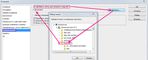
3. Дальше по скрину: находим папку с плагинами, кликаем на нее и жмем ОК.
 [700x283]
4. Кликаем на общий "ОК".
Теперь все фильтры, загруженные в эту папку появятся в фотошопе, при условии, что Вы не забыли загрузить MSVCRT10.dll
НЕ ЗАБУДЬТЕ ПЕРЕЗАГРУЗИТЬ ФОТОШОП!!!!!
 [240x200]
Это цитата сообщения tinochka1956 Оригинальное сообщение
Делаем бесшовную картинку для схемы дневника.
Для этого берем любую понравившуюся вам картинку(предварительно уменьшив ее размер да 550-500 px по ширине - ФШ - изображение-изменить размер),идем в ФШ и используем фильтр Mehdi Seamless Border 2
[показать]free image host
Применяем его дважды!!!! Первый раз с такими настройками
[показать]myspace image uploader
Второй раз
[показать]free image hosting
Т.е сначала мы смягчаем края картинки по вертикали,а затем по горизонтали.
Затем сохраняем картинку в JPEG и следим за весом картинки,она не должна превышать 78 Кб
[показать]upload image
С такой картинкой ваш дизайн будет выглядеть без всяких стыков и погрешностей.
Желаю Вам творческих успехов!
Это цитата сообщения Mademoiselle_Viv Оригинальное сообщение
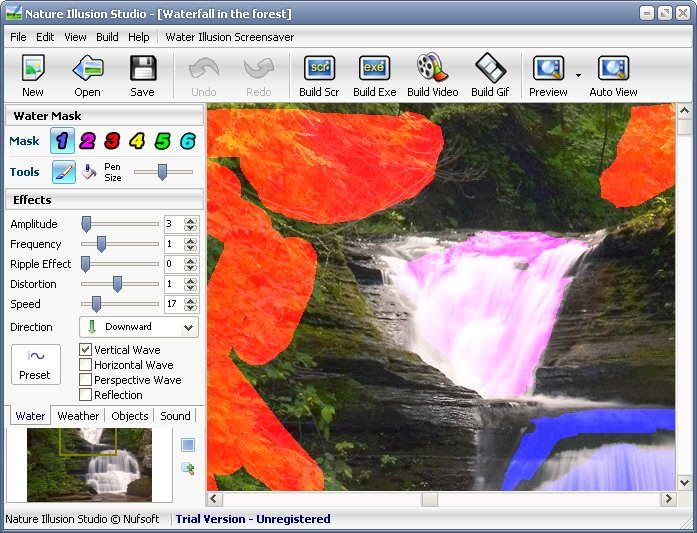
Программа - Nature Illusion Studio Pro 3.40 Rus
снимки в прекрасные анимированные пейзажи, накладывать разные
графические и звуковые эффекты, и затем конвертировать результат в
экранную заставку, исполняемый файл, анимированный рисунок или
видео-файл. Загружаете свою любимую фотку с пейзажем, выделяете с
помощью масок области, которые нужно оживить (напр. поверхность водоема,
ручей, водопад и т.д.), добавляете звук (шум прибоя, пение птиц,
журчание воды), можно добавить падающий снег или дождь. Вобщем, теперь
вы можете самостоятельно создавать скринсейверы профессионального
качества, делать авторские анимированные GIF на основе ваших фото.
- Реалистичные эффекты
Все визуальные эффекты воссозданы с большой
точностью: волны на воде, тонкие движения воздуха, дым и многое приятельое
выглядят очень натурально и реалистично, также как и в обычной жизни.
-
Поделитесь с остальными
Вы можете поделиться своими творениями со
своими друзьями и знакомыми. Например, Вы можете создать скринсейвер, в
качестве подарка для своего приятельа
или любимой. Либо можете опубликовать его на своем сайте, в бесплатном
виде или переслать по почте друзьям, знакомым и коллегам по работе.
-
Отличный результат
Конечным результатом является прекрасно
реалистичное и полное атмосферой жизни творение, которое может быть
сохранено в качестве заставки, исполняемого файла (.exe), или в AVI и
GIF -форматах, которым Вы сможете поделиться с остальными людьми.
Особенности:
-Применение до 6 водяных эффектов для одного изображения
-Добавление
анимационных объектов. Поддержка графического формата Gif
-Добавление
погодных эффектов - снег и дождь
-Добавление звуковых эффектов,
таких как птицы, водяные звуки, крикет и т.д.
-Библиотека пресетов
для различных эффектов, среди которых водопад, озеро, река, огонь, туман
и т.д.
-Режим просмотра результата в реальном времени
-Сохранение
вашего творения в виде скринсейвера, исполняющего файла (.exe), Gif или
-Avi форматы файлов
Размер, ОС: 5,9 Мб, Windows 7/Vista/XP
Язык: Русский,Английский
Условия распространения: Лекарство присутствует
[показать] [показать]Скачать с depositfiles
Скачать
с letitbit
Nature Illusion Studio Скачать бесплатно Nature Illusion Studio + crack кряк, key ключ, keygen кейген, patch патч,
serial number серийный номер, activation code код активации
- Seamless animation option added in gif creation.
ОС: Windows 2000/XP/Vista/7
Размер: 5,86 Мб
Это цитата сообщения IrchaV Оригинальное сообщение
Новая техника вырезания волос в Photoshop CS5
|
Результат
|

Это цитата сообщения Венера01 Оригинальное сообщение
Как сделать музыкальный плеер со своей картинкой?
|
Это цитата сообщения Flash_Magic Оригинальное сообщение
БОЛЬШАЯ КОЛЛЕКЦИЯ - ПАРЫ В ПНГ
 [400x400] [400x400] |
 [400x400] [400x400] |
Большая коллекция "романтических пар" для вашего творчества.
Удачи и творческих успехов.
 [400x400] [400x400] |
 [400x400] [400x400] |
Все картинки кликабельны.


Это цитата сообщения Mademoiselle_Viv Оригинальное сообщение
Фильтр Xero часть 1
 [398x357]
Это цитата сообщения Fatamargana Оригинальное сообщение
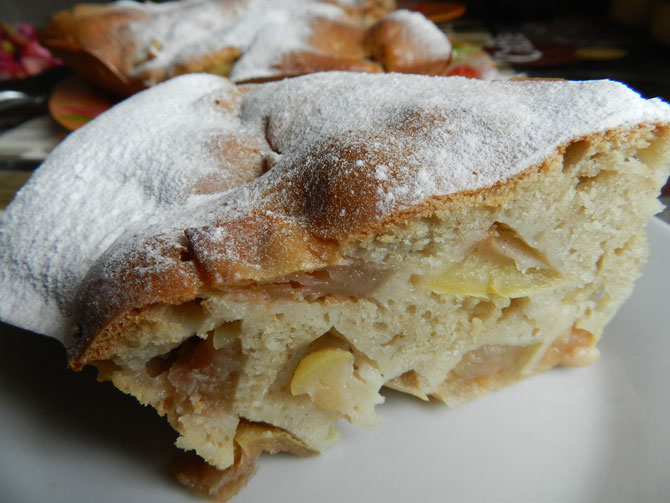
Шарлотка субботняя
 [670x503]
.
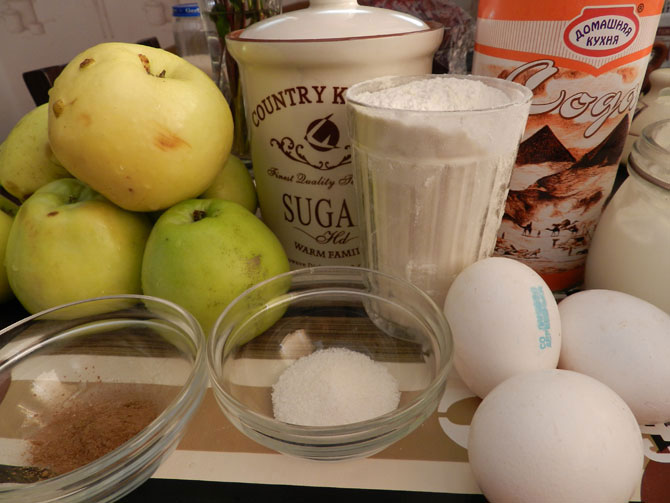
Яйца -3 шт.
Сметана – 150 гр.
Яблоки – 5-6 шт.
Корица молотая – 1 ст. ложка
Ванильный сахар – 1 ст. ложка
Сахарный песок – неполный стакан
Мука – стакан
Сода – чайная ложка
Яйца взбиваем с сахаром, добавляем сметану, ванильный сахар, соду. В конце засыпаем просеянную муку. Отставляем тесто.
Самое нудное в обработке яблок – это вырезание сердцевины. Вот повод для использования такого ножика – раз и готово. Кожицу у антоновки и местного сорта «Семеренко» (на фото второе более зелёное яблоко) счищать не надо.
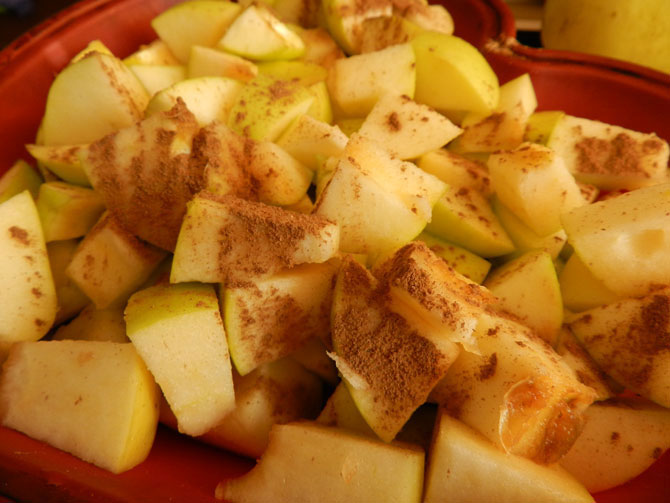
Нарезаем яблоки на кусочки. Достаточно быстро действуем – местные яблоки при нарезании моментально темнеют. Выкладываем яблоки в форму. Если вы используете не силиконовую форму, то её надо смазать маслом и посыпать сухарями. Силиконовая в такой подготовке не нуждается. Но вот в ней категорически нельзя разрезать изделие ножом. Яблоки посыпаем корицей.
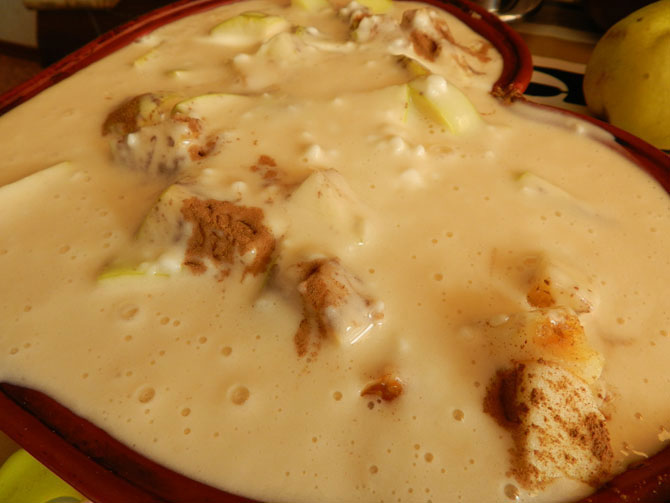
Заливаем яблоки тестом и ставим в духовку, разогретую до 180 градусов.
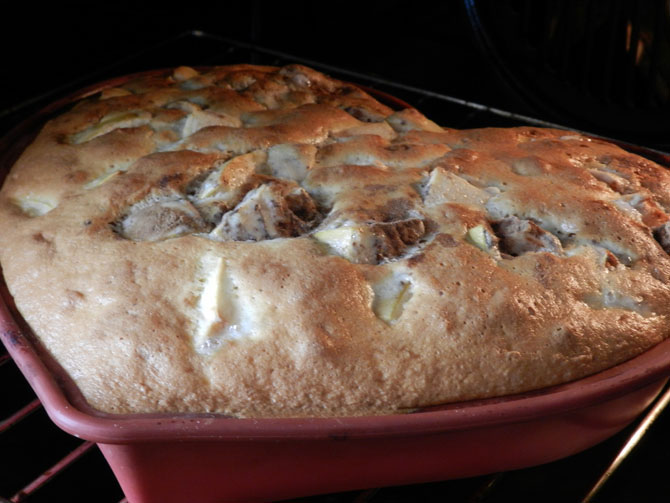
Выпекаем минут 45. Затем остужаем.
Посыпаем шарлотку сахарной пудрой. Приятного аппетита!
 [670x503]
 [670x503]
 [670x503]
 [670x503]