Это цитата сообщения Iskuschenie Оригинальное сообщение
Болезни и лечение роз
|

Это цитата сообщения _Lyubasha_K_ Оригинальное сообщение
ОНЛАЙН КОНВЕРТЕР
|

Это цитата сообщения afan Оригинальное сообщение
Кнопка "Запомнить в Evernote"
Кнопка "Запомнить в Evernote" — отличная возможность приватно сохранять все понравившиеся записи из чужих блогов и хранить их в персональном дневнике, который предоставляет сервис Evernote.
Добавленные в Evernote записи будут сохранены на всех ваших компьютерах, где установлен Evernote (на работе, дома, на ноутбуке), на вашем мобильном телефоне или iPad, и вы сможете их просматривать даже без доступа в Интернет. Это отличная замена обычным закладкам браузера, где вы сохраняете не только ссылку на понравившуюся страницу, но и само ее содержимое.
Если вы попали на эту страницу, нажав на кнопку "Запомнить в Evernote", это значит, что Ваш аккаунт в LiveInternet еще не привязан к аккаунту в Evernote.
Что сделать, чтобы воспользоваться этой функцией?
1) Заведите аккаунт в Evernote — это бесплатно! Подробности тут.
2) Зайдите в настройки вашего аккаунта в LiveInternet и привяжите к нему ваш аккаунт Evernote. Подробности тут.
3) Загрузите клиентские приложения Evernote на ваши компьютеры и мобильные устройства с сайта Evernote.
Серия сообщений "Evernote + LiveInternet":
Это цитата сообщения afan Оригинальное сообщение
Как привязать аккаунты Evernote и LiveInternet?
Откройте панель настроек своего дневника и выберите раздел "Личные данные". Там вы увидите пункт "Аккаунт Evernote". Если вы еще не привязали свой дневник, нажмите на ссылку "Подключить аккаунт Evernote", расположенную рядом. После этого вы перейдете на сайт Evernote, где нужно будет ввести свое имя пользователя Evernote и пароль и подтвердить авторизацию.
После того, как вы привяжете аккаунты Evernote и LiveInternet, у вас в Evernote появятся два новых блокнота "Цитатник" и "Черновик". Благодаря им вы сможете получать доступ к любимым записям в любое время и любом месте и быстро создавать наброски будущих записей в дневник, как только мысль пришла вам в голову.
Серия сообщений "Evernote + LiveInternet":
Это цитата сообщения afan Оригинальное сообщение
Как зарегистрироваться в Evernote?
Если вы еще не зарегистрировались в Evernote, то для начала вам нужно будет сделать там свой аккаунт. Для этого переходим по этой ссылке. Должна появиться страница с формой, в которой нужно ввести данные.
 [600x406]
Заполняем все поля справа: свое имя (например, Елена Иванова), адрес электронной почты (elena@mail.ru), имя пользователя (тут надо придумать себе имя и вписать его латинскими буквами - например, как и на почте - elena_ivanova) и пароль (он тоже должен быть из букв латинского алфавит). Очень важно не забыть потом имя пользователя и пароль.

Потом ставим галочку, что вы уже отпраздновали свое 13-летие и вводим в самом нижнем поле два указанных английских слова (это нужно, чтобы проверить, что это регистрируется человек, а не робот).
Жмем кнопку "Зарегистрируйтесь". Откроется вот такое окно:
 [600x235]
Где-то через пару минут к вам по электронной почте что был указан при регистрации придет письмо. Там вы найдете код подтверждения. Скопируйте его в соответствующее поле и нажмите кнопку "Подтвердить регистрацию".
Серия сообщений "Evernote + LiveInternet":
Это цитата сообщения afan Оригинальное сообщение
Как загрузить и установить программу для Windows
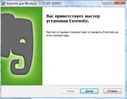
Теперь нужно загрузить программу на свой компьютер. Для операционной системы Windows загрузить клиент Evernote можно по этой ссылке. После того, как вы закачаете файл, запустите его двойным кликом. В появившемся окошке нажмите "Далее".
 [504x394]
Вам предложат согласиться с условиями Лицензионного соглашения. Ознакомившись с ним вновь нажмите "Далее".
На следующих шагах будет предложено выбрать, где на компьютере будут находиться файлы Evernote. Здесь также можно ничего не менять и нажимать "Далее", а потом "Установить".
 [504x394]
Подождите несколько секунд, пока программа устанавливается.
В заключительном окне ставим галочку возле слов "Запустить Evernote" и жмем "Готово"
Должно появиться приветственное окошко авторизации. Введите в правой части свое имя пользователя и пароль, поставьте галочку возле слов "Входить автоматически" и жмите "Войти".
 [600x274]
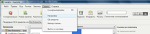
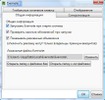
Откроется программа Evernote, в которой вы и сможете в будущем работать со всеми сохраненными заметками, рецептами, фотографиями и т. д. Чтобы она всегда была под рукой можно в меню вверху выбрать "Сервис", затем "Настройки" и поставить галочку возле пункта "Запускать Evernote при старте системы". Затем нажмите "ОК".
Серия сообщений "Evernote + LiveInternet":
Это цитата сообщения nasakin Оригинальное сообщение
Как добавить заметку из Интернета, используя Evernote для Windows?
Evernote часто используют для сохранения интересных текстов из Интернета, чтобы потом иметь к ним доступ в любое время из любого места. В частности, в последнее время наблюдается живой интерес к сохранению кулинарных рецептов. Люди делают в Evernote свои личные поваренные книги.
Так, встретив в Интернете рецепт бананового торта,можно сразу сохранить его, чтобы потом при случае не искать снова.
Для этого выделяем текст и картинку, относящуюся к рецепту,
 [показать]
 потом нажимаем правую кнопку мыши и выбираем"Add to Evernote".
[показать] Все! Новая заметка у нас в блокноте.
[показать] Теперь еще можно нажать Синхронизировать", чтобы она была доступна с любого компьютера, где бы вы ни захотели ее посмотреть (ее можно еще смотреть через сам сайт evernote.com или на своем телефоне).
Можно сделать несколько блокнотов, например, "Фотографии", "Работа" или "Приколы", чтобы удобнее распределять записи по темам. Для этого также можно использовать метки. По своему назначению они аналогичны меткам в дневниках LiveInternet. Одной заметке можно присвоить сразу несколько меток, чтобы потом проще было впоследствии выбрать только те записи, которые относятся к той или иной теме. В случае с заметкой про банановый торт, ее можно поместить в блокнот "Рецепты" и присвоить ей метки "торты" и "десерты".
Серия сообщений "Evernote + LiveInternet":
Это цитата сообщения Галерея_Дефне Оригинальное сообщение
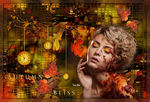
Калейдоскоп осенних коллажей от европейских мастеров.














Это цитата сообщения Nella__solneshko Оригинальное сообщение
Рамочки-фоны под картинки или видео для Ваших постов.ч.1
Рамочки-фоны под картинки или видео для Ваших постов.ч.1
Рамочки очень растягиваются, удобно убирать по кат.
Код рамочки. Вставлять в Простом редакторе.
Беря код, оставте пожалуйста комментарии или нажмите "нравиться", мне будет приятно.
|
|
|
Это цитата сообщения Russlana Оригинальное сообщение
ФОНЫ
[показать] [показать] [показать] [показать] [показать]
Это цитата сообщения Monro-Designs Оригинальное сообщение
Фоны для коллажей-Beautiful Gothic+6 фонов Helloween
 [показать] [показать]Смотреть дальше
Это цитата сообщения MissKcu Оригинальное сообщение
Фильтры.
Создайте новый файл, размером 780 Х 150 пикселов. Раздвиньте окно, чтобы вокруг белого холста был виден серый фон.
Сделайте цвет переднего плана голубым, а фон - белым (цветные квадратики внизу панели инструментов). Возьмите инструмент -Ведро- и залейте им весь холст.
Теперь на панели меню щелкните по Фильтры (Filter) -> Render -> Clouds.
[показать]
Вот так за 1 минуту мы сделали фоном нашей картинки облака. И помог нам в этом Фильтр.
Фильтры
Фильтры - это небольшие программы, встроенные в Photoshop и выполняющие одну узкую функцию, например, нарисовать облака. Помимо встроенных, существует большое количество дополнительных фильтров, разработанных специально для этой программы.
Вы можете поэкспериментировать с разными фильтрами. Для этого создайте новый слой, залейте его краской или градиентом (на рисунке желто-синий градиент), далее Фильтры (Filter) -> Filter Gallery, откроется окно:
[показать]
Это окно условно состоит из трех частей. Слева окно предварительного просмотра, где вы будете видеть все происходящие изменения. Посередине расположена галерея фильтров, где папки - это группы фильтров, а миниатюры - сами фильтры. Щелкая по ним, изменяется правая часть окна, где располагаются настройки определенного фильтра.
Попробуем на деле:
Выберем фильтр из папки Текстура - Витраж (Texture - Stained Glass) и изменим его настройки:
[показать]
Размер ячейки (Cell size) - сделаем равным 10.
Толщина линий (Border Thickness) - сделаем равной 3.
Интенсивность света (Light Intensity) - сделаем равной 6.
Жмем ОК и смотрим на результат:
[показать]
Фильтры - это отличный инструмент для поиска интересных решений. Пробуйте, придумывайте свои или ищите готовые решения в интернете. Здесь же мы рассмотрим еще одно применение фильтров, создадим текстуру воды.
Текстура воды
Создайте новый файл. Сделайте цвет переднего плана - черным, а цвет фона - белым.
Примените фильтр Clouds (как в первом примере), Фильтр (Filter) -> Render -> Облака (Clouds). Получим такое же изображение, как на первом рисунке, только в серых тонах.
Теперь, применим фильтр Chrome, Фильтр (Filter)-> Эскиз (Sketch) -> Рельеф (Bas Relef), зададим следующие настройки этого фильтра:
[показать]
Жмем ОК. Осталось сделать воду голубой. Для этого на панели меню: Изображение (Image) -> Настройки (Adjustments) -> Цветовой баланс (Color Balance). В открывшемся окне установите следующие настройки:
[показать]
Жмем ОК и смотрим на результат.
[показать]
Если вам не нравится такая текстура воды, то можно сделать так:
[показать]
Для этого:
Создайте новый слой. Сделайте цвет переднего плана - синим, а цвет фона - белым.
Примените фильтр Облака (Clouds), как в первом примере: Фильтр (Filter) -> Render -> Облака (Clouds).
А теперь фильтр Рябь (Ripple): Фильтр (Filter) -> Искажение (Distort) -> Рябь (Ripple), с настройками как на рисунке:
[показать]
Если и такой не нравится - попробуйте придумать свой.
Серия сообщений "Инструменты фотошопа":
Часть 1 - инструмент
Часть 2 - инструмент
...
Часть 16 - Простое
Это цитата сообщения MissKcu Оригинальное сообщение
Слои и текст.
Основным понятием программы Photoshop является слой. Представьте себе множество тонких стеклянных пластинок, на которых нарисованы разные фигуры. Если наложить эти пластинки друг на друга, то получится новое изображение.
Аналогично устроена многослойная картинка. На разных слоях мы помещаем разные объекты (фон, отдельные фигуры, текст и т.д.), а когда цельное изображение готово, объединяем все слои в один.
Создайте новый файл, размером 400 Х 200 пикселов. Раздвиньте окно, чтобы вокруг белого холста был виден серый фон.
Для удобства работы в Photoshop существует несколько основных палитр, которые обычно открыты в главном окне программы и располагаются справа. Найдите среди них палитру Слои (Layers). Если палитра не отображается в главном окне, то выберите в меню пункт Окно -> Слои.
[показать]
На этой палитре предусмотрено огромное количество настроек, которые мы будем рассматривать по мере необходимости во время работы. Сейчас познакомимся со следующими:
[показать]- создать новый слой.
[показать]- удалить слой.
[показать]- слой включен (если щелкнуть по глазику, то слой выключится - глазик пропадет).
Синим цветом выделен активный слой, т.е. тот, с которым мы сейчас работаем. Чтобы слой сделать активным достаточно по нему щелкнуть мышкой.
Сейчас на нашей палитре слоев отображен только один слой - Задний план (фон). Это фон изображения, которое мы создали.
Щелкните по иконке "создать новый слой", появится новый слой с прозрачным фоном (серые и белые квадратики говорят о том, что слой прозрачный).
[показать]
Убедитесь, что этот слой активный (т.е. выделен синим).
Возьмите инструмент ведро и залейте этот слой, например, желтой краской (мы научились это делать на прошлом уроке).
Посмотрите на палитру слоев, наш фон по-прежнему белый, а слой 1 - желтый.
[показать]
Выключите слой 1 (щелкнув по глазику) и на нашем изображении вы увидите белый фон. Включите слой (щелкните еще раз) и увидите желтую заливку.
Убедитесь, что активным сейчас является Слой 1 (выделен синим) и создайте еще один слой (щелкните по иконке "создать новый слой"). Появится прозрачный Слой 2. Почему надо было убедиться, что активным является Слой 1? Потому что новый слой всегда создается над активным.
Впрочем, порядок слоев можно установить простым перетаскиванием - щелкаете левой клавишей мыши по слою, который хотите перетащить и, удерживая ее нажатой, тащите слой вверх или вниз до необходимого уровня, отпускаете мышь и видите, что слой теперь находится на новом месте.
На слое 2 мы разместим текст.
Работа с текстом
Для работы с текстом снова обратимся к панели инструментов, на ней
[показать]- отвечает за текст. Нажмите и удерживайте левую клавишу мыши на этом инструменте, раскроется меню выбора:
[показать]
Рассмотрим панель параметров инструмента текст.
[показать]
При щелчке по иконке "панель символ" откроется панель, на которой можно задать ширину, высоту и расстояние между символами в словах.
[показать]
Если у вас другая версия программы Photoshop, то такой иконки на панели параметров может и не быть. Тогда для открытия панели "символ" в меню выберите пункт Окно -> Символ. Попробуем на деле:
Это цитата сообщения MissKcu Оригинальное сообщение
Рисование - кисть и карандаш
Сегодня познакомимся с другими инструментами рисования. К ним относятся:
[показать]
С инструментом -заливка- мы познакомились в первом уроке. Сегодня рассмотрим традиционные инструменты рисования - кисть и карандаш. Нажмите левой клавишей мыши на инструмент -кисть-, откроется окно выбора инструмента:
[показать]
- кисть - предназначен для прямого рисования цветом переднего плана.
- карандаш - похож на кисть, но созданные им линии имеют жесткие, резкие края.
- замена цвета - позволяет быстро и просто перекрашивать объекты любой сложности.
Кисть
Создайте новый файл для экспериментов и выберите инструмент -кисть-, нарисуйте что-нибудь при нажатой левой клавиши мыши. Если просто щелкнуть, то вы увидите так называемую форму следа кисти. Рассмотрим панель параметров этого инструмента:
[показать]
-
кисть - выбор вида кисти, по щелчку по треугольничку рядом откроется окно настроек:
- главный диаметр - минимальный размер - 1 пиксел, максимальный - 2500 пикселов.
- жесткость - мягкость края кисти, при 100% кисть полностью соответствует своему диаметру и цвету.
- поле выбора кисти - здесь можно выбрать наиболее подходящую кисть.
-
[показать] - по щелчку откроется подменю, где можно выбрать дополнительные наборы кистей.
[показать]
- режим - режимы наложения пикселов, их много, можете перебрать все и посмотреть, как изменяется результат.
- непрозрачность - задает непрозрачность пикселов.
- нажим - задает скорость, с которой накладывается цвет при перемещении курсора мыши.
-
[показать] - переводит кисть в режим аэрографа для имитации разбрызгивания краски из балончика.
В полном объеме параметры кисти можно открыть только с помощью панели кистей. Для этого выберите пункт меню Окно -> Кисти:
[показать]
На этой панели можно выбрать подготовленные кисти, так же как и в окне "Выбор кистей",
Это цитата сообщения Лариса_Гурьянова Оригинальное сообщение
БРОДИЛКА ПО УРОКАМ ФШ
[показать]Читать далее
Это цитата сообщения милена70 Оригинальное сообщение
РАМОЧКИ... от ЮЛИИ П. 380 штук... на все случаи жизни...
http://blogs.mail.ru/mail/prih.09/42FE8834ED603992.html

Это цитата сообщения Svetlana2070 Оригинальное сообщение
Осень - картинки с кодами
[показать]Это цитата сообщения yaqut Оригинальное сообщение
Как сделать многослойную рамочку
|
Это цитата сообщения M_i_K_a_z_Z_z Оригинальное сообщение
Как вставить ПРОКРУТКУ в пост
Как вставить ПРОКРУТКУ в пост.
 [480x280]
Если Вы хотите добавить в свой пост много текста.Есть один вариант как это сделать, чтобы пост не занимал много места и его не нужно было убирать под КАТ.
Например как у меня в данном случае.Нужно просто вставить в пост прокрутку.
А теперь посмотрим из чего состоит прокрутка.
1.scrollbar-face-color - это цвет передней стороны панели прокрутки
2.scrollbar-shadow-color - это цвет нижней и правой граней панели прокрутки.
3.scrollbar-highlight-color - это цвет верхней и левой граней панели прокрутки
4.scrollbar-3dlight-color - это цвет отсвета.
5.scrollbar-track-color - это цвет полосы, по которой "ходит" панель прокрутки.
6.scrollbar-arrow-color - это цвет треугольника на верхнем и нижнем квадратах.
7.#FFFFFF - это коды цвета, которые можно менять.
Не обязательно использовать все теги.
Я использую только те при помощи которых можно поменять цвет прокрутки.
Чуть ниже можно скопировать код ПОСТА С ПРОКРУТКОЙ,
который Вы потом будете вставлять в свой пост.
В коде где написано. КОД КАРТИНКИ.
Загружаете картинку через Радикал фото.Код берёте под №1.
Меняете только размеры картинки width="480" height="280"
Если вставляете через Лиру тогда вам нужна только та часть кода,
что находится внутри кавычек.
 [696x43]
Дальше! Там где написано РАЗМЕР ПРОКРУТКИ.
Меняем эту надпись на цифры размера КАРТИНКИ.
В моём случае height="280".
Тоесть вместо слов РАЗМЕР ПРОКРУТКИ я ставлю"280"
Это нужно для того чтобы прокрутка не вылезала за размеры картинки или не была меньше её.Хотя размер прокрутки можете делать любой.Так просто красивее.
Идём дальше.Где написано ФОН ДЛЯ ТЕКСТА.
можно поставить фон.
Так же через радикал фото код под №1.
Или через Лиру так же как мы вставляли код картинки.
В моём случае я не стала добавлять Фон для текста.
И самое основное.
Где написано ВАШ ТЕКСТ.
Пишите свой текст.
Но ПРОКРУТКА начинает появлятся тогда,когда написано много текста.
Вот и всё удачи вам в оформлении.
Код ПОСТ С ПРОКРУТКОЙ.
Это цитата сообщения SvetlanaT Оригинальное сообщение
Делаем простую Рамку с двигающимся текстом.
КОД РАМКИ.