Это цитата сообщения Novichok56 Оригинальное сообщение
СПИСОК ВСЕХ МОИХ УРОКОВ
 [600x62]
СТАВИМ КАРТИНКИ В РЯД
КАК ДЕЛАТЬ ПРОСТЫЕ РАМОЧКИ
КАК СДЕЛАТЬ ОКОШКО С КОДОМ ПОД КАРТИНКОЙ
КАК КОПИРОВАТЬ КОД КАРТИНКИ
ГЕНЕРАТОР РУССКОГО АНИМИРОВАННОГО ТЕКСТА
ГЕНЕРАТОР АНИМИРОВАННОГО ТЕКСТА
ОБРАЗЦЫ ШРИФТОВ С КОДОМ
ШРИФТЫ С КОДАМИ
КАК В СООБЩЕНИИ СДЕЛАТЬ КРАСИВЫЙ ТЕКСТ
КРАСИВЫЕ АНИМАЦИИ-ПЕРЕХОДЫ
КАК ВСТАВИТЬ МЕЛОДИЮ В ПЛЕЕР
ВСТАВЛЯЕМ МЕЛОДИЮ В ПЛЕЕР ИЗ ФОТОШОП
НОВОЕ О ПЛЕЕРАХ
КАК ПОЛУЧИТЬ ПРЯМУЮ ССЫЛКУ НА МР3 С ПЛЕЙКАСТ
КАК ПОЛЬЗОВАТЬСЯ ПЛЕЕРОМ С САЙТА muzicons.com
КАК СОХРАНЯТЬ МЕЛОДИИ С MAIL.RU В СВОЙ КОМПЬЮТЕР
УЧИМСЯ ДЕЛАТЬ 8-МИ СЛОЙНУЮ РАМОЧКУ
КАК ПОМЕНЯТЬ СХЕМУ В ДНЕВНИКЕ
КАК СОЗДАТЬ МНОГОЯРУСНЫЙ ПЛЕЕР
ДЕЛАЕМ МУЗЫКАЛЬНУЮ ОТКРЫТКУ=
КАК РАЗРЕЗАТЬ РАМОЧКУ ФОТОШОП И ВСТАВИТЬ В СООБЩЕНИЕ
КАК СДЕЛАТЬ ПРОЗРАЧНЫЙ ФОН У КАРТИНКИ
КАК СДЕЛАТЬ ПРОЗРАЧНЫЙ ФОН С ПОМОЩЬЮ КАНАЛОВ
ДЕЛАЕМ КОЛЛАЖ "СИРЕНЕВАЯ МЕЧТА"
УЧИМСЯ В ФОТОШОП ВСТАВЛЯТЬ ФОТО В РАМКУ
ЗАГИБАЕМ УГОЛОК
СОЗДАНИЕ РАМОЧЕК В ФОТОШОП
ДЕЛАЕМ РАМКИ В ФОТОШОП
ДЕЛАЕМ ФОН ДЛЯ СХЕМЫ
УЧИМСЯ ДЕЛАТЬ
Это цитата сообщения EgoEl Оригинальное сообщение
Урок - Background eraser (Фоновый ластик)
Быстрое удаление фона с помощью ластика
 [250x250]Большинство людей тратят уйму времени на отделение фона от фотографии, в то время, как это можно сделать очень быстро и без особых усилий. При помощи инструмента Фоновый Ластик Вы добьётесь больших результатов за более короткий промежуток времени. В этом уроке мы сотрём небо и заменим его обычным градиентом, не испортив при этом само дерево.
Шаг 1. Выберите фотографию
Откройте фотографию, которую вы хотите обработать. В этом уроке я собираюсь использовать сцену с двумя деревьями и небо в качестве фона, но вы можете использовать те же методы, применяемые здесь, для абсолютно разных фотографий.
Шаг 2. Как работает инструмент
Хоть инструмент и называется Фоновый Ластик,
на самом деле он имеет куда более полезные возможности, и работает он скорее как Цветовой Ластик.
Итак, для начала давайте выберем инструмент. Вы можете использовать комбинацию Shift+E или нажать его иконку на левой панели.
После того, как мы выбрали инструмент, верхняя панель слегка изменится, а в кругу ластика появится крестик. Этот крестик – основной элемент в инструменте, так как внутри круга будет стёрто все, что имеет такой же цвет, как в крестике. Щелкните правой кнопкой мыши в любом месте изображения, чтобы открыть параметры кисти для этого инструмента.
Жесткость ластика поставьте на 100%, чтобы избежать артефактов и не стёртых деталей фона. Установите подходящий размер кисти, а расстояние около 50%.
В верхней панели установите Пробу: однократно,
таким образом, мы только один раз выбираем цвет и удаляем большую часть фона согласно пробе. Поставьте Ограничения: смежные пиксели и Допуск: 50%.
Шаг 3. Приступим к стиранию
Нажмите левую кнопку мыши в каком-нибудь месте неба, удерживайте её и перетащите мышь вокруг дерева, чтобы стереть фон.
Как видите, фон стирается, но не полностью, между ветками небо так и осталось
нетронутым. В верхней панели измените Ограничения на все пиксели. Теперь посмотрим на результат.
Теперь фон между листьями и ветками тоже стирается.
Шаг 4. Ещё несколько вариантов
В моем случае, когда я рисовал с допуском в 50% (по умолчанию), конечный результат был довольно хорош, но не волнуйтесь, если у Вас получится что-то в этом роде:
Такое происходит, если цвет объекта очень похож на цвет фона, который Вы хотите стереть. В этом случае следует снизить Допуск. Если же фон резко отличается (как в моем случае), то можно наоборот увеличить уровень допуска. При правильном подборе допуска получится хороший результат, как у меня:
Это цитата сообщения Mariea Оригинальное сообщение
Фоны от А до Я! С кодами!
http://fony-kartinki.ru/photo/47-0-3130
Красивые фоны!
Нажмите на выбранный, внизу появятся рамки с кодами.
И не обязательно забивать свой компьютер фонами,
просто можно всегда держать под рукой эту ссылочку.
Успехов в творчестве!
Это цитата сообщения Лариса_Гурьянова Оригинальное сообщение
Оригинальные градиенты
30 оригинальных градиентов
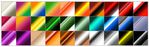
 Вложение: 4058777_30originalgradientsset002dcrandomset.zip
24 нежных пастельных градиента
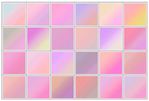
Вложение: 4058780_gradients_pastel.zip
50 золотых градиентов

Вложение: 4058778_goldenmetalsgradients.zip
для вас Лариса Гурьянова
Серия сообщений "Градиенты":
Часть 1 - ШИКАРНЫЕ ГРАДИЕНТЫ - 1
Часть 2 - Много градиентов для фотошопа
Часть 3 - Красивые градиенты - более 1000 шт.
Часть 4 - Оригинальные градиенты
Это цитата сообщения Cadmii Оригинальное сообщение
Урок фотошопа- ДЕЛАТЬ МАСКУ ИЗ КАРТИНКИ, НАКЛАДЫВАТЬ МАСКУ НА ИЗОБРАЖЕНИЕ и МЕНЯТЬ ЦВЕТ ИЗОБРАЖЕНИЯ.
Маг 659 Оригинал-
именно из этой картинки я попытаюсь сделать более выразительным задний фон картинки.

Делать Маску .Менять фон картинки.Накладывать маску на изображение.
Давайте сегодня будем учиться как ДЕЛАТЬ МАСКУ ИЗ КАРТИНКИ, НАКЛАДЫВАТЬ МАСКУ НА ИЗОБРАЖЕНИЕ и МЕНЯТЬ ЦВЕТ ИЗОБРАЖЕНИЯ. Легко... Легче некуда!
Открывайте Ваш фотошоп и начинайте фантазировать.
Удачи Вам.
Ну а теперь начинаем.
Открываем картинку в фотошопе.
Открыли?
Тогда растрируйте (откройте-снимите этот страшный закрытый замочек с картинки) слой.
Это надо для того, чтобы с картинкой можно было начать работать.
Все картинки увеличиваются по клику..
1
Читать далее
 [480x480]
 [480x480]2. Перетаскиваем замочек со слоя в корзину:
 [347x302]3. Загрузим в палитру узоров такой узор:
 [480x480]а) откроем этот узор в фотошоп, заходим в Редактирование/Определить узор:
 [429x499]б) в открывшемся окне пишем название узора и нажимаем ОК:
 [544x259]в) узор скопировался в палитру узоров:
 [557x333]4. Создадим Новый слой:
 [353x308]5. Зальем новый слой любым цветом и поставим Заливка слоя 22%:
 [512x371]
 [348x310]6. К залитому слою применим стиль слоя - fx и выберем Тиснение:
 [357x340]7. В окне Параметры наложения выставляем такие значения:
 [656x469]
 [539x466]
 [530x423]
 [541x393]8. Приступаем к анимации блесток. а) Открываем панель Анимация, выставляем в первом кадре время задержки - 0,1 сек.
  [466x358]б) Дублируем первый кадр - нажимаем на значок Создание копии выделенного кадра:
 [462x159]
 [465x136]в) Стоя на втором кадре, щелкаем дважды мышкой по стилю слоя Тиснение, а затем слегка сдвигаем слой:
 [645x301]г) Дублируем второй кадр, стоя на третьем кадре, щелкаем дважды мышкой по стилю слоя Тиснение, а затем снова слегка сдвигаем слой:
 [506x419]д) Дублируем третий кадр, стоя на четвертом кадре, щелкаем дважды мышкой по стилю слоя Тиснение, а затем снова слегка сдвигаем слой:
 [582x358]Включаем Воспроизведение и смотрим результат: [480x480]Для того, чтобы блестки были другого цвета в Стиле слоя Тиснение нужно поставить необходимый оттенок:
 [609x472]
 Чтобы получить такую анимацию, где блестки в определенных местах, нужно: [показать]а) скопировать картинку.б) копию картинки установить (перетащить мышкой ) над слоем с Тиснением.в) ластиком стереть те области, где блестки быть не должны.Удачи вам в вашем
 Это цитата сообщения Инноэль Оригинальное сообщение
Плагины для Корела
|
Это цитата сообщения Инноэль Оригинальное сообщение
Полный набор фильтров для корела(только для ПЧ И ДРУЗЕЙ)
| |||||||||||||||||
Это цитата сообщения Лариса_Гурьянова Оригинальное сообщение
Урок - Работаем в программе Portable Flash Effect Maker Pro v5.01
Работаем в программе Portable Flash Effect Maker Pro v5.01
Скачать программу
По просьбам ПЧ расскажу, как работать в этой программе.
Запустили ее прям из архивной папки. Вот интерфейс программы.

Это цитата сообщения Лариса_Гурьянова Оригинальное сообщение
Как вставить флеш-часики на картинку
[показать] ПАМЯТКА НАЧИНАЮЩИМ БЛОГЕРАМ
Вчера моя ПЧ задала вопрос - Я не умею работать в ФШ, а хочется картинки чем-нибудь украсить, например, часиками. Можно ли?
Конечно. На любую картинку можно поставить ВСЕ, что угодно: флешку, музыку, клипарт, текст и т.д.
Я не буду забивать вам голову теорией, а лучше покажу на примере как это выглядит.
Скопируйте под понравившемся вариантом формулу и вставьте в свой дневник в простом редакторе.
Для наглядности я использовала флеш-часики, которые можно взять ЗДЕСЬ. Большое спасибо всем, кто делает такую красоту.

|
Это цитата сообщения Фима-Собак Оригинальное сообщение
53 урока по созданию красивых рамок в фотошопе.
[600x484]
Раздел, в котором собрано на данный момент 53 урока по созданию рамок в фотошопе:

Это цитата сообщения MissKcu Оригинальное сообщение
Урок от MissKcu "Рисуем реснички и моргаем глазами"
Серия сообщений "Мои уроки по ФШ":
Часть 1 - Урок создания прозрачного фона от MissKcu
Часть 2 - Урок по блестяшкам от MissKcu
...
Часть 37 - Урок "Загружаем кисти в фотошоп" от MissKcu
Часть 38 - Урок "Анимация кистью Боке" от MissKcu
Часть 39 - Урок от MissKcu "Рисуем реснички и моргаем глазами"
Часть 40 - Урок анимации мыльных пузырей от MissKcu (авторский)
Часть 41 - Урок от MissKcu "Анимируем качели".
Это цитата сообщения yaqut Оригинальное сообщение
САМЫЕ ИНТЕРЕСНЫЕ УРОКИ ПО ФОТОШОПУ
|
Это цитата сообщения Вперед_с_Надеждой_идущая Оригинальное сообщение
Все для дизайна
|
Это цитата сообщения Лариса_Гурьянова Оригинальное сообщение
Двигаем текст или картинку в дневнике
|
|
|
|
|
|
|
|
|
|
|
для вас Лариса Гурьянова
Это цитата сообщения Лариса_Гурьянова Оригинальное сообщение
Обалденно красивые шрифты для ФШ!!!
[показать] ПАМЯТКА НАЧИНАЮЩИМ ФОТОШОПЕРАМ
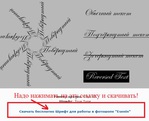
Очень красивые шрифты для ФШ!!! Легко скачиваются по ссылке, расположенной снизу странички, на которой расположен шрифт.
 [622x504]
И, что самое главное, вы можете посмотреть каждый шрифт, прежде чем его скачать к себе на компьютер.
1 Шрифт для работы в фотошопе "Alexandra"
2 Шрифт для работы в фотошопе "Adine Kirnberg"
3 Шрифт для работы в фотошопе "Franklin Gothic Heavy"
4 Шрифт для работы в фотошопе "DEVROYUN"
5 Шрифт для работы в фотошопе "Grixel Kyrou 9 Regular Bold Xtnd"
6 Шрифт для работы в фотошопе "Lucida Grande"
7 Шрифт для работы в фотошопе "Mistral"
8 Шрифт для работы в фотошопе "MS Mincho"
9 Шрифт для работы в фотошопе "1979"
10 Шрифт для работы в фотошопе "Jasper"
Это цитата сообщения I_tenderly_Nataly Оригинальное сообщение
|

Серия сообщений "уроки анимация":
Часть 1 - Урок от NATALI: Цветные переливы(вариант 2)
Часть 2 - Уроки анимации или все, что нужно для изготовления аватар
...
Часть 30 - Уроки по BluffTitler
Часть 31 - Урок "Анимация кистью Боке" от MissKcu
Часть 32 - Создание солнечных лучей в фотошопе - три способа. Урок ФШ.