Это цитата сообщения иринако Оригинальное сообщение
ПОИСК ЛЮДЕЙ В РОССИИ И В ОСТАЛЬНОМ МИРЕ ЧЕРЕЗ ИНТЕРНЕТ.
10 крупнейших пофамильных справочников в Интернете (Россия, СССР, РФ)
(Многие базы - растущие, цифры меняются)
1. http://www.odnoklassniki.ru/Search/ около 1 млн участников сообщества «Одноклассники» - школы, вузы, армия, места работы и отдыха. Более 60.000 школ, средних и высших учебных заведений.
http://www.moikrug.ru. Московские и питерские студенты (около 80 000 чел - http://vkontakte.ru.
Типа международный поиск: http://www.joinfriends.com/.
Еще один поиск однофамильцев: http://www.analizfamilii.ru/lastnam.php.
Появился http://webby.ru/ - сайт профессиональных знакомств.
поиск одноклассников на лиру http://www.liveinternet.ru/nb_friends.php
Поиск одноклассников на ЖЖ - http://www.livejournal.com/schools/.
128 000 профи - на http://www.e-xecutive.ru. http://copi.ru/list/ - 23 000 персон с фамилиями.
http://www.mates.ru/mnogoru_search/ якобы 127769 человек в базах одноклассников и однокурсников
2. http://poisk.vid.ru/?p=3 Программа ЖДИ МЕНЯ - Общенациональная служба взаимного поиска людей – более 410 000 историй в базе, более 33 000 человек найдено. http://www.poisk24.de - 9000 объявлений
3. http://spravka.net/phones/ ссылки на 799 телефонных справочников 294 городов/регионов (многие справочники частных телефонов заблокированы, но не все) http://www.nomer.org (Москва, Киев, Минск) http://www.infobroker.ru (Москва, Самара) А вот этот то работает, то не работает - http://interweb.spb.ru/phone/go.asp (Санкт-Петербург посвежее, Мрсква)
4. http://www.ipc.antat.ru/Ref/all.asp - книга памяти РФ, на сегодня - 3.5 млн имен погибших воинов (ФИО, год и место рождения, место призыва, звание, дата и место выбытия). http://195.68.154.74/Image2/flex/Memorial.html - будущая Книга памяти РФ на 15 млн персоналий (в 2008 г.), сейчас - 0,5 млн
5. http://www.pobediteli.ru/ - 1,1 млн ветеранов, встретивших 60-летие Победы (ФИО, год рождения, регион)
6. http://lists.memo.ru/index1.htm 1,5 млн жертв политического террора в СССР (ФИО, год и место рождения, должность, место проживания, приговор, даты: ареста, осуждения и реабилитации).
7. http://www.otvet.ru/#sur Поиск по справочникам "Вся Москва" 1916, "Весь Петербург" 1912, 1895 гг и по 58 адресным книгам официальных лиц российских губерний 1890-1916 гг (Фамилия И.О., губерния, год издания)
8. http://agent.mail.ru/ Поиск по фамилии в анкетных данных М-Агента (ФИО, город, дата рождения, эл. почта)
9. http://www.icq.com/ Поиск по фамилии в анкетных данных icq (ФИО, город, дата рождения, № icq)
10. http://moskva.rodstvo.ru/index.htm отсканированные листы справочника Вся Москва 1901 с индексом фамилий. После адреса каждого лица приписано его место служенiя, или родъ занятiя, или видъ торговли. Цифры, стоящiя после слова "Дмвл.", указываютъ, на какой странице въ "Табели домовъ" нужно искать дом, принадлiжащий этому домовладельцу.
Благодаря этим базам за час можно увеличить число известных Вам однофамильцев в 10 раз б/п
Это цитата сообщения Karolina_K Оригинальное сообщение
 [показать]ОООООЧЕНЬ ПОЛЕЗНАЯ ПРОГРАММА фото на документы профи, у меня у самой несколько раз было, что срочно, ну прям, горит - нужны фотки на документы, а времени их сделать, катострофически не хватает! (мне бы эту программку тогда!) Но теперь у каждого есть возможность сделать фото на документы у себя дома самостоятельно!
Программа очень удобна и проста в использовании, с помощью которой за несколько минут можно получить фотографию на документ профессионального качества. А нужно всего лишь выбрать из каталога фотографию, разметить ее при помощи удобной системы маркеров, отредактировать и затем распечатать или сохранить готовый набор фотографий - ВСЕ ГОТОВО! При необходимости можно отредактировать фотографию прямо в программе: настроить яркость, контраст, резкость, провести цветокоррекцию и т.п. Благодаря высокому качеству обработки и удобству в работе "Фото на документы Профи" может использоваться как в фотосалонах, так и в домашних условиях.
[показать]Встроенная библиотека одежды предлагает широкий выбор костюмов - более 100 вариантов в полной версии, включая мужскую и женскую одежду, гражданские костюмы и военную форму. Кроме того, есть возможность сравнить разные варианты одежды, подстроить цветовой оттенок костюма и импортировать новые костюмы из Photoshop.
СКАЧАТЬ Фото на документы Профи
Это цитата сообщения tanya-vamp0810 Оригинальное сообщение
Как вытащить картинку / фотку из Word
Самым эффективным методом вытаскивания фотография из документа Ворд (Microsoft Word) является метод пересохранения документа в формат Веб-страницы. При этом все изображения сохранятся в отдельную папку, с которой, потом без особого труда можно будет взять нужное нам изображение.
Следуйте инструкции, чтобы успешно извлечь фотографию или картинку из Word’a:
- Откройте документ, в котором находится необходимое изображение.
- Теперь следует преобразовать обычный документ в документ WEB. Для этого нужно сделать следующее:
 [480x91]
Нажать вкладку «Вид» – «Веб-документ»

Или выбрать иконку Веб-документа справа внизу.
3. После сохранения документа переходим в то место, где он был сохранен и ищем папку с аналогичным названием, заходим в нее и видим файлы изображений, вытащенных из Word’a.
Файлы извлечены и могут быть использованы в любом назначении.
И ЕЩЕ МОЖНО СДЕЛАТЬ СКРИНШОТ
ещё можно сделать скрин, но это для тех, кто не ищет простых путей ))))
открываем вордовский документ, жмём кнопку принт скрин (на клавиатуре следующая после ряда кнопок F1-12), открываем графический редактор, создаем новый документ, нажимаем комбинацию Ctrl+V (или пункт в меню редактора "Вставить"), вырезаем из появившейся "фотографии экрана" нужный объект и сохраняем )
Это цитата сообщения BraveDefender Оригинальное сообщение
Мой пост с версией 3 этой программы продолжают непрерывно цитировать в течение года. Но есть ведь новая версия.
Подробнее о программе здесь. Без ключей не имею привычки выкладывать программы :)
Скачать PhotoZoom Pro (Яндекс.Диск) 20,9 Мб
Скачать PhotoZoom Pro (DepositFiles) 20,9 Мб
Примечание: программа встраивается (по вашему желанию) как плагин в графические редакторы: Photoshop, Corel Draw и т.п. Но при запуске из этих программ "слетает" регистрация. Запускайте программу отдельно.
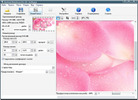
Видео об установке и использовании программы Photozoom
Это цитата сообщения tanya-vamp0810 Оригинальное сообщение
Dicter - всегда поможет выполнить перевод в один клик в любом приложении Windows
Официальный сайт
Dicter- всегда поможет выполнить перевод в один клик в любом приложении Windows.
При работе с компьютером нам встречаются незнакомые слова на иностранном языке.
Достаточно выделить незнакомый текст и нажать CTRL + ALT на клавиатуре -
перевод выделенного текста будет показан в всплывающем окне.
[показать]...в тексте на иностранном языке забыли какое-то слово...
Пишите на том языке на котором можете, после чего выделяете этот отрезок и делаете два движения - перевод текста - CTRL+ALT, кнопка копировать, расположенная под текстом перевода и CTRL+V снова на клавиатуре.
Таким образом вы просто замените выделенный участок текста на его перевод. Перевод будет получен через Google Translate и вы можете не сомневаться, что это будет лучший перевод при помощи компьютера, доступный на данный момент в мире - ведь компания Google является лидером во всех областях, в которых имеет проекты.
В отличии от других переводчиков, Dicter не устанавливает на компьютер сотни мегабайт словарных баз, которые могут никогда не понадобиться, а будут занимать место ...
Переводчик не претендует на то чтобы быть лучшим инструментом для перевода, но как подручное средство для работы с компьютером он просто идеален. Потрясающее удобство использования за счет горячих клавиш перевода CTRL+ALT помноженное на возможности translate.google.com и на то что не требуется практически никаких затрат на установку и обслуживание.
Возможности Dicter: переводчик с анлийского на русский и обратно + 42 языка и всевозможные комбинации направлений перевода.
Например, наряду с популярными направлениями перевода - англо-русский, русско-английский, немецко-русский, русско-немецкий, французско-русский, русско-французский, русской-китайский, китайско-русский можно выполнять англо-немецкий или финско-английский.
Перевод текста, слов между языками:
Албанского, Арабского, Анлийского, Болгарского, Венгерского, Вьетнамского, Голландского, Галисийского, Греческого, Датского, Иврита, Индонезийского, Итальянского, Испанского, Каталанского, Китайского, Корейского, Латвийского, Литовского, Мальтийского, Немецкого, Норвежского, Персидского, Польского, Румынского, Русского, Сербского, Словацкого, Словенского, Тайского, Турецкого, Украинского, Филипинского, Финского, Французского, Хорватского, Хинди
Функциональность в любом приложении windows - достаточно одного клика для перевода текста..
Оперативность - перевод во всплывающем окне возникнет через 2-4 секунды - не нужно скачивать и устанавливать зачастую огромные словарные базы
Dicter абсолютно бесплатное приложение, может быть использован наряду с имеющимися на компьютере системами перевода...
Подробнее на сайте разработчика... а мне понравилась его работа....
СКАЧАТЬ Dicter
Это цитата сообщения tanya-vamp0810 Оригинальное сообщение
Источник : http://blojick.blogspot.com/2011/01/google-picasa.html
Создание коллажа в программе Google Picasa

В сегодняшнем посте «Цветной фото флешмоб» нужно было сделать коллаж из нескольких фотографий. Очень просто коллажи создаются в известной программе Picasa. Иногда также пользуюсь для автоматического коллажирования ACDSee или PhotoScape.
Создание коллажа в программе Google Picasa
Это даже не урок, а просто подсказка: выбираем альбом и фотографии в нём.

В меню: «Создать» – «Коллаж из фотографий...»

Настраиваем коллаж:
1 – вид и размещение фотографий
2 – «шаг сетки» – промежуток между соседними фото
3 – параметры фона
4 – формат страницы

Нажимаем кнопку «Создать коллаж» и... всё.
Это цитата сообщения Лариса_Гурьянова Оригинальное сообщение
 |
Это цитата сообщения Оригинальное сообщение
[показать] Если вы только начинаете изчать офисные продукты компании Microsoft, то этот обучающий видекурс для вас. Вы научитесь основам работы в таких программах как Word и Excel.
Скачать (пароль на архив: 123)
Это цитата сообщения Joker-6 Оригинальное сообщение
Видеонаблюдение через интернет, доступное любому человеку. Достаточно просто зарегистрироваться на сайте ivideon.ru , установить на компьютер программу Ivideon Server http://www.ivideon.ru/programma-videonabljudenija/ и подключить веб-камеру (или ip камеру). Программа, можно скачать бесплатно. После чего можно смотреть видео с этой камеры в любой точке планеты через интернет из личного кабинета на сайте (как в режиме онлайн, так и архивные записи). Можно просматривать видео также через телефон. К одному личному кабинету можно подключить много камер, расположенных в разных местах, что тоже очень удобно. Спектр применения очень широк: наблюдение за ребенком, за няней, можно поставить камеру в детском садике, в квартире или доме, чтобы не переживать, что происходит в ваше отсутствие, в офисе, чтобы присматривать за сотрудниками и т.д.
Как вы относитесь к видеонаблюдению? Я всегда хотел поставить дома камеру, чтобы потом посмотреть, что происходит в квартире, когда спишь) Интересно же. Вдруг домового увидишь, может что-то другое. Если есть интерес, тогда на сайт, там всё более подробно.

Это цитата сообщения Феврония52 Оригинальное сообщение
| [показать] Ваше подключение к Интернету стало медленнее, чем должно бы быть? Существует вероятность, что на ваш компьютер попали какие-то вредоносные, шпионские или другие зловредные программы, которые в тайне от вас и используют ваше подключение. Сегодня мы попытаемся их найти. [показать] [показать] |
Это цитата сообщения tanya-vamp0810 Оригинальное сообщение
Всем известна программа по обработке изображений Фотошоп, но она предназначена для людей, владеющих навыками программирования или профессиональных фотографов. Не редко хочется поделиться с собеседником снимками или приукрасить имеющиеся фотографии, но для этого нужны специальные знания. Если вы часто общаетесь в социальных сетях, имеете много друзей в интернете, то вам, безусловно, необходимо скачать Фотоскайп 3.6, эта программа выпущенна в 2008 году, разработчиком MOOII TECH. Программа не сильно уступает по своим возможностям профессиональному Фотошопу, но она гораздо проще и понятней для простого пользователя интернета, и кроме того вы можете скачать фотоскайп совершенно бесплатно.
Пользуясь этой бесплатной программой, можно полностью редактировать изображения, фиксировать и копировать скриншоты размером на весь экран. Захватывать цвет и общую тему снимка. Наносить всевозможные надписи и печатать текст комментариев, непосредственно на самом снимке. Редакция изображения включает в себя не только вариации с цветом и контрастностью, но и так же всячески можно изменить размер снимка, вплоть до овального. Обрезать, урезать, вырезать нужный участок. Так же с помощью программы PhotoScape можно разбить фотографию на несколько частей и даже сделать просто черно - белой.
Для работы с самим изображением предусмотрены такие фильтры как мозаичный, добавление различных эффектов, дующего ветра, морской волны и устранение красного блеска глаз, который возникает при съемке с использованием вспышки. Чисто в программном обеспечении эта разработка позволяет обрабатывать сразу несколько, даже пакет файлов. Преобразует изображения RAW в JPG, в обозреватель добавлена возможность печати. Программа может работать на 34 языках, имеет массу иконок для добавления по темам: лицо, макияж и путешествия. Можно и из разных кадров скомбинировать одну фотографию, что приносит неожиданный эффект. Программа позволяет создавать мультипликационные изображения в формате GIF. Фотоскайп имеет режим слайд шоу и для стран Евросоюза в него встроена автоматическая поддержка сервиса foto.com.
PhotoScape 3.6 имеет встроенный многопользовательский режим сеансов и работает на платформе windows 2000, XP, Vista и windows 7. Плюс ко всему, в отличие от Фотошопа, вы можете Фотоскайп 3.6 скачать бесплатно, а занимает она всего 16,5 mb.
Мы уверенны, что PhotoScape несомненно станет незаменимым помощником в общении с друзьями посредством интернета. Все выкладываемые снимки, обработанные при участии данного программного обеспечения, будут ярче и красочней и передадут спектр ваших ощущений и эмоций.
Это цитата сообщения LebWohl Оригинальное сообщение
 [323x315]
Здравствуйте дорогие Друзья! В этой статье мы рассмотрим способ быстро и надежного поиска интересующих нас драйверов с помощью сервиса David.info.
Сервис David.info, является альтернативным поисковиком и способен осуществить поиск и установка драйверов бесплатно, по одному только серийному номеру, что значительно экономит наше с вами и без того драгоценное время.
Почему практически любой? Да потому, что сервис располагает базой данных, с драйверами для более чем 15000 различных устройств. Кроме того, что на David.info, можно произвести поиск и установку драйверов бесплатно, он еще и поддерживает возможность загрузки, при желании, мы всегда можем пополнить и без того, огромный архив системных файлов, парочкой своих.
Для того, чтобы узнать код своего устройства, необходимо войти в панель управления и выбрать в ней диспетчер устройств, после чего в появившемся окне найти необходимое устройство, для которого будет устанавливаться драйвер и с помощью меню «свойства» получить новое окно, в котором мы выбираем пункт «сведения», а затем «ИД оборудования», после чего в поле значение и должен появится нужный нам код. Вот и все, осталось только скопировать его в поисковую систему David.info и скачать необходимый драйвер.
Таким образом, поиск и установка драйверов бесплатно с поисковой системой David.info, превратится легкую и не требующую больших усилий процедуру.
ПЕРЕЙТИ НА ОФИЦИАЛЬНЫЙ СЕРВИС “DEVID”
оригинал
Это цитата сообщения Милая_Любаша Оригинальное сообщение
|
Это цитата сообщения tanya-vamp0810 Оригинальное сообщение
Добро пожаловать на сайт по настройке компьютера
Как настроить компьютер
Это цитата сообщения tanya-vamp0810 Оригинальное сообщение
SoftPerfect WiFi Guard – бесплатная утилита для защиты домашней Wi-Fi сети

SoftPerfect WiFi Guard – просто замечательная программа-сторож для вашего ПК. Почему сторож? Потому что лучше приложения для защиты беспроводной сети Wi-Fi от чужих глаз, смартфонов и ноутбуков вам не найти. Утилита SoftPerfect WiFi Guard идеально подходит не только для домашнего использования. Если у вас в офисе есть своя небольшая корпоративная сеть, попробуйте защитить ее от несанкционированного доступа с помощью данной программы. Это в разы проще и надежнее, чем вы могли подумать!
Как работает утилита SoftPerfect WiFi Guard? Если к сети пытается подключиться неизвестное устройство, утилита мгновенно оповестит вас об этом. Если злоумышленник защитил свое устройство файерволом и теперь оно не хочет отвечать на пинг, SoftPerfect WiFi Guard все равно обнаружит его.
То есть, даже при условии, что пароль вашей сети взломают или появятся какие-то дыры в шифровании, данная программка мгновенно оповестит об этом, чтобы вы успели среагировать. Таким образом, никто не сможет украсть персональные данные и не воспользуется вашей сетью для своих целей. При этом скачать SoftPerfect WiFi Guard в любое время можно на нашем сайте.
Это цитата сообщения Шадрина_Галина Оригинальное сообщение
 [500x90] [500x90] Для того, чтобы загружать сразу много картинок на ЛиРу, или радикал (кто не может обходится без него) одним кликом мышки, понадобится установить программу, о которой многие наверное слышали. Это - замечательная программа-клиент по работе с ЛиРу под названием "Лорелея". Коды картинок, загруженные на этой программе подходят и для ДНЕВНИКОВ НА ЛиРУ, и для БЛОГОВ НА МАЙЛЕ. Скачать ее можно на официальном сайте программы.  [500x90] [500x90] |
Серия сообщений "Уроки для блогов":
Часть 1 - Как скопировать текст с сайта, который защищен от копирования.
Часть 2 - Как взять картинку с альбомов Яндекс -фото
Часть 3 - КАК ПЕРЕНЕСТИ ПОСТ ИЗ БЛОГА В ДНЕВНИК НА ЛиРу
Часть 4 - Как на Я.ру, перекачать информацию с блогов МАЙЛА
Часть 5 - КАК ЗАГРУЗИТЬ в ПОСТ МНОГО КАРТИНОК ОДНИМ КЛИКОМ МЫШИ
Часть 6 - Можно ли взять понравившийся фон с блога, поста, сайта, и как это сделать
Часть 7 - Украшаем праздничные надписи и фотографии анимированными картинками, - без фотошопа легко и быстро!
...
Часть 28 - Как к каждой записи сделать свой фон.
Часть 29 - Как получать извещения о новых постах, и где это сделать в настройках дневника.
Часть 30 - Как наложить ФЛЕШ, на прозрачном фоне, на любую картинку
Это цитата сообщения TimIriska Оригинальное сообщение
Без заголовка
WinKnit -
Программка китайская, разобраться можно
Чтобы было немного понятно:
Кликнуть на белый лист (открыть новый файл)
Всплывает окно выбора формы и размера схемы - в третьем окошке ввести цифры от 10 до 30 - это ширина строчек; отметить точками: верхний кружок - чистая основа для схемы, средний - форма круга, нижний - основа в клетку.
Рисование схем. Левой кнопкой выбрать нужный символ. Навести мышку на НАЧАЛО рисования. Не отпуская мышку, тянуть в нужном направлении сколько нужно. Отпустить - прорисуется выбранный символ.
Символы на панели.
Дискетка - сохранить нарисованную схему в bmp.
Цветные клеточки - выбрать цвет рисуемых символов.
Литера "S" - при нажатии выделяет выбранный нарисованный символ, левой мышкой можно двигать вверх-вниз, влево-вправо.
Литера "G" - расширяет область выделения.
"UG"- снимает выделение.
"R" - поворачивает нарисованный символ вокруг оси, левой мышкой нарисовать веер поворота - символ повернется.
Так создать новый рисунок будет меню (F), а в нем (N).
Закрыть картинку и потерять все данные – (F)-©.
Отменить последнее действие – (E)-(U) (нажать Ctrl+z)
Повторить отмененное действие - (E)-(J) (нажать Ctrl+y)
Вырезать элемент (E)-(T) (нажать Ctrl+x)
Скопировать элемент (E)-(С) (нажать Ctrl+с)
Вставить элемент (E)-(P) (нажать Ctrl+v)
Меню (V) включает и выключает различные панели с элементами вокруг картинки.
Меню (W) выбирает различные варианты расположения окошек и позволяет переключаться между ними.
Еще одно – когда вы нажмете на кнопочку S то вы сможете выделить любую деталь из элемента и передвинуть её в другое место.
Так же можно мышкой выделить область, нажав левую клавишу и передвинув мышку для образования прямоугольника области выделения.
Правым кликом кнопки мышки на клетку - стирает нарисованное в этой клетке
Кнопка скопировать справа от дискетки и выглядит как два листика бумаги вместе.
Кнопка вставить – правей от кнопки скопировать
ну и далее разбирайтесь [показать]
http://depositfiles.com/files/nli2iwmd7
Это цитата сообщения tanya-vamp0810 Оригинальное сообщение
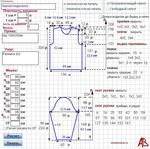
Программа расчет выкройки вязания
На сайте предложены два типа программ по расчету выкроек вязания.
http://www.mnemosina.ru/opisanie-progpamm/opisanie-1
Это цитата сообщения Иримед Оригинальное сообщение
Автор: Ленча
Как работать с программой Mycrochet, чтобы нарисовать схему?
скачайте ее с яндекс.диска и распакуйте архив. Программа установки не требует, просто каждый раз запускаете exe-файл.
Итак, запустили файл MyCrochet.exe.
Для создания новой схемы выберите Файл/Создать и укажите параметры новой схемы. максимальное поле для чертежа может быть 600, если "ширину строчек" вы оставляете 30, то будут удобные крупные клетки, но всего 20 рядов. Нужно больше рядов - уменьшайте "ширину строчек", но клетки будут меньше и рисовать будет очень неудобно (масштаб просмотра в программе не задается), как вариант - рисовать схему частями и потом "состыковывать" кусочки, например, в Paint.
"Основа" - задаете чистый лист, для круглой схемы или клеточка.
Параметры можно изменить в любой момент, нажав на любом месте поля правой кнопкой и выбрав "Параметры схемы".
Серия сообщений "КОМПЬЮТЕР":
Часть 1 - Про эти клавиши вы должны знать
Часть 2 - ПОДАРОК ДЛЯ ТЕХ, КТО МНОГО ПЕЧАТАЕТ
...
Часть 32 - SpeedyFox: моментальное увеличение скорости работы Chrome и Firefox
Часть 33 - Очистка компьютера от пыли. Видео
Часть 34 - Как работать с программой Mycrochet
Часть 35 - Подборка быстрых решений по работе с документами PDF на все случаи жизни
Часть 36 - Как создать инфографику для своего блога: инструменты и советы