Это цитата сообщения Legionary Оригинальное сообщение
Бесплатная программа - IcoFX. Сами создаем иконки для ярлыков Windows
В продолжение к этому посту. Создавать ярлыки мы уже умеем, менять им иконку тоже. Теперь будем сами создавать эти иконки.
Речь пойдет о бесплатной программе IcoFX.
С помощью этой программы можно создавать иконки для Windows, Macintosh... для сайтов тех же... ну и вообще - просто иконки:)
Программа на русском языке, что является большим плюсом.
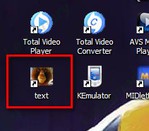
Я сам в ней еще толком не разобрался, некогда мне все:) Но одну, приятную глазу иконку, уже сделал:)
 [211x185]
 Как вы понимаете, иконку я создал из готового изображения. Точнее говоря из своей аватарки:)
Вот этим сейчас и займемся.
Урок только кажется длинным и сложным, на самом деле все, что вам придется делать (практически) - это подряд нажимать "Ок" :)
Читать дальше > > >
Это цитата сообщения Legionary Оригинальное сообщение
Как отключить java script
Вот так вот у меня пишутся посты:) В голове звучит:"чтобы написать, чтобы написать..." :) Вот что всплыло в мозгу, то и пишу:)
Итак, ситуация такая:
На сайте при клике куда-либо - открывается окошко с рекламой, с предупреждением и пр. ерундой. И нет никакой возможности его закрыть.
Или рекламное окно преследует вас попятам. Как это (многие видели наверняка):
 [300x299]
Читать дальше > > >
Это цитата сообщения Legionary Оригинальное сообщение
Делаем элементарные flash часики. Видео шпаргалка.
Специально для тех, у кого еще возникают вопросы по этому уроку:-)
Старался делать все помедленнее , но... у меня это плохо получается
 В общем, надеюсь видео вам поможет:-)
p.s. попытка номер два....:-))
P.P.S. Смотрите на весь экран, чтобы хоть что-то видно было:-)
Это цитата сообщения Legionary Оригинальное сообщение
Делаем элементарный плеер сами
Результат очень простой будет:
Плеер на одну песню, с кнопкой плей и стоп. Кнопка плей будет исчезать при нажатии, а на ее месте будет появляться "стоп" и наоборот:) Вот и все. Плюс в том, что внешний вид будет полностью ваш, какой нарисуете.
Напоминаю,- учимся мы в программе Sothink SWF Quicker. Это первый пост с уроком по этой программе, там же и ссылки на ее скачку.
У нас два варианта:
1. Рисовать все в самой программе
2. Рисовать в любой другой, например в фотошопе, а затем импортировать картинки в программу. Первый вариант по идее лучше... но не так удобен.
Вот я не особо мучаясь, ровно за 1 минуту и 30 секунд сделал сию кнопульку-плеер:
Читать дальше > > >
Это цитата сообщения Legionary Оригинальное сообщение
Восстановление системы, чистка реестра, ассоциации файлов и пр., пр.
Восстановление системы, чистка реестра, ассоциации файлов и пр., пр.
Надеюсь заголовок вас не сильно напугал?;-) Не бойтесь, все не так страшно:-)
Короче говоря, рассказываю историю случившуюся со мной на днях. И заодно объясню много "умных" и полезных вещей, которые, поверьте мне, знать НАДО!:-)
У истории есть мораль, как у басни :-)
"Не надо оправдывать кривые руки зловредным вирусом."
Кривые руки,- это я про свои
Ну так получилось, с кем не бывает:-)Историю расскажу коротенько.
Скачал я себе на пробу новую хваленую программу для работы с реестром ( кто знает что это такое- поймет, кто не знает,- не столь важно пока)
Включил, почитал, доверился... ткнул и... Ну и тут самое интересное:-) После всех этих манипуляций, при следующем включении компьютера... короче говоря наступил хаос:-)
Ярлыки на рабочем столе нулевые, система даже перестала понимать что это такое и с чем это есть. Ни одна программа не запускается и пр., пр.
Явно время паниковать:-)))
Теперь советы по ходу рассказа, запоминайте, пригодится... не дай Бог:-)
Читать дальше > > > > >
Это цитата сообщения Legionary Оригинальное сообщение
Как убрать ненужные процессы из автозагрузки
Самый простой способ и "не страшный":-)
Объясню сначала о чем я вообще,-
По мере накопления всяких программ и пр. ерунды на компьютере, список "автозагрузки" растет и растет...обычно:-) Я этого жуть как не люблю, когда "висят" абсолютно ненужные процессы типа Download Master или Daemon Tools. Мне же гораздо проще кликнуть по ярлыку этих прог, чтобы их запустить именно тогда,когда мне нужно.
Получается, что вот эти процессы, находящиеся в автозагрузке,- "начинают работу" при включении компьютера ( т.е. windows). Соответственно комп хоть немного, но все же дольше включается... Процессы эти, немного, но "едят" ресурсы компа... ну кому это надо?
В общем, думайте, принимайте решение, а я покажу простой способ избавления от ненужного в автозагрузке:-)
Кликаем пуск, там пункт "выполнить":
 [293x259]
Читать дальше > > >
Это цитата сообщения Legionary Оригинальное сообщение
Как перемещать курсор кнопками клавиатуры
Обещал,- рассказываю:)
Без лишних объяснений просто повторяем последовательность движений (для Windows xp, про остальные не знаю, но может и так же):
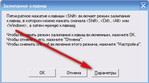
5 раз подряд жмем шифт (shift)... Откроется табличка, все тыкаем по стрелкам:
 [350x195]
Читать дальше > > >
Это цитата сообщения Legionary Оригинальное сообщение
Ctrl+Alt+Delet Что за зверь?:)
Попробуем разобраться в этом привычном нам сочетании клавиш:)
Кто не знает, при одновременном нажатии этих трех клавиш,- откроется "диспетчер задач", который не раз выручал мнооогих пользователей windows.
Полностью перебирать диспетчера не будем, обсудим только основы:)
Важно!!!
Не отключайте процессы! Ни те которые не знаете, ни те, в которых хоть чуть-чуть не уверены!
Это я не пугаю, это я предупреждаю сразу:)
Итак, кликаем наши заветные кнопки и смотрим на выползшее окошко:
Читать дальше > > >
Это цитата сообщения Legionary Оригинальное сообщение
Режимы выключения компьютера
Никогда не задумывались,- что есть что?
А вот давайте задумаемся и узнаем:) Какие основные режимы мы знаем:
Ждущий режим,
Спящий режим,
Выключение.
 [300x145]
Читать дальше > > >
Это цитата сообщения Legionary Оригинальное сообщение
Синхронизация часов в Windows
Чем люблю часы на компьютере, так это тем,- что не надо их "подправлять":)
Если кто не знает,- по умолчанию часы вашего компьютера синхронизируются с неким "сервисом точного времени" через интернет:) Потому они почти всегда точные.
Но на тот случай если вы их таки сбили,- расскажу как синхронизировать вручную ( Windows xp). Это дело двух секунд.
Кликаем дважды левой кнопкой мыши по часам:

Читать дальше > > >
Это цитата сообщения Legionary Оригинальное сообщение
Windows - создание ярлыков
Наверное нет элементарнее процесса, чем создание ярлыков:)
Но вдруг кто не знает....
Начнем с теории ( простым языком, как всегда)
Что такое ярлык?
Это небольшие "значки", которые выполняют роль "адреса". Перевожу конкретнее:
Есть у вас на компьютере фильм, этак на 4 гб. Лежит он у вас в папочке "Кино". Чтобы его посмотреть вы кликаете "мои документы", "кино", а уж потом по фильму. Долгий маршрут, не правда ли?:)
Вот ярлыки для того и нужны,- для сокращения этих длительных маршрутов к нужным файлам или программам. Создали ярлык к этому фильму, поместили на рабочий стол и кликайте себе на здоровье:) При этом фильм так и останется в папке, а ярлык будет "объяснять" компьютеру только маршрут (адрес) до этого фильма:)
Вы уж не поймите мой пример буквально, я не призываю вас завалить рабочий стол ярлыками на фильмы:)))
Повторю,- ярлык можно создать для любого файла (фильм, музыка, папка, программа и т.д.)
Приступим к созданию ярлыка
Для примера, будем создавать ярлык к папке "кино". Открываем то "место" где у нас лежит эта папка. Кликаем по папке правой кнопкой мыши и выбираем пункт "создать ярлык":
Читать далее > > >
Это цитата сообщения Legionary Оригинальное сообщение
Делаем быстрый доступ к документам на панель инструментов
Речь пойдет про вот такую удобняшку:
 [244x113]
Когда открыто 984 окна, доступ к ярлыку на рабочем столе, который ведет к нужной папке, немного затруднен... Конечно есть кнопка "пуск"... но это тоже долго.
Поэтому я сделал себе такую кнопочку, нажимая на нее,- откроется папка "мои документы" со всем содержанием (видно на скрине выше) лесенкой:) Очень удобно:)
Делается просто (windows xp):
Читать дальше > > >
Это цитата сообщения Legionary Оригинальное сообщение
Кнопка "свернуть все окна" в windows xp
В общем-то замкнуло меня на теме "Панель задач в windows xp":)
Так что буду рассказывать маленькими частями:)
Кнопка "свернуть все окна"
Эта хорошенькая кнопочка разом сворачивает все открытые у вас окна и возвращает вас к рабочему столу.
Альтернативная комбинация клавиш на клавиатуре Win+M.
Для тех, кто не знает, что за кнопка такая Win:
Кнопка со значком windows. Находится в нижнем ряду, слева (но и справа тоже есть), между Ctrl и Alt:
 [400x146]
Читать дальше > > >
Это цитата сообщения Legionary Оригинальное сообщение
А знаете ли вы?
Что если вам не хватает места на "панели задач" (о которой уже говорили тут и тут), например, много окон открыли и пр. - то нашу панельку можно увеличить?
Жмем правой кнопкой мыши по ней и снимаем галку с "закрепить панель задач":

Читать дальше > > >
Это цитата сообщения Legionary Оригинальное сообщение
ЛиРу - основы работы в расширенном редакторе ( часть 1-ая).
ЛиРу - основы работы в расширенном редакторе ( часть 1-ая).
Вообще не очень люблю расширенный редактор,- привык все ручками писать, как говорится:-) Плюс бывают у него не очень понятные завихрения в работе:-)) Но все же, начнемс:-)
Как зайти в обычный редактор, надеюсь вы уже знаете. Зашли, теперь надо перейти в "расширенный редактор". Вверху страницы видим надпись "расширенный", жмем ее, а в выползшем потом окошке жмем "ок":
 [386x65]
Все, теперь нам открылся расширенный редактор ( чтобы вернуться в "простой редактор, там же жмем надпись "простой").
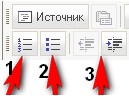
Теперь по пунктам, т.е. по значкам в редакторе, смотрим:
[246x91]1. - "Источник" - эта кнопка для ввода html. Т.е. не нажимая ее, вы просто пишете текст, ссылки там всякие вставляете, а если вам надо вставить html код, то надо нажать вот эту кнопочку, а потом уже в поле ввода сообщение вставить код. Потом надо не забыть переключиться обратно ( еще раз нажать "источник").
2. - "Свойства документа" - честно говоря, так и не понял что сие означает. Ни разу не загорелось:-)) так что опустим этот пункт за ненадобностью:-)
3. - "Новая страница" - у нас это просто все стирается в редакторе ( все что вы написали), и можно начать все заново:-)
Читать дальше > > >
Это цитата сообщения Legionary Оригинальное сообщение
ЛиРу - основы работы в расширенном редакторе ( часть 2-ая).
ЛиРу - основы работы в расширенном редакторе ( часть 2-ая).
Продолжаем разбираться в расширенном редакторе. Для тех кто не видел,- первая часть ТуТ
Поехали:-))
[показать]1. - "Жирный" - кнопочка делает ваш текст жирным. Либо нажимаем ее сначала, тогда она загорится вот так -
[показать], а потом пишем тот текст, который хотим выделить жирным написанием. Чтобы перестать писать "жирным",- жмем еще раз эту кнопку ( отключаем т.е.).Либо выделяем уже написанный текст и жмем эту кнопочку - выделенный текст станет жирным. С последующими кнопками работаем так же:-)
2. - "Курсив" - кнопочка делает ваш текст курсивным.
3. - "Подчеркнутый" - кнопочка делает ваш текст подчеркнутым.
4. - "Зачеркнутый" - кнопочка делает ваш текст
5. - "Подстрочный индекс" - делает ваш текстподстрочным
6. - "Надстрочный индекс" - делает ваш текстнадстрочным
Далее:
[показать]1. - "Вставить/редактировать ссылку" - жмем кнопочку, выползает табличка:
[показать]Жмем на стрелочку и выбираем тип ссылки, которую мы хотим вставить в сообщение:
[показать]Смотреть дальше ( очень интересно:-) ) > > >
Это цитата сообщения Nina--sn Оригинальное сообщение
как при помощи иголки нарисовать на ногтях красивый рисунок-видео
В этом видео уроке наглядно показано как при помощи иголки нарисовать на ногтях красивый рисунок
Это цитата сообщения воронина_таня Оригинальное сообщение
Лечение мумие. Дар природы – чудо мумие для лица!

О происхождении мумие существует много разнообразных мнений, одни говорят, что это горная смола, другие считают, что природный элемент. Мумие обладает черно-коричневым цветом, по запаху и по консистенции, действительно похоже на смолу. При нагревании или даже разминании руками мумие размягчается, а в воде имеет свойство растворяться. Мумие является очень древним и чрезвычайно полезным для человека веществом.
Это цитата сообщения Nina--sn Оригинальное сообщение
КРАСИВЫЙ, ВЕЧЕРНИЙ ДИЗАЙН НОГТЕЙ ЛАКАМИ
КРАСИВЫЙ, ВЕЧЕРНИЙ ДИЗАЙН НОГТЕЙ ЛАКАМИ

Здравствуйте, сегодня хочу поделиться с вами информацией, как нарисовать красивый рисунок на ногтях. Это рисунок хорошо будет смотреться на длинных ногтях. Выполняется он при помощи лаков. Для того, чтобы нарисовать такой дизайн ногтейвам понадобиться базовый лак, для защиты ногтей и лаки черного, белого и красного цветов. Для украшения я использовала золотые блестки. После нанесения каждого нового слоя лака давайте ему хорошо высыхать.
1. Нанесите на ногти защитный лак. Подождите, пока он высохнет.
2. Покройте ногти белым лаком. Дождитесь полного высыхания.
Это цитата сообщения Evany Оригинальное сообщение
Как бесплатно разговаривать с человеком по телефону из любой страны мира.