Это цитата сообщения Лариса_Гурьянова Оригинальное сообщение
Забавный генератор
 [показать]
ПАМЯТКА НАЧИНАЮЩИМ БЛОГЕРАМ.
(жми на картинки)
[215x124] [242x60]Schriftfarbe: выбираем цвет шрифта.
Rahmenfarbe: выбираем цвет контура.
Vorschou: предпросмотр
для вас Лариса Гурьянова
Серия сообщений "Генераторы":
Часть 1 - On-line генераторы
Часть 2 - Как сделать слайд онлайн. Вариант 1
...
Часть 28 - Cжатие PNG с сохранением прозрачности.
Часть 29 - Генератор анимированных надписей
Часть 30 - Забавный генератор
Часть 31 - Генераторы он-лайн
Часть 32 - Отличный генератор кода цвета - в помощь для ваших работ
Это цитата сообщения тануля Оригинальное сообщение
Сорт не заменит агротехники. Сорта.
[344x258]>Занимаясь земляникой более десяти лет, испытал несколько десятков сортов. Начал с неудач, ошибок, но постепенно улучшал агротехнику и в последние годы получаю неплохие урожаи. Я понял, что результаты в большей степени зависят от того, насколько совершенна технология выращивания. Только в этом случае можно объективно оценить тот или иной сорт, узнать его возможности. Расскажу о своем опыте.
Посадка.
Это цитата сообщения MargoMar Оригинальное сообщение
Урок - фото в альбоме, от Виктории
 [670x]
Это цитата сообщения Галина_Бикмуллина Оригинальное сообщение
КЛЕМАТИСЫ НА ВАШЕМ УЧАСТКЕ!!!!! КРАСОТИЩА!!!!!!!!!!
 [492x360]
КЛЕМАТИСЫ НА ВАШЕМ УЧАСТКЕ!!!!!
[показать] [показать] Садовая классификация клематисов
[показать] [показать] Размножение клематисов
[показать] [показать] Уход за клематисами
[показать] [показать] Клематис
[показать] [показать] Вредители клематиса: профилактика и меры борьбы
Это цитата сообщения luloz-ka Оригинальное сообщение
Как вставить пост в рамочку. Простые советы новичкам
Убедительная просьба, при цитировании пост НЕ ЗАКРЫВАЙТЕ! ни для себя, ни для избранных и т. д.! Пост УЧЕБНЫЙ и может пригодится другим пользователям, особенно новичкам, поэтому мне хотелось , чтобы он был открыт для любого читателя! Будем учтивы и вежливы, а также проявим уважение и такт к труду автора!

Как вставить пост в обычную HTML рамочку
Как часто бывает, понравилась рамочка и Вы хотели бы её использовать для оформления поста в виде стихотворного или обычного текста с картинками или без, но не знаете, как это можно сделать. Я давала подробные советы с описанием и скринами по заполнению разрезной рамочки ФШ, и замечу, что принцип заполнения ФШ рамочки и HTML рамочки абсолютно одинаков. Но так как продолжают поступать просьбы, и по каким либо причинам либо пропустили данный пост или не придали ему значения, постараюсь предельно просто ещё раз объяснить, как легко и быстро без заморочек оформить свой пост в обычную HTML рамочку уже без скринов. Для удобства, рекомендую ознакомиться и ориентироваться в работе на описание со скринами в посте :http://www.liveinternet.ru/users/4700719/post257130454/
Итак
1. Открыли рамочку в Черновике в Расширенном редакторе CKEditor.
Для того, чтобы рамочка была видна в оригинальном изображении нужно переключить её с кодового режима, на режим изображения путём нажатия кнопочки " Изображение". Нажали. Увидели рамочку в окне в оригинале.
2. Выделили слова " Ваш текст" левой мышкой и тут же набрали на клавиатуре нужный текст.Выделение сняли.
Если нужно редактировать цвет, стиль и размер шрифта, выделение не снимаем, и путём нажатия соответствующих кнопок, вносим необходимые изменения. Внесли, выделение сняли.
В принципе на этом можно считать работу по занесению нужного текста в рамочку законченной. Если же Вы хотите помимо текста вставить в рамочку и картинки, тогда продолжаем редактирование.
4. Вернулись в самое начало Вашего текста.
5.Поставили курсор рядом слева и нажали на клавишу клавиатуры, которой мы обычно пользуемся для удаления лишнего или неверно набранного символа, стрелочка налево, она расположена во втором верхнем ряду основного блока клавиатуры.
6. Нажали на эту стрелочку и Ваш текст спустился вниз, тем самым освободилось место для вставки допустим картинки.
7.Нажали на кнопочку " Изображение".
Это цитата сообщения alona777 Оригинальное сообщение
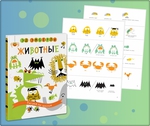
Учебник «Животные. Рисуем по шагам». Автор: Эд Эмберли
|
Учебник «Животные. Рисуем по шагам». Автор: Эд Эмберли
С ребенком надо рисовать так, чтобы ему было во-первых, не скучно, во-вторых - чтобы у него все получалось, причем сразу (я заметила, что дети иногда оценивают свои рисунки даже строже, чем некоторые взрослые - свои. Как этого добиться? Вопрос... Интересное решение я нашла в книге Эда Эмберли «Животные».
Итак, если ты можешь рисовать точки, крючочки, буквы, треугольники и квадратики, то ты сможешь нарисовать любое животное, от муравья до дракона! Под каждой картинкой нарисованы элементы, которые используются в этом шаге: треугольнички, точки, кружки (принцип «палка, палка, огуречик»).
|
Это цитата сообщения MANGIANA Оригинальное сообщение
Делаем рамочку с картинками
|


 [587x30]
Серия сообщений "Изготовление рамочек":
Часть 1 - Урок 5. Делаем вместе рамку с уголками.
Часть 2 - Делаем рамочку с картинками
Часть 3 - Коды для оформления блога
Часть 4 - Делаем 2-х слойную рамочку с применением фона и кода цвета
...
Часть 34 - Создание различных рамок в Фотошопе (3 урока)
Часть 35 - 5 Уроков Photoshop. Создание рамочек.
Часть 36 - Уроки Photoshop. Создание различных рамочек.
Это цитата сообщения SvetlanaT Оригинальное сообщение
Рамка с КАРТИНКАМИ-ЛИНЕЕЧКАМИ.
Кому она нравится могу научить вас её делать. Рамочка оригинальная, так как мы берём вместо фона ЛИНЕЕЧКУ. Взять ЛИНЕЕЧКИ можно ЗДЕСЬ. Внизу я даю КОД "СКЕЛЕТИКА" и вы делаете рамку САМИ. Делаем рамку ,на свой вкус, так: ЗДЕСЬ далее... |
КОД "СКЕЛЕТИКА" РАМКИ.
Это цитата сообщения Ageeva_Tania Оригинальное сообщение
КАК УКРАСИТЬ ФОТО ИЛИ КАРТИНКУ. УРОК ОТ ГАЛИНЫ.
| [652x73] |
Это цитата сообщения Lyusya-Spring Оригинальное сообщение
Как сделать пост - картинку в ФШ.
|


Это цитата сообщения luloz-ka Оригинальное сообщение
Как вставить любую понравившуюся картинку в рамочку ФШ. Простая и лёгкая работа в Расширенном редакторе. Советы новичкам и не только

Как вставить любую понравившуюся картинку в разрезную ФШ рамочку.
По просьбе читателей, которые только начинают осваивать ФШ и увлекаются изготовление рамочек, решила сделать постик о том, как можно просто и легко внести необходимые изменения и дополнения в разрезную рамочку ФШ. Почему то многие думают, что если рамочка изначально выполненная автором имеет определённый дизайн, то уже кроме текста, ничего в такую рамочку не вставить по своему усмотрению. На самом деле это далеко не так. Конструкция разрезной рамочки предполагает её изменения именно в той части, где написан текст. И именно эта часть рамочки, которая как правило является её средней частью, может корректироваться и редактироваться по Вашему желанию. Если рамочка не имеет картинки, а её как правило при изговлении рамочки ставят в верхнюю часть, то при её отсутствии, можно поставить не только текст, но и картинку и именно в редактируемую среднюю часть.Причём размер картинки будет соответствовать конкретной рамочке, независимо от её оригинального размера. Единственное но, если картинка очень маленькая, то при увеличении, её качество будет не самым лучшим, поэтому слишком маленькие картинки советую не вставлять в рамочку ФШ в качестве основной и акцентной.
Постараюсь пояснить просто и доступно, как просто и легко вставить практически любую картинку в разрезную рамочку, чтобы практически с первого раза у Вас получился положительный и желаемый результат.
Все изображения кликабельны, действия показаны последовательно, функции, опции и пояснения подчёркнуты и прописаны красным шрифтом и цветом!
Вот так выглядит моя небольшая разрезная рамочка ФШ. Как видите она не имеет картинки. Я хочу вставить понравившуюся мне для поздравления!


Это цитата сообщения Белянушка Оригинальное сообщение
скачиваем видео на компик
|
[показать] Откройте SaveFrom.net и вставьте в поле для ввода адрес страницы, с которой требуется скачать видео. Нажмите клавишу Enter на клавиатуре или кнопку с белой стрелкой, расположенную справа. [показать]Вы получите ссылки на скачивание видеороликов. [показать]Теперь, чтобы скачать видео на свой компьютер, 1-й вариант - нажмите правой кнопкой мышки по соответствующей ссылке и выберете "Сохранить объект как..." или "Сохранить по ссылке как.... [показать]2-ой вариант - левой кнопкой мыши кликните по ссылке. Откроется окно с загрузочным файлом, в котором нужно нажать "Сохранить". [показать]Выбираем папку для сохранения. Откроется окно сохранения файла, где нужно нажать на "Сохранить". [показать]Так же Вы можете просмотреть ролик перед скачиванием, нажав на кнопку воспроизведения [показать], которая из стрелки превратится в квадратик. [400x340]Это расширение SaveFrom.net помощник позволит скачивать с Vkontakte.ru, YouTube.com, Mail.ru и многих других сайтов в 1 клик. Рядом со ссылками, которые SaveFrom.net может обработать, отображается кнопка [показать]. Нажав на нее, вы за 1 клик получите прямую ссылку, по которой сможете незамедлительно начать скачивание файла. [показать]После установки расширения, на панели инструментов вашего браузера появится кнопка [показать] У меня она в правом углу, рядом с Поиском.На странице, где вам понравилось видео, нажмите на нее, чтобы вызвать меню помощника: [показать]Жмите "Скачать с текущей страницы". Вас перебросит на сайт, где вы будете делать то, что описано выше. Очень удобно!!! Можно почитать здесь [показать]Ссылки для других браузеров: Mozilla Firefox 3.1b1 - 4.0.*: https://addons.mozilla.org/ru/firefox/addon/savefromnet-helper/ Internet Explorer: savefrom_net_link_modifier.ieuser.js (требуется дополнение IE7Pro) Google Chrome: savefrom_net_link_modifier.user.js (Перейдите по ссылке и нажмите кнопку "Далее" внизу страницы) Maxthon: http://addons.maxthon.com/download/2708 (автор: Алексей Сорокин) Я устанавливала для Opera, остальные не знаю. Пробуйте. Желаю удачи! Все уроки |
Это цитата сообщения Ануфриев_Алекс Оригинальное сообщение
Ольга платонова.19.
 [500x97]
Это цитата сообщения Ануфриев_Алекс Оригинальное сообщение
Ольга платонова.20.
 [385x143]
Это цитата сообщения Ануфриев_Алекс Оригинальное сообщение
«Ольга Воронова сад и огород видео» 107 видео.
Взято от сюда
 [500x25]
Это цитата сообщения fljuida Оригинальное сообщение
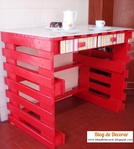
ПРИМЕНЕНИЕ ПОДДОНОВ ДЛЯ СОЗДАНИЯ МЕБЕЛИ.
Куда использовать поддоны.
Дорогие читатели, наверняка у многих на дачах имеются поддоны, которые остались после стройки, а если даже у Вас их нет, то их запросто можно купить в строймагазинах или по объявлениям. Вся эта страничка посвящена идеям по созданию из поддонов оригинальных предметов мебели, Надеюсь Вам пригодятся эти идеи :)
Это цитата сообщения alona777 Оригинальное сообщение
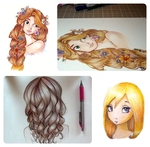
Красивые Волосы. Уроки Рисования.
Рисуем красивые волосы при помощи цветных карандашей и фломастеров.
Вас ждут 5 Видео-Уроков и наглядный Урок в картинках.
Это цитата сообщения Ануфриев_Алекс Оригинальное сообщение
Ольга платонова.9.
49 Мини теплица из зонта.
 [300x5]
Это цитата сообщения Ануфриев_Алекс Оригинальное сообщение
Ольга платонова.10
 [300x49]
Это цитата сообщения Ануфриев_Алекс Оригинальное сообщение
Ольга платонова.11
 [300x16]