Это цитата сообщения Деда-еу Оригинальное сообщение
Деда-еу
 [показать]
  [800x392]
 [800x570]
 [800x640]
 [332x17]
Это цитата сообщения Деда-еу Оригинальное сообщение
Красивые птицы_2
Деда-еу
[показать]  [800x392]
 [800x600]
 [800x600] [332x17]
Это цитата сообщения _Lyubasha_K_ Оригинальное сообщение
НОВОГОДНИЕ ССЫЛКИ
 |
 [показать] [показать] |
Серия сообщений "новогодняя тема":
Часть 1 - НОВОГОДНИЕ КАРТИНКИ
Часть 2 - НОВОГОДНИЕ КЛИПАРТЫ
...
Часть 34 - Тик - Так ЧАСИКИ...
Часть 35 - Новогодние песни
Часть 36 - НОВОГОДНИЕ ССЫЛКИ
Это цитата сообщения Деда-еу Оригинальное сообщение
 [показать]
Красивы Фигурки Птиц
 [299x85]
 [800x657]
 [800x720]
 [800x613] [332x17]
Это цитата сообщения LediLana Оригинальное сообщение
Испанская тортилья с картошкой — больше чем сытный омлет! И не пугайтесь присутствия в нем лука — за время жарки он размягчится и станет практически незаметным.
Ингредиенты (на две персоны):
Это цитата сообщения ПростоБелка Оригинальное сообщение
самые милые и позитивные животные со всего мира.
Все эти снимки были сделаны в 2012 году, но только лучшие
из них попали в эту замечательную подборку.
Смотрим!
Это цитата сообщения lach Оригинальное сообщение
Закуски
- Капуста маринованная со свеклой
- Рулет из лаваша с грибами
- Яйца-пашот
- Фаршированные крабовые палочки
- Яйца, фаршированные тунцом
- Заливные яйца “Фаберже”
- Кабачки на тесте
- Горячие бутерброды с колбасой
- Кабачки жареные с чесноком и майонезом
Это цитата сообщения EFACHKA Оригинальное сообщение
Давайте вспомним любимые блюда, которые являются неотъемлемой частью любого праздника.
|
|


Ученые провели масштабное исследование, в ходе которого было установлено, что вес человеческого тела во многом зависит от количества потребляемого мяса.
Выяснилось, что при равном количестве потребляемых калорий, те кто съедал больше мясной пищи прибавили в весе больше, чем те, кто предпочел более вегетарианскую диету. Также было установлено, что уменьшение количества мяса в рационе способствует похуданию и помогает лучше контролировать вес.
Ученым удалось посчитать, что потребление дополнительных 250 г мяса в день свыше суточной нормы (эквивалентной одному стейку весом 200 г и энергетической ценностью 450 калорий) за 5 лет приводит к увеличению массы тела на 2 кг.
Также выяснилось, что сильнее всего толстеют от куриного мяса и красного мяса. Сокращение же суточной порции мяса на 250 г помогает без дополнительных усилий сбросить за 5 лет 1,8 кг.
Это цитата сообщения lipa_fv Оригинальное сообщение
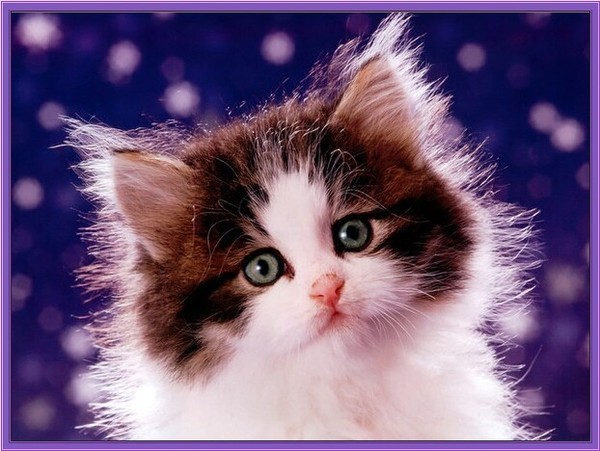
Итак опять коты, кошки и котята...Что сделаешь, если они так красивы, интересны и фотогеничны...
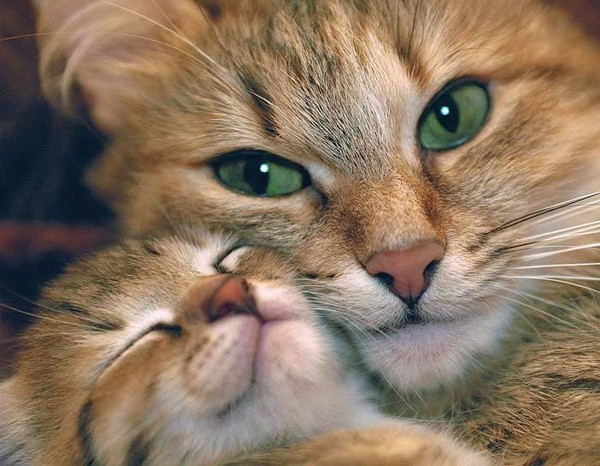 [показать]
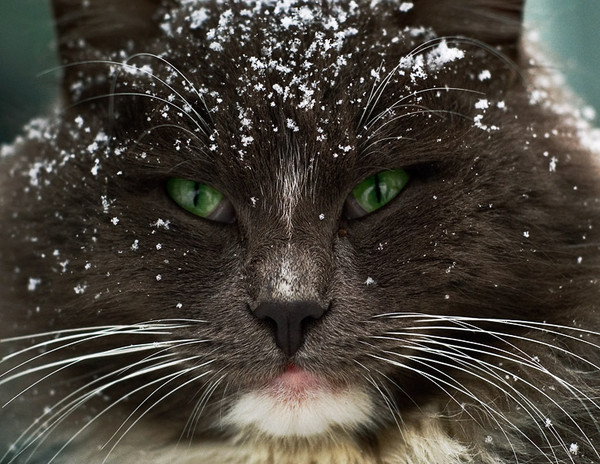 [показать]
 [показать]
 [показать]
 [показать]
Это цитата сообщения Иннушка Оригинальное сообщение
Иконка для сайта или как сделать Favicon ico самостоятельно.
[411x194]Приветствую вас, уважаемые читатели блога Vorabota.ru! Когда мы набираем в командной строке браузера адрес какого-нибудь сайта, с левой стороны в момент загрузки страницы появляется маленькое изображение в виде иконки. Иконка для сайта – Favicon, (сокращение от английского слова FAVorites ICON) переводится как «значок для избранного».
Сегодня почти у любого сайта, который занимает хорошие позиции при выдаче, есть иконка Favicon. Практически все Web мастера используют это небольшое изображение как средство продвижения. У поисковой системы Яндекса есть ресурс, на который собираются все иконки с сайтов специальным роботом.
И если вы обращали внимание, при выдаче результатов поиска в поисковике Яндекса на странице перед заголовками найденных страниц присутствует Favicon (иконка сайта).
И чем привлекательней будет это маленькое изображение, тем будет большая вероятность того, что пользователь зайдет именно на этот сайт. Важность иконки Favicon очевидна. Но некоторые начинающие Web мастера не знают, как сделать иконку для сайта и установить ее на свой ресурс. Сделать иконку (Favicon) для своего сайта на самом деле не так сложно. Достаточно подготовить будущее изображение в любом графическом редакторе и сгенерировать полученный файл через онлайн сервис в формат ico. На мой взгляд, самый удобный онлайн сервис для генерации иконок для сайта – это Favicon.cc.
Как видно на скриншоте, интерфейс этого онлайн сервиса вполне простой и понятный. На нем есть возможность сгенерировать заранее подготовленные изображения или нарисовать онлайн прямо на самом ресурсе новую иконку. Кроме статичных изображений на этом сервисе можно сделать и анимированную иконку для сайта. Но анимированное изображение лучше подготовить заранее другим способом, к примеру, как я описывал в заметке как можно сделать баннер и анимировать его. Думаю, что так будет намного легче, чем рисовать каждый кадр вручную. Также в сети есть множество ресурсов, которые предлагают готовые варианты иконок. Пропустив через такой онлайн генератор изображение, вы получите иконку для сайта 16 х 16 пикселей. После этого загрузите ваш favicon в корневую папку вашего сайта и посмотрите, произошли ли изменения, когда откроете свой сайт, в каком-нибудь браузере.
Если изменения не произошли, и вы не видите свой новый favicon в строке перед адресом сайта, попробуйте для начала очистить кэш браузера. Также может быть, что для размещения иконки в вашем сайте есть специальная папка, туда и надо поместить favicon ico. Все зависит от движка, на котором сделан сайт. В моем случае (сайт на Joomla) favicon находится по адресу /templates/папка с шаблоном сайта/favicon.ico.
На сайтах, сделанных, на других движках, путь к иконке может быть другой. К примеру, если вы решили сделать свой блог на Blogstop.com, и хотите сменить иконку (а прямого доступа к папкам в blogger нет), достаточно зайти на blogger в панель управления блогом → Дизайн → Элементы страницы. В верхней левой части окна – Значок → Изменить и загружаете свою новую иконку. Все очень просто.
В дальнейшем, когда робот Яндекса посетит ваш сайт, и найдет ваш favicon ico,он разместит его у себя на сервисе. И если после размещения вашего favicon ico
Это цитата сообщения Иннушка Оригинальное сообщение
[349x165]Приветствую вас, уважаемые читатели блога Vorabota.ru! Скорее всего, многие из вас слышали о самой популярной и бесплатной платформе (движок) для создания сайтов Wordpress. А если кто не слышал, может заглянуть на страничку, где речь идет о системах управления сайтом, что такое cms движки и как их можно определить. Так вот, тем пользователям, которые еще не знакомы с языком программирования, но желают создать свой блог в интернете, можно попробовать начать его делать на бесплатном блог хостинге Wordpress.com.
Конечно, у каждой бесплатной блог площадки, где можно создать личный блог, есть свои плюсы и минусы. Но, на мой взгляд, самые главные достоинства бесплатной блог площадки Wordpress.com – это отсутствие сторонней рекламы, так же, как и на площадке blogspot. И, конечно же, возможность создать блок любому без специальных знаний языка программирования.
На хостинге Wordpress.com уже установлена система управления сайтом wordpress на русском языке, что позволяет начинающему пользователю сразу приступить к самостоятельному созданию своего блога. Конечно, как и у многих бесплатных площадок, на Wordpress.com есть ограничения (к примеру, запрет на размещение контекстной рекламы), но вести свои блоги, дневники на этом ресурсе очень удобно. Поэтому, кто задумался делать сайты на wordpress.com для заработка, эта бесплатная площадка не подойдет. Хотя за неделю-другую на ней можно легко освоиться и, если будет все получаться и будет желание продолжать, то можно будет перенести блог на платный хостинг и купить домен второго уровня, где станут доступны все возможности для заработка. Для того чтобы завести свой аккаунт для создания блога на Wordpress.com, необходимо иметь почтовый ящик с окончанием com, net или etc. К сожалению, при регистрации аккаунта почтовые ящики на ru, ua, by и т.д., система не принимает. Если у кого нет подходящего ящика, его можно открыть на Gmail.com. Итак, для открытия аккаунта можно сразу перейти на русскоязычную страницу ru.wordpress.com и заполнить несложную регистрационную форму, как на примере ниже.
В поле «адрес блога», введите заранее придуманное имя будущего блога на английском языке. В дальнейшем оно будет отражаться как имя вашего блога. wordpress.com. Если имя не занято, в конце появится галочка. В поле имя пользователя автоматически перенесется имя блога. В дальнейшем его можно будет изменить по желанию. После заполнения поля для пароля и указания электронного адреса, нажимаем Create Blog ,и вы перейдете на страницу, где вам предложат для завершения регистрации проверить электронную почту и активировать аккаунт в течении двух дней. Итак, после активации вы попадаете на страницу «консоль» вашего аккаунта которая будет находиться по адресу http:// имя вашего блога.wordpress.com/wp-admin/. Именно с этой страницы происходит управление вашим блогом. И в дальнейшем вы можете самостоятельно производить настройки вашего аккаунта и блога по вашему желанию. Кстати, после активации аккаунта, вы можете заводить блоги на wordpress.com в неограниченном количестве. Для тех, кто впервые решил сделать свой блог на сервисе wordpress.com, рекомендую
Это цитата сообщения Иннушка Оригинальное сообщение
Как сделать курсор для мыши из фотографии или картинки на бесплатном онлайн сервисе Cursor.cc
Для читателей, которые просматривают эту статью в браузерах Opera и Internet Explorer, к сожалению, примеры курсоров, которые буду приводить ниже, отображаться не будут. Для просмотра рекомендую (если у кого нет) установить дополнительно на свой компьютер браузер:Chrome (https://www.google.com/chrome/) или Mozilla Firefox (http://www.mozilla.org/ru/firefox/central/) .
Сначала подберите фотографию или любое изображение, из которого вы хотите сделать курсор мыши, и измените его размер на 32х32 пикселя. Для изменения размера изображения перейдите на бесплатный онлайн сервис Pic resize и загрузите со своего компьютера нужную картинку, нажав на кнопку «выберите файл».
Если вы переходите на сайт Pic resize по ссылке с моего блога, для удобства пользователей я уже установил настройки изменения размера изображения 32х32 пикселя. Поэтому дополнительных действий делать не надо, а просто нажать кнопку «Resize Now» (изменить размер), а затем сохранить на свой компьютер «Save to Disk» (сохранить на диск).
Все, ваш файл с фотографией или картинкой принял нужный размер для дальнейшего превращения его в курсор.
Далее переходим на бесплатный онлайн сервис для создания курсоров Cursor.cc и импортируем на него подготовленное фото или картинку (кнопка в левом верхнем углу «Import Image»). Если все устраивает и изображение не нужно редактировать, сохраняем его на свой компьютер, кнопка «Download Cursor» (скачать курсор) сразу внизу под изображением. После скачивания файла курсора для мыши обязательно переименуйте его, не меняя расширение *.cur (к примеру, на main-cursor.cur). Затем помещаем его в папку с файлами курсоров и устанавливаем в Windows на свой компьютер так, как было описано выше в параграфе как заменить курсор мыши на компьютере.
|
|
Для того чтобы отредактировать файл курсора, давайте вернемся в онлайн сервис Cursor.cc и сделаем небольшие изменения.
|
|
Это цитата сообщения lipa_fv Оригинальное сообщение
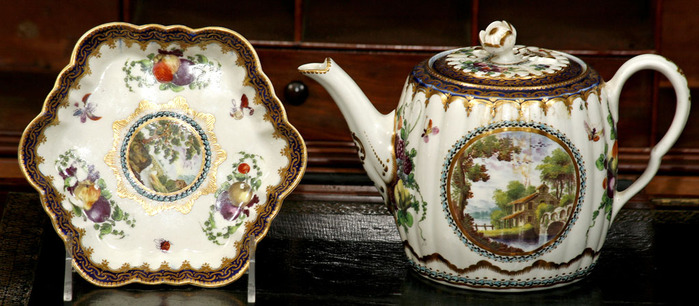
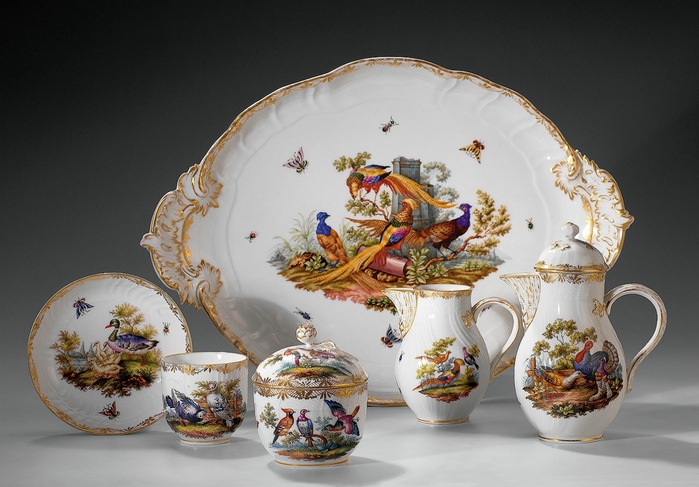
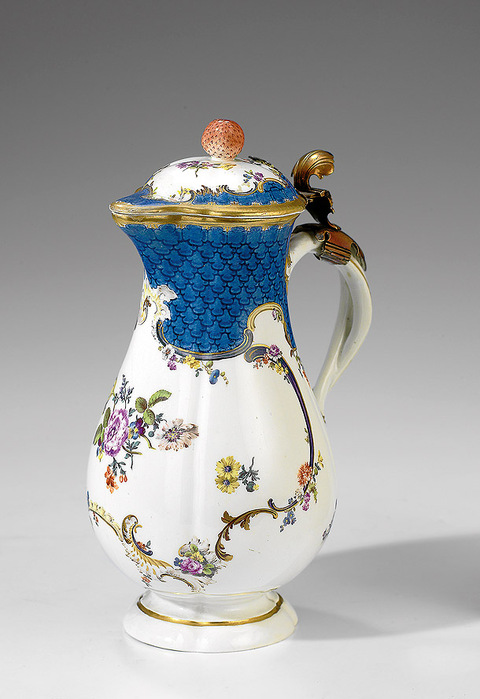
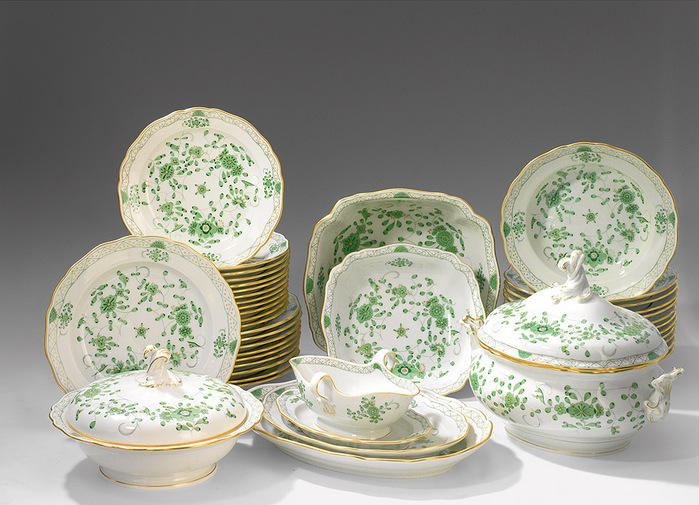
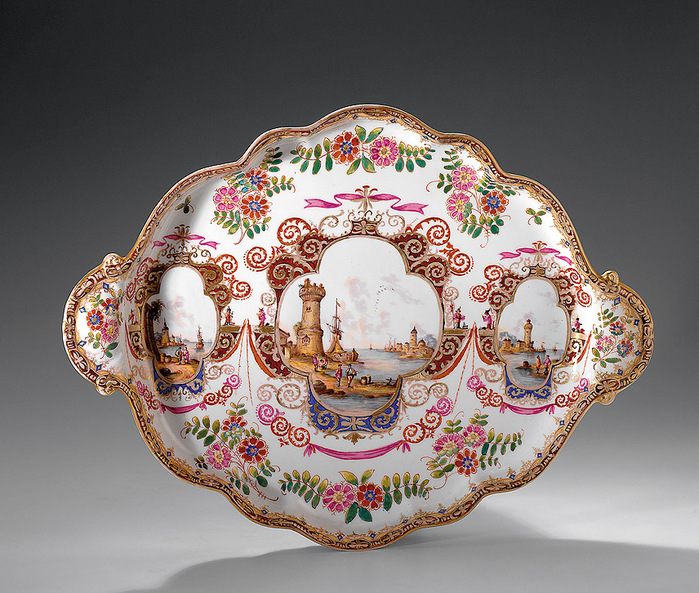
Антиквариат всегда актуален и привлекателен, - мода над ним не властна.
Его ценность — в своей неповторимости, эксклюзивности. Конечно, хотелось бы иметь такую прелесть и дома, но даже смотреть все эти красивости (особенно для женщин!) уже приятно...
 [показать]
 [показать]
 [показать]
 [показать]
 [показать]
Это цитата сообщения ТаМаРа_ТАРАНЬжина Оригинальное сообщение
Дизайнеры выдумали множество вещиц, которые могут украсить и облегчить жизнь на кухне.
Ложечка-зажим
Это цитата сообщения Лена-Бирюсинка Оригинальное сообщение
Смотрите также: Красивые и необычные облака.
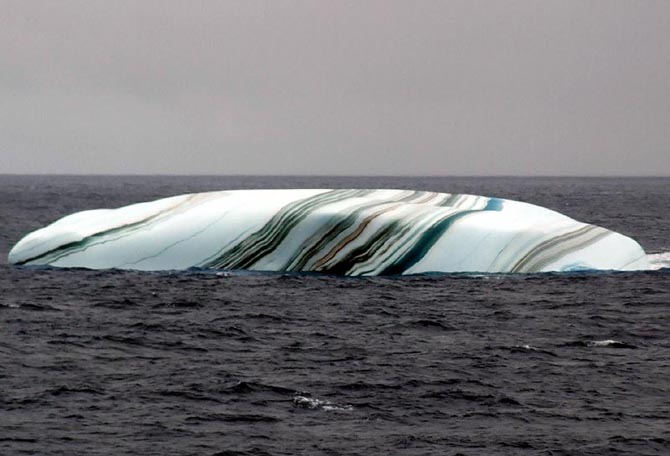
Айсберг (нем. Eisberg, «ледяная гора») - крупный, свободно плавающий кусок льда в океане или море.
 [670x456]