Это цитата сообщения MissKcu Оригинальное сообщение
Антивирус Аваст
Серия сообщений "Антивирусники":
Часть 1 - Проверка сайта или файла на безопасность.
Часть 2 - Dr.Web AntiVirus 5.0.6.8180 + ключ до 11-08-2010
...
Часть 19 - AVZ 4.41
Часть 20 - Легкий способ защитить флешку от проникновения вирусов?
Часть 21 - Антивирус Аваст
В рамочки вставляется видео любого размера
1.
 [показать] [показать] |
2.
[показать] |
3.
 [показать] [показать] |


Это цитата сообщения _Lyubasha_K_ Оригинальное сообщение
Онлайн TV
Онлайн телевидение для просмотра, для взрослых и детей.
Кликаем на зелёные кнопочки и переходим на мой сайт.
Там выбираем ТV канал и включаем воспроизведение.
Смотрим...)))
 [показать] [показать] [показать] [показать] |
 [показать]

1. Рамочка для видео размером 560 х 315

2.Рамочка для видео размером 640 х 360
3.Рамочка для видео размером 640 х 360
Это цитата сообщения Mademoiselle_Viv Оригинальное сообщение
Corel PaintShop Pro X5 SP1 15.1.0.10 Multilingual
 [450x220]
 [500x300]
 [показать]
Версия продукта: 15.1.0.10
Год выпуска: 2012
[показать]Таблетка: присутствует
Разработчик: Corel
Платформа: XP/Vista/7 (32/64 бит)
Язык: Multi/RusОписание:
Увлеченные фотографы просто не могут не влюбиться в Corel® PaintShop™ Pro X5. Удобные инструменты для редактирования, упрощенное рабочее пространство и потрясающие эффекты профессионального уровня... Это программное обеспечение для редактирования фотографий поможет каждый раз получать именно такое изображение, какое вы хотите! Фотографии можно отретушировать за секунды. Или можно использовать более детальные художественные возможности, создавая захватывающие дух композиции. А когда все готово, одним щелчком мыши можно отправить наиболее удачные фотографии в Интернет. Это превосходное дополнение к зеркальной цифровой камере!
В состав программы входит также множество инструментов и эффектов:
- "Глубина резкости" (для придания естественной глубины резкости фотографиям уже после съемки);
- "Изменение цветов" (дает возможность один цвет заменить другим),
- "Машина времени" (позволит "состарить" фото),
- Инструмент "Сглаживание кожи",
- Эффекты "Пленка и фильтры" и многие другие.
- Создание HDR-изображений.
- Новые инструменты Thinify для быстрого "похудения" и Eye Drop для устранения эффекта "красного глаза".
- Новые стили слоев, в том числе отбрасывание тени, чеканка, внешнее и внутреннее свечение, рельеф и отражение.
- Средства для добавления водяных знаков.
- Функция Save for Office, позволяющая быстро сохранять изображения в формате и с разрешением, который лучше всего подходит для текущего проекта.
Полезные функции:
- Автоматическая загрузка изображений с фотоаппарата.
- Мгновенное исправление распространенных проблем, таких как красные глаза, цветность и резкость.
- Всего несколькими щелчками мыши можно добавить специальные эффекты к фотографиям, тексту и проектам.
- Для точной настройки изображений в соответствии с личными предпочтениями доступны усовершенствованные инструменты редактирования.
- Печать, отправка по электронной почте и показ фотографий в Интернете.


Это цитата сообщения _Lyubasha_K_ Оригинальное сообщение
Аудиокниги для вас
|
Это цитата сообщения milochka56 Оригинальное сообщение
Создаем красивые узоры для коллажей в Фотошопе
|
В сегодняшнем уроке я покажу вам, как сделать красивый узор для коллажа в фотошопе. Применять для этого будем команды свободного трансформирования. Урок интересный и новичкам в фотошопе должен понравиться, так как позволяет создавать различные красивые узоры, которые в дальнейшем можно применять в коллажах и просто в ваших работах. Приступаем к изучению урока. Шаг 1. Создадим в фотошопе новый документ. Я делаю его квадратным, чтобы легче было сориентироваться по поворотам узора.
Шаг 2. Инструментом Прямоугольная область делаем выделение недалеко от края документа. Не обязательно делать строго квадрат.
Шаг 3. Идем на вкладку Редактирование – Выполнить обводку. Это делаем для того, чтобы получить подобие рамочки.
И выполняем обводку. Цвет не важен. Единственно, посмотрите на размер, если хотите, чтобы рисунок узора был более ажурным, принимайте поменьше ширину.
Шаг 4.
|
ОШИБКА 16 .Adobe Photoshop Бывают ситуации когда после запуска только что установленной программы, вместо того чтобы программе открыться она выкидывает ошибку. [показать]В этой микро статейке как раз таки будет наглядно показано как исправить ошибку 16, возникающую после попытки запуска Adobe Photoshop. На рисунке выше продемонстрировано как это выглядит. Решение проблемы: 1. Клик правой кнопкой мыши по ярлыку Adobe Photoshop 2. Выбрать "Свойства" [показать]3. В открывшемся окне выбрать 3 вкладку "Совместимость", поставить галочку напротив надписи "Запустить программу в режиме совместимости" и в выпадающем списке выбрать поле "Windows xp(пакет обновления 3)", как показано на рисунке: [показать]4. Далее переходим во вкладку "Безопасность" и жмем на кнопку "Изменить" [показать]5. В открывшемся окне выставляем все разрешения всем пользователям. [показать]Данная инструкция была проверена на операционных системах Windows 7/ 8. Мир мультимедиа |
 |
Это цитата сообщения Lyudmila_Lyu Оригинальное сообщение
Убираем мусор без использования программ
Многие до дрожи в коленках любят чистить ОС от мусора, устанавливая кучу всяких утилит: Ccleaner, Advanced SystemCare, Wise Disk Cleaner и много чего еще.
Между тем, удалить хлам можно штатными средствами ОС и браузеров. И эффективность такой очистки на достаточно хорошем уровне, и лишними программами ОС засорять не нужно. И убить-покорежить ОС невозможно, что немаловажно.
Очистка ОС
Пуск- Компьютер/Мой компьютер - ПКМ на диске "С" - Свойства - вкладка Общие - Очистка диска - дождаться окончания оценки - на вкладке Очистка диска расставить галки там, где вам нужно - ОК. Также на вкладке Дополнительно можно удалить все точки восстановления, кроме последней, нажав на кнопке Очистить.
Это цитата сообщения Belenaya Оригинальное сообщение
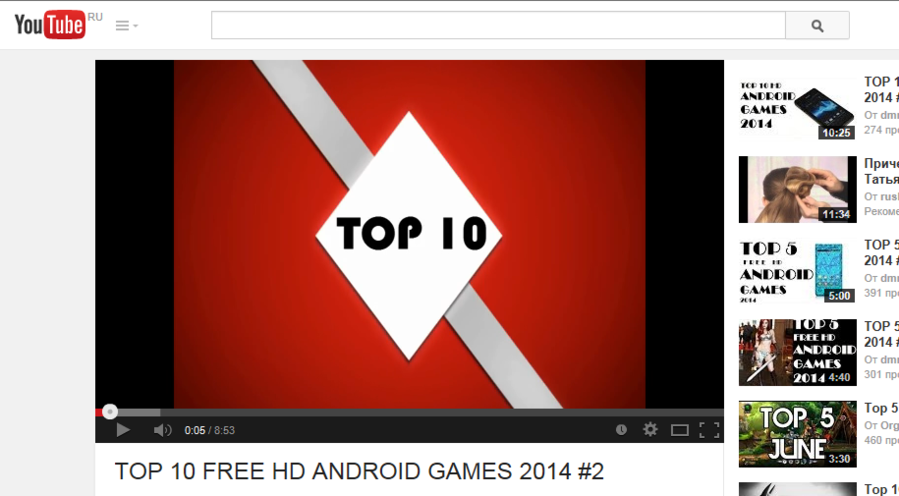
Как я скачиваю видео с You tube на компьютер.
Возможно знающим мой урок покажется смешным, но помня как училась сама, надеюсь, что новичкам он пригодится и будет понятен.
Открываете нужное видео.
 [700x386]


