Это цитата сообщения -Moss-Arina- Оригинальное сообщение
"История одной любви" О, Орлова
Ольга Орлова "История одной любви"
Если сердце не сумеет больше ждать
Позови меня и я к тебе прийду
Я сумею и поверить и понять
И любить и другом быть тебе смогу
Если вдруг дождем заплачут небеса
Знай, что это я скучаю по тебе
Если ночью вспыхнет яркая звезда-
Это я свою любовь дарю тебе!
Я не знала о любви на земле до тебя
Эту песню я пою о тебе для тебя
Пусть однажды голос мой
На край света за тобой
Унесет мою любовь
И споет об этом вновь
Если ты меня разлюбишь - так и знай
Мое сердце никогда не будет петь
А душа как будто птица
Станет на земле томиться
Не сумея улететь
Я не знала о любви на земле до тебя
Эту песню я пою о тебе для тебя
Пусть однажды голос мой
На край света за тобой
Унесет мою любовь
И споет об этом вновь
Если вдруг дождем заплачут небеса
Знай, что это я скучаю по тебе
Если ночью вспыхнет яркая звезда-
Это я свою любовь дарю тебе!
Это цитата сообщения Светлана_Котенок Оригинальное сообщение
Говорят, любовь немногословна..
 [510x600]
То ли мы сердцами остываем,
То ль забита прозой голова,
Только мы все реже вспоминаем
Светлые и нежные слова.
Словно в эру плазмы и нейтронов,
В гордый век космических высот
Нежные слова, как граммофоны,
Отжили и списаны в расход.
Только мы здесь, видимо, слукавили
Или что-то около того:
Вот слова же бранные оставили,
Сберегли ведь все до одного!
Впрочем, сколько человек ни бегает
Средь житейских бурь и суеты,
Только сердце все равно потребует
Рано или поздно красоты.
Не зазря ж оно ему дается!
Как ты ни толкай его во мглу,
А оно возьмет и повернется
Вновь, как компас, к ласке и теплу.
Говорят, любовь немногословна:
Пострадай, подумай, раскуси...
Это все, по-моему, условно,
Мы же люди, мы не караси!
И не очень это справедливо -
Верить в молчаливую любовь.
Разве молчуны всегда правдивы?
Лгут ведь часто и без лишних слов!
Чувства могут при словах отсутствовать.
Может быть и все наоборот.
Ну а если говорить и чувствовать?
Разве плохо говорить и чувствовать?
Разве сердце этого не ждет?
Что для нас лимон без аромата?
Витамин, не более того.
Что такое небо без заката?
Что без песен птица? Ничего!
Пусть слова сверкают золотинками,
И не год, не два, а целый век!
Человек не может жить инстинктами,
Человек - на то и человек!
И уж коль действительно хотите,
Чтоб звенела счастьем голова,
Ничего-то в сердце не таите,
Говорите, люди, говорите
Самые хорошие слова!
копия из гостевой
автор неизвестен
Фотографии копии из инета)
 [600x400]
Это цитата сообщения Валентина_Гребенюк Оригинальное сообщение
Дизайн!Нежность цветов.
 [683x550]
ПРИМЕРЯЕМ!
Это цитата сообщения EgoEl Оригинальное сообщение
65 флеш-часиков для вашего дневника или сайта
 [показать]
2,62 Мб
http://depositfiles.com
http://letitbit.net/
===========================
Вот и лето наступило, хочется выглядеть восхитительно, а как этого добиться, мы частенько страдаем сомнениями или незнанием по тому или иному вопросу, связанному с нашим внешним видом и здоровьем. Думаю никому не повредят Проверенные советы о красоте и стройности
Это цитата сообщения Дайтека Оригинальное сообщение
Фоны-глиттера.
Всем привет! Для любителей анимации и блеска предлагаю Фоны-глиттера.
Это цитата сообщения ВЕТЕР__ПЕРЕМЕН Оригинальное сообщение
добавить линеечку с mp3 c 1000 пластинок
Взято у kshushlin. Спасибо ему.
А вот и ещё один способ для публикования музыки на ЛиРу!
Многие наверное слышали о виртуальном музее 1000 пластинок
и многие видели сообщение
almiria
из её дневника!
И у многих возникло желание: как бы сделать так чтоб можно не только слушать найденную музыку
но и поместить её себе в дневник?
Попытаюсь как смогу объяснить
КАК ЭТО СДЕЛАТЬ!!!!
ЧИТАТЬ ДАЛЕЕ
Серия сообщений "* Учусь у всех и понемногу":
Часть 1 - Линеечка с Веборамы
Часть 2 - Музыкальная линеечка
Часть 3 - Фотошоп Создаем рамочку
Часть 4 - добавить линеечку с mp3 c 1000 пластинок
Часть 5 - Анимация с водой.
Часть 6 - Как закачать музыку в пост (плэйкаст)
Часть 7 - Как закачать музыку в пост с www.boomp3.com
Часть 8 - Clip2Net: программа для снятия скриншотов
Часть 9 - А ларчик просто открывался!
Часть 10 - Проигрывание аудио, видео и флеш файлов
Часть 11 - Как сделать скриншоты из видео
Часть 12 - Супер подборка. Спасибо автору.
Часть 13 - Подробная инструкция по созданию плэйкастов.
Часть 14 - Можно скачать и таким способом.
Часть 15 - Программа Fanta Morph
Часть 16 - Радио для ВЕТЕР__ПЕРЕМЕН
Часть 17 - Спасибо Наталии
Часть 18 - Делаем надписи с помощью Paint
Часть 19 - Как добавить музыку в сообщение?
Часть 20 - Спасибо за пост "Как качать видео с чего угодно"!
Часть 21 - Как внедрить внешний Flash-элемент (видео, аудио и фото) в пост ЛиРу
Часть 22 - Уроки Abrosoft FantaMorph 3. Развевающиеся волосы.
Часть 23 - Изучаем программу Abrosoft FantaMorph
Часть 24 - Сортировка писем
Часть 25 - Спасибо автору, а VIVIEN-VIVIEN за находку!!!
Часть 26 - Работаем в Paint
Часть 27 - Делаем надписи в Paint
Часть 28 - Как вставить в сообщение проигрыватель с музыкой? (ещё один способ)
Часть 29 - Без заголовка
Часть 30 - Урок как делать фото слайд-шоу в Nero
Часть 31 - Урок как делать видеоролик в Nero
Часть 32 - Урок от Натальи Природной - Как вставить плэйкаст в дневник?
Часть 33 - Навигатор по просторам www.LexIncorp.ru
Часть 34 - Спасибо автору за его помощь, всем, нам
Часть 35 - Скиллопедия - первая социально-образовательная сеть
Часть 36 - АНОНИМНОСТЬ ГАРАНТИРУЕТСЯ
Часть 37 - Для тех, кто еще, пока, не знает. Спасибо автору за заботу о нас.
Часть 38 - Видео на Лиру. Инструкция Rostа
Часть 39 - Как вставить фотографию в рамку в GIMP
Часть 40 - Делаем DVD-rip
Часть 41 - Добавляем музыку в блог
Часть 42 - Как сохранить фото на странице со слайд-шоу
Часть 43 - Начинаем учиться созданию flash. Спасибо Legionary за урок.
Часть 44 - Полезная программа для музыки на ЛиРу
Часть 45 - Создаём флешки. Супер))) Спасибо большое Элечке (almiria)
Часть 46 - Урок от Ledy_OlgA
Часть 47 - Несколько способов сохранения DVD-9 на DVD-5.
Часть 48 - Отличный урок от Inmira. Спасибо ей.
Часть 49 - Делаем flash открытку с музыкой
Часть 50 - Создаем место под сайт (файлы)
Часть 51 - ЛиРу - грузим музыку в дневник ( 2 стандартных способа)
Часть 52 - Универсальный конвертр видео - Total Video Converter
Часть 53 - Восстановление системы, чистка реестра, ассоциации файлов ...
Серия сообщений "~ Ищем музыку":
Часть 1 - Линеечка с Веборамы
Часть 2 - Музыкальная линеечка
Часть 3 - добавить линеечку с mp3 c 1000 пластинок
Часть 4 - Как закачать музыку в пост (плэйкаст)
Часть 5 - Как закачать музыку в пост с www.boomp3.com
Часть 6 - Проигрывание аудио, видео и флеш файлов
Часть 7 - mp3 скачать бесплатно
Часть 8 - Теперь будет легче найти, где скачать mp3
Часть 9 - Выбираем, где скачать mp3
Часть 10 - Можно найти нужную mp3-шку.
Часть 11 - Подробная инструкция по созданию плэйкастов.
Часть 12 - Музыкальный виджет
Часть 13 - mp3
Часть 14 - Музыка Востока на 101.ru
Часть 15 - Коллекция сайтов с бесплатными MP3
Часть 16 - Быстрый поиск MP3 для скачивания
Часть 17 - Для любителей музыки
Часть 18 - Еще один вариант поиска mp3
Часть 19 - Скачать mp3
Часть 20 - Скачать mp3
Часть 21 - Скачать mp3
Часть 22 - Скачать mp3
Часть 23 - Ссылки на некоторые mp3
Часть 24 - Распознавание музыки. Или что делать если не можешь вспомнить название песенки?
Часть 25 - Еще один сайтик с MP3
Часть 26 - Поисковик MP3, по сайту. Работа Кости. Спасибо ему за поисковичок.
Часть 27 - Megalyrics.ru
Часть 28 - Форум МР3
Часть 29 - Mp3 плеер
Часть 30 - Плеер для дневника от VIVIEN-VIVIEN
Часть 31 - Ищем музыку.
Часть 32 - Добавляем музыку в блог
Часть 33 - Тексты и переводы песен
Часть 34 - Ищем MP3 c предварительной прослушкой
Часть 35 - Уменьшаем вес mp3. Спасибо Лешику.
Часть 36 - Вытаскиваем музыку из видео. Она "вытаскивает" музыку из видео.
Часть 37 - Ищем музыку!!!
Это цитата сообщения kru4inka Оригинальное сообщение
Календари для вашего дневника
Если каплендарик понравился, берем в цитатник и выбираем его под цифрой - 1,2,3,4,5
1)
2)
3)
4)
5)
Это цитата сообщения Светлана_Грищенко Оригинальное сообщение
Моя милая добрая фея...
|
Это цитата сообщения Дайтека Оригинальное сообщение
Фон для сообщений.
Нет предела человеческим желаниям) так после поста Выделить текст рамкой стали приходит в личку вопросы о том как можно не используя рамки сделать текст просто на фоне какой-нибудь картинки или залить однотонным цветом.
Вообще-то ничего сложного в этом нет. Вам нужно найти подходящую картинку или бесшовный фон. Нашли? Замечательно, если нет то попробуйте потренироваться вот на этих Бесшовные фоны - сердечки, Новогодние бесшовные фоны.
1. Скопируйте код из флейма
2. Где написано URL-адрес фона - вставляйте адрес свой картинки или фона
3. width="100% - размер по отношению к посту, если Вы хотите сделать меньше, то просто измените цифру, а если Вы знаете точный размер картинки то его и поставьте, но тогда не забудьте удалить проценты (%).
В результате у Вас должно получится что-то подобное:| Если тебе когда-нибудь захочется найти такого человека, который сможет одолеть любую, даже самую тяжелую беду и сделать тебя счастливым, когда этого не может больше никто: ты просто посмотри в зеркало и скажи: "Привет!" Р.Бах |
1. Копируете код из флейма.
2. background-color: #800000 - цвет заливки, font color="#FFCCCC - цвет букв, коды цвета можно взять ЗДЕСЬ
3. padding: 5px - отступ от края, можете поменять цифру в большую или меньшую сторону.
Вы пришли в этот мир не для того, чтобы жить в соответствии с моими ожиданиями. Так же, как и я пришел сюда не для того, чтобы оправдать ваши. Если мы встретимся и поладим - это прекрасно. Если же нет, то ничего не поделаешь. Фредерик Перлз.
Это цитата сообщения Светлана_Грищенко Оригинальное сообщение
Ты вглядись в глаза мои уставшие...
Это цитата сообщения Светлана_Грищенко Оригинальное сообщение
Женщина
|

Это цитата сообщения Ta_Azerina Оригинальное сообщение
Лилия цветущая как знак
|

Это цитата сообщения Akmaya Оригинальное сообщение
Притча о яме с дегтем! (КРАЙОН)
|

Это цитата сообщения Логово_Белой_Волчицы Оригинальное сообщение
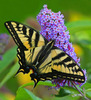
БАБОЧКИ - КРАСАВИЦЫ.
 [637x700]
 [532x35]
Я видел нежно - беззащитные цветы...
Крылатые цветы. Они порхали.
Быть может, бабочки фантазии мечты?
Иль ветра поцелуи зримы стали?
Посмотришь - будто легкий лепесток
На лепестках. Обманчиво виденье.
Расправит крылья - на цветке цветок!
Лови! Не бабочку, а чудное мгновенье.
Сравним с биеньем сердца их полет,
Когда любовь всю душу растревожит.
И сердце то забьется, то замрет...
Поймет лишь любящий, любимый же - не сможет.
Танцуют бабочки... Зачем вы здесь, за что?..
Как мир тяжел для вас, жесток - я это вижу.
Но пусть и я, как все, пусть я ничто,
Вот вам ладонь моя - садитесь, не обижу...
[532x35]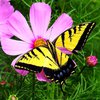 [700x700]
Это цитата сообщения ToKiTo4Ka Оригинальное сообщение
Генератор для фотографий.
Генератор кода этой рамочки на английском, но там всего 5 шагов.
Сначала нажимаем внизу на желтую кнопку "Clear"-Очистить и убираем надпись с образца.
1.Нажимайте на Brouse, загружайте с компа файл со своей картинкой и жмите на Uploud, ваша фотография должна появиться в рамке.
2 Выбор формы рамки из 5 возможных, нажимайте вниэу на понравившуюся форму и она "приклеится" к вашей картинке.
3.Выбор текстуры рамки. Советую заглянуть в раздел Category - там текстуры расположены по категориям, а внизу под образцами текстур есть бегунок, его надо двигать для просмотра всех образцов.
4.Выбор анимированного эффекта (снег, дождь, сердечки, бабочки...).
5. Рисуем на фото Pen Coler - выбор цвета, Pen Size - размер кисти. Если в графе Use Glitter Pen стоит галочка, то кисть будет рисовать глиттером, если галочку убрать, то - обычным цветом. Стереть и начать рисовать сначала можно кнопкой Clear.
- Вовсе не обязательно пользоваться сразу всеми функциями генератора.
Когда всё готово надо нажать на кнопку Get HTML Code, скопировать код и вставить его в режиме HTML-режим.


Это цитата сообщения Саламандра2009 Оригинальное сообщение
Звони через интернет!
Когда мы говорим о звонках через интернет, мы обычно имеем в виду
связь PC-to-PC. Звонки с помощью Skype и прочих подобных приложений.
На телефоны мы звоним не так часто, а зря. Есть множество сайтов, которые
позволяют бесплатно позвонить куда угодно. Все, что нужно – наушники,
микрофон, интернет. Мы отобрали для вас девять лучших сайтов для того,
чтобы вы могли позвонить позабытому другу или родителям в какую-нибудь
далекую страну.
Evaphone
С этого сайта можно позвонить куда угодно, просто набрав номер в верхней
части страницы. У Evaphone есть русский интерфейс, так что проблем
возникнуть не должно. После того, как вы вдоволь наговоритесь бесплатно
(у сайта лимит, который вы долго будете тратить), нужно будет платить за
звонки. Цены смешные. Дешевле чем в Skype точно.
FreeCall
Чтобы воспользоваться этим сервисом, нужно скачать небольшое приложение
(Windows, Linux, Mac). Можно звонить в любую страну и даже слать
бесплатные sms. Лимит звонков – 300 минут и одна неделя. Переносить
минуты на следующую неделю нельзя.
Calleasy
У этого сайта есть одно только
ограничение на бесплатные звонки.
Можно делать сколько угодно звонков в
страны, звонки в которые стоят дешевле 5 евроцентов за минуту.
В тарифной сетке сервиса таких стран около
пятидесяти.
PokeTalk
Чтобы звонить посредством этого сайта вам не нужны микрофоны и наушники.
Звонить можно прямо с мобильного. Лимит – 50 звонков в месяц с
ограничением 10 минут на один звонок.
Flash2Voip
Звонки в более чем 30 стран прямо из браузера.
Ничего скачивать не нужно, просто набираете номер и
ждете. Как понятно из названия – приложение построено на Flash,
что может оттолкнуть некоторую часть аудтории.
MediaRing Talk
Бесплатные звонки в некоторое количество глобальных “регионов”.
США, Центральная
Азия, Канада, Австралия. Можно использовать для звонков мобильный
телефон.
Globe 7
Это нечто вроде виджета, который встраивается в месенджеры и прочие
программы. Кроме, собственно, звонков по всему миру, есть еще отправка
бесплатных sms, онлайн-радио и еще множество необязательных,
но неплохи бонусов. Доступно для Windows, Mac, Linux.
iCall
Сервис использует ваше интернет-соединение,
чтобы превратить ваш компьютер в телефон.
Просто подключая его к телефонной сети.
Можно звонить бесплатно сколько угодно, но только в США и Канаду,
с ограничением 5 минут на звонок.
Зато есть приложение для iPhone и iPod Touch.
Jaxtr
Для того, чтобы попробовать позвонить с помощью этого сервиса
нужно сначала зарегистрироваться.
Сервис выдает вам телефонный номер, с которого можно
звонить бесплатно прямо в браузере.
Это цитата сообщения ВЕТЕР__ПЕРЕМЕН Оригинальное сообщение
Аннимированный дождик
[показать]смотрим далее
Для того чтобы нам не делать постоянно дождик,сейчас мы научимся автоматизировать действия
Научимся создавать экшен
Уроки Ольги Бор отсюда и отсюда
Серия сообщений "~ Фотошоп - Анимация":
Часть 1 - Давайте делать дождь
Часть 2 - Фотошоп
Часть 3 - Фотошоп - анимация поочередного мигания
Часть 4 - Фотошоп - Спасибо за находку Sexy_Lady.
Часть 5 - Фотошоп - Уроки от Sexy_Lady.
Часть 6 - Фотошоп. Уроки от DJILIYA
Часть 7 - Фотошоп. Уроки от DJILIYA
Часть 8 - Фотошоп. Уроки от DJILIYA
Часть 9 - Фотошоп. Уроки от DJILIYA
Часть 10 - Фотошоп. Уроки от DJILIYA
Часть 11 - Фотошоп - Урок от ФОТОКРЕАТИФа
Часть 12 - Фотошоп - Урок от ФОТОКРЕАТИФа
Часть 13 - Фотошоп - Урок от ФОТОКРЕАТИФа
Часть 14 - Фотошоп -урок от DJILIYA
Часть 15 - Фотошоп - Уроки от DJILIYA
Часть 16 - Фотошоп - Урок из сообщества
Часть 17 - Фотошоп - Урок из сообщества
Часть 18 - Фотошоп - Уроки из сообщества "Анимация аватара: Появление аватара из-под кисти"
Часть 19 - Фотошоп - Уроки из сообщества "Анимация аватара: пальцем по запотевшему стеклу."
Часть 20 - Фотошоп - Уроки из сообщества "Анимация - дождик."
Часть 21 - Урок от Знойная. Все скажем спасибо, ей.
Часть 22 - Фотошоп - Урок от Sexy_Lady
Часть 23 - Фотошоп - Аннимация
Часть 24 - Фотошоп уроки с сайта Фотошоп без секретов
Часть 25 - Анимированный дождь.
Часть 26 - Фотошоп - анимация
Часть 27 - Фотошоп - Урок от Ledy_OlgA - СПАСИБО ОЛЕНЬКА!!!
Часть 28 - Фотошоп - Урок от Ledy_OlgA. Спасибо Олечка за очередной урок.
Часть 29 - Фотошоп - Анимация снегопада
Часть 30 - Фотошоп - урок от Ledy_OlgA
Часть 31 - Анимация в Фотошопе. Спасибо Жагуара!
Часть 32 - Фотошоп урок от Pechalnaya_ya
Часть 33 - Фотошоп - Ползающие насекомые
Часть 34 - Фотошоп - Делаем красивый аватар
Часть 35 - Фотошоп - Анимация текста.
Часть 36 - Фотошоп - Анимация
Часть 37 - Фотошоп - Анимация бабочки
Часть 38 - Фотошоп - урок от DiZa-74
Часть 39 - Фотошоп - урок от ЭМИЛЛИ
Часть 40 - Фотошоп - урок от t_calypso анимация с помощью плагина
Часть 41 - Фотошоп - урок от ЭМИЛЛИ
Часть 42 - Фотошоп - Урок анимации
Часть 43 - Фотошоп - анимируем снег
Часть 44 - Фотошоп - анимация
Часть 45 - Анимация с использованием Градиента.
Часть 46 - Урок от Hitteri - моргающие глазки
Часть 47 - СНЕГ С ПОМОЩЬЮ ПЛАГИНА VDL Adrenaline Snowflakes
Часть 48 - анимация «Веер»
Часть 49 - Аннимированный дождик
Часть 50 - Создаем салют!
Часть 51 - "Оживляем лицо и предметы"
Это цитата сообщения Ta_Azerina Оригинальное сообщение
Каждая женщина- чья-то мечта....

