Это цитата сообщения RemDomTeh Оригинальное сообщение
Неубиваемая Windows? Запросто!
Судя по реакции и откликам на статьи по работе с Операционной Системой (далее ОС) эта тема актуальна и поэтому я решил немного вернуться назад и вот почему. Кто следит за этой темой, тот знает, что не все правильно используют рекомендации или вообще бояться что-либо менять: по принципу - работает и слава Богу. В основном, для таких пользователей компьютеров и предназначена эта статья. Программа, о которой пойдёт речь дальше, у меня установлена уже лет 5. После моего знакомства с этой утилитой ВСЕ программы, которые в дальнейшем были установлены и апробированы, были проверены на этой платформе, после чего принималось решение, оставлять ту или иную программу, оправдались ожидания от функциональности и соответствует описание тому, что получил и т. д. Речь идёт о программе Shadow Defender.
Shadow Defender
Я знаю, что есть аналогичные программы, но я советую только то, что проверил сам, то чем пользовался и продолжаю пользоваться по сей день и не на одном компьютере, а значит, отвечаю за свои слова. Преимущества данной программы перед аналогичными – русский язык, простота использования, надёжность (а от меня получить подобную оценку дорогого стоит), переход в режим Shadow не требует перезагрузки системы.
Дальше будут описаны основные моменты при использовании этой программы.
Итак, приступаем. После установки главное окно программы выглядит так.
Главное окно
Окно настроек
Выбор тех дисков которые вы хотите защитить при использовании. Для начала выбирайте все
Выбор параметров
Для начала лучше использовать эти параметры, пока не освоитесь
Предупреждение
Завершение настроек
Значок сверху рабочего стола
Значок в трее (около часов)
Наличие значка сверху и возле часов (трей синего цвета как на рисунке) говорят о включенном режиме
Конфигурация
Пока не освоитесь лучше сделать так
Выход из режима Shadow
Также выйти из этого режима можно простой перезагрузкой комьютера.
Скачать архив с данной программой жители России могут по ссылке отсюда
Жители Украины могут это сделать по следующей ссылке отсюда .
Требования к программе минимальные.
Операционная система: Windows 2000 / XP / 2003 / Vista/7.
Не стану вдаваться в технологический процесс , а просто скажу, что при использовании программы, вы можете делать абсолютно ВСЁ на вашем компьютере – удалять что хотите, устанавливать что хотите, открывать любые файлы, заходить на любые сайты, использовать самые «страшные» программы. Даже если ваш компьютер «завис» или вы перестали его контролировать, достаточно просто включить перезагрузку, и вы увидите привычный пейзаж рабочего стола и никаких изменений. Для чего это нужно и как пользоваться? К примеру, вы увидели программу, которая вам очень понравилась и обещание, что ключ также имеется. Вы скачали архив, а там вовсе не то, что было обещано в анонсе ( такое случается очень часто) или программа оказалась не такой уж нужной (а такое случается ещё чаще!). Одним словом не то, что ожидалось. Вы перезагружаете комп и всё, можно смело удалять или
Это цитата сообщения Lissaa Оригинальное сообщение
О блаженная мати Матроно!
О блаженная мати Матроно, душею на небеси пред Престолом Божиим предстоящи, телом же на земли почивающи, и данною ти свыше благодатию различныя чудеса источающи. Призри ныне милостивным твоим оком на ны, грешныя, в скорбех, болезнех и греховных искушениих дни своя иждивающия, утеши ны, отчаянныя, исцели недуги наши лютыя, от Бога нам по грехом нашим попущаемыя, избави нас от многих бед и обстояний, умоли Господа нашего Иисуса Христа простити нам вся наша согрешения, беззакония и грехопадения, имиже мы от юности нашея даже до настоящаго дне и часа согрешихом, да твоими молитвами получивше благодать и велию милость, прославим в Троице Единаго Бога, Отца, и Сына, и Святаго Духа, ныне и присно и во веки веков. Аминь.
 [639x700]
Это цитата сообщения La-Perla_Margarita Оригинальное сообщение
"Зимний лес" Музыкальная открытка.
Автор слайд-шоу butterfly  [показать]Код для Мэйл-ру [показать]Код для Мэйл-ру [150x] [150x]Лучшая благодарность - нажатие зеленой кнопочки НРАВИТСЯ  [показать] [показать]  и цитирование. и цитирование. |


Это цитата сообщения EFACHKA Оригинальное сообщение
Салат " Лапти"

Ингредиенты:
- 4 шт картофеля
- 1 упаковка сыра (типа Хохланд, где каждый ломтик в отдельной упаковке)
- 2 соленых огурца
- 2-3 яйца
- 200 г ветчины
- 1 луковица
- 1/4 стакана уксуса
- 1/4 стакана воды
- 200 г майонеза
- зелень
Это цитата сообщения EFACHKA Оригинальное сообщение
Лечим насморк за два дня

«Если лечить насморк, он проходит за неделю, а если не лечить – за 7 дней». Несколько лет назад вычитала в какой-то газете эффективный рецепт от насморка. Применила. Действительно насморк прошел очень быстро. Описываю подробности.
Главное – не лениться!
Это цитата сообщения EFACHKA Оригинальное сообщение
Заработок в интернете
|

Это цитата сообщения EFACHKA Оригинальное сообщение
Всё самое интересное в этом блоге


Это цитата сообщения Ваша_ТАНЯ_идущая_по_Судьбе Оригинальное сообщение
ОФОРМЛЯЕМ СВОЙ ДНЕВНИЧОК
по ПРОСЬБАМ МОИХ МАЙЛовских ДРУЗЕЙ!
Серия сообщений "СХЕМЫ для оформления":
Часть 1 - красивые схемы для оформления днева
Часть 2 - красивые схемы для оформления днева
...
Часть 27 - Картинка заголовка дневника - в схеме оформления
Часть 28 - ШИКАРНЫЙ ДИЗАЙН - АРОМАТ АЛЫХ РОЗ + эпиграфы + аватарки + поисковик
Часть 29 - ОФОРМЛЯЕМ СВОЙ ДНЕВНИЧОК
Это цитата сообщения ValeZ Оригинальное сообщение
Картинка заголовка дневника - в схеме оформления
За последние дни и недели, как можно было заметить, на сайте сделано очень много изменений. Большинство из них говорят сами за себя и не требуют каких-то пояснений (если требуют - спрашивайте в комментариях или в техподдержку, поясним).
С тем, что схеме оформления дневника не хватает заглавной картинки, тоже, мне кажется, не стоит долго знакомить, все разработчики дизайнов практически с первых дней такие картинки "прикладывали" к разработанным дизайнам, только приходилось их как-то вручную, кто умеет, прикреплять в эпиграфе.
Теперь проблема снята, можно в настройках также подгрузить и распространять свою схему оформления уже с картинкой. Ну или не распространять. Чтобы не тратили время в поисках - вот скриншот моих настроек дизайна, там внизу видно где закреплена картинка.

Это цитата сообщения Душица Оригинальное сообщение
Сделать схему - элементарно!
Напишу инструкцию, как очень просто и быстро сделать свою собственную схему для дневника. Для этого нужно всего ничего. Зайдите в "Настройки", а затем - в "Настройки дизайна".
Сразу попадете в подраздел "Настройки схемы", где увидите много разных окошечек для загрузки, меню с цветом и размером шрифта, и прочее.
Разобраться во всем этом очень просто, т.к. все очень структурировано. Просто грузите нужный вам фон в окошечке "фоновая картинка страницы" (фон нужно загружать с вашего компьютера), фон на сообщения, по желанию - на дополнительные блоки и панель навигации.
Важно! Фон должен быть до 78 кб весом.
Вопрос - где брать бесшовные фоны? Можно вот здесь: http://www.fonydnevniki.sitecity.ru - очень много самых разных эффектных фонов, все размеры подогнаны для ЛиРу. Можно - здесь: http://www.lenagold.ru/fon/main.html - фоны достаточно простые, зато огромный выбор и самые разные сюжеты, размер тоже подходит для Лиру. Вот здесь тоже большой выбор очень простеньких, но миленьких фонов: http://fonegallery.narod.ru
Или можно сделать фон самим, инструкции здесь: http://www.liveinternet.ru/users/2670115/post131842330.
Итак, фоны загрузили. Теперь нужно определиться с цветом, размером и типом шрифта - здесь ничего грузить не надо, а надо просто выбрать из предложенных вариантов.
Обратите внимание на колонку сверху слева, она называется "цвет фона". Это - цвет вашей т.н. "подложки", тот цвет, который будет под основным фоном. Если специально никакие фоны не грузить, можно составить схему только из этих, уже предлагаемых цветов.
Еще можете обратить внимание, есть такая колонка - "цвет рамок". Это какого цвета будет обводка сообщений, фона на панели навигации и доп. блоках. Впрочем, такую рамочку можно вообще не делать - достаточно поставить галочку рядом со словом "прозрачный".
И самое главное: когда вы все загрузили, выбрали шрифты - схему надо сохранить!
В самом низу страницы есть окошко предпросмотра созданной схемы, а под ним - меню, где нужно написать название вашей схемы, поставить галочку в окошке "сохранить набор цветов как схему" и нажать на кнопочку "внести изменения". Только тогда ваша схемка сохраниться!
Когда вы все сохранили, схема уже готова и отображается у вас в дневнике. Чтобы поделиться ее кодом с кем-нибудь, или переустановить ее повторно, нужно пойти в подраздел "Управление схемами" - там хранятся все загруженные и сохраненные схемы. Выбираете вашу схему по названию, щелкаете по ней - справа появляется ее код, заключенный в квадратные скобки. Вот его нужно аккуратно скопировать и вставить в сообщение - это если вы хотите поделиться схемой с друзьями, например.
Вот и все! В любом случае, придется поэкспериментировать, но уверяю вас, что разобраться в настройках схемы очень просто и под силу каждому.
Это цитата сообщения Ваша_ТАНЯ_идущая_по_Судьбе Оригинальное сообщение
ПРОГРАММА для УЛУЧШЕНИЯ ЗРЕНИЯ
РЕКОМЕНДУЮ ВЗЯТЬ ЗАПИСЬ в ЦИТАТНИК и ПОЛЬЗОВАТЬСЯ ЕЖЕДНЕВНО !!!

 [670x503] [670x503]...НЕ ЗАБУДЬТЕ ВКЛЮЧИТЬ КОЛОНКИ,ПРОГРАММА со ЗВУКОВЫМ СОПРОВОЖДЕНИЕМ... P.S. ...предлагаемая программа проверена на собственном опыте , ежедневные упражнения дают ощутимый результат.  [503x20] [503x20]  |
Серия сообщений "ЗРЕНИЕ":
Часть 1 - УЛУЧШИТЬ ЗРЕНИЕ
Часть 2 - Прозрение за 7 дней
...
Часть 6 - Если у Вас плохое зрение......
Часть 7 - Кабачки помогут справиться с раком, диабетом и катарактой.
Часть 8 - ПРОГРАММА для УЛУЧШЕНИЯ ЗРЕНИЯ
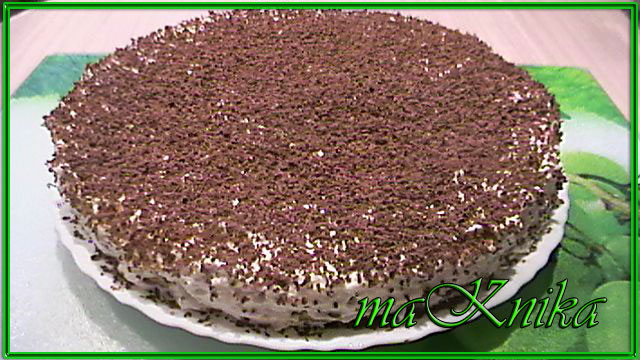
Это цитата сообщения maKnika Оригинальное сообщение
Творожный торт-суфле с печеньем.
Данный рецепт опубликован в сообществе  Вкусно_Быстро_Недорого
И попал в лирушную рассылку от 27 июля 2012 года,

Следите за обновлениями!
****
Это цитата сообщения Лариса_Гурьянова Оригинальное сообщение
ШИКАРНЫЕ ВИДЕО-УРОКИ ПО Adobe Photoshop CS5!
[показать]ПАМЯТКА НАЧИНАЮЩИМ ФОТОШОППЕРАМ
Это цитата сообщения Хозяюшка Оригинальное сообщение
Закуска "Маринованные голубцы"
[282x239]Разбираем кочан капусты на листья и отвариваем их в подсоленой воде. Можно сварить кочан целиком, предварительно вырезав кочерыжку, а потом разобрать на листья.
Для закуски готовим начинку. Натираем на крупной терке 7 морковок, 2 головки чеснока мельчим на давилке, смешиваем. В отваренные листья заворачиваем начинку в виде трубочек или голубцов, укладываем трубочки плотненько в кастрюлю и заливаем кипящим маринадом. На 1 литр воды берем столовую ложку соли и столовую ложку сахара, пару бутонов гвоздички, лавровый листик, на кончике ножа красного перца и чайную ложку уксуса (или несколько капель эссенции). Можно вместо уксуса взять сок лимона. Закрываем сверху блюдцем, чтобы придавить трубочки, надо чтобы они все были покрыты рассолом. Через 2 дня закуска готова.
Очень вкусно! Хоть в качестве солененького ко вторым блюдам, хоть как закуска. Когда начинаешь её есть, штук 5 за раз уходит, как минимум. Если уложить голубцы в стерильные банки, залить нашим маринадом и простерилизовать, получаются прекрасные овощные консервы на зиму, но перед закаткой капните в банку еще немножко уксуса, для надежности.
Это цитата сообщения отдушинка Оригинальное сообщение
Как убрать бока

Это цитата сообщения novprospekt Оригинальное сообщение
Adobe Photoshop CS6 portable 13.0(рус)
 [467x500]
Adobe Photoshop CS6 portable 13.0 (версия от 22 апреля 2012)
облегченная портативная русифицированная версия нового фотошоп, без инструментов 3-d
Язык: русский
Размер: 92,2 Mb
Скачать Photoshop Portable CS6.exe
После скачивания открываем инсталлятор и следуем указаниям Мастера установки.
 [500x394]
"Читаем далее"
[120x]
Серия сообщений "Скачать фотошоп":Здесь для вас есть фотошоп
Часть 1 - Adobe Photoshop CS6 v13.0 Pre Release. Первое впечатление.
Часть 2 - Две обновленные сборки Adobe Photoshop CS5.
Часть 3 - Portable Adobe Photoshop CS5 Extended 12.0.3
Часть 4 - Adobe Photoshop CS6 v13.0 Pre Release Portable.
Часть 5 - Adobe Photoshop CS6 portable 13.0(рус)
Серия сообщений "Новости Photosop":
Часть 1 - Adobe Photoshop CS6 v13.0 Pre Release. Первое впечатление.
Часть 2 - Adobe Photoshop CS6 v13.0 Pre Release Portable.
Часть 3 - Adobe представила новый Photoshop CS6.
Часть 4 - Adobe Photoshop CS6 portable 13.0(рус)
Это цитата сообщения Лариса_Гурьянова Оригинальное сообщение
Adobe Reader - программа для чтения файлов формата PDF
[показать]ПАМЯТКА НАЧИНАЮЩИМ БЛОГГЕРАМ
Недавно мы скачали Справочник по программе ProShow Producer.
Это файл формата PDF (Adobe Portable Document Format), который не откроется без специальных программ.
Adobe Reader, ранее Adobe Acrobat Reader - самая распространенная бесплатная программа для просмотра файлов формата PDF (Adobe Portable Document Format).
Нажмите, чтобы скачать бесплатно!
[450x440]Adobe Reader имеет базовые функции для работы с документами PDF, например просмотр структуры, копирование, печать, трансформация страниц (ориентация) и прочее. Adobe Reader поддерживает все технические особенностей новых версий PDF, таких как вывод трехмерного изображения внутри документа.
Распространяется: бесплатно
Разработчик: Adobe Systems Inc
Cистема:Windows All
Размер: 52,13 Мб
Скачать Adobe Reader 10.1.0
Серия сообщений "Памятка начинающим операторам":
Часть 1 - Программа Ulead VideoStudio
Часть 2 - Подробная инструкция для начинающих и чайников: как делать видеоролик
...
Часть 24 - Видео-уроки от Зоси для начинающих в ProShow Producer
Часть 25 - Справочник по программе ProShow Producer
Часть 26 - Adobe Reader - программа для чтения файлов формата PDF
Часть 27 - Программа Ulead VideoStudio - ШИКАРНЫЕ УРОКИ ПО СОЗДАНИЮ ВИДЕО
Часть 28 - Учимся делать видео-ролики и слайд-шоу