Это цитата сообщения Та_ещё_штучка_Я Оригинальное сообщение
Календарь во флеш. Урок.
Будем делать вот такой календарик, с возможностью перемещаться по годам и месяцам.
 [показать]
В панели Свойства назначаем параметры нового документа. Жмём Изменить.
[показать]В параметрах вписывем значения ширины и высоты (570*570), а также меняем цвет фона.
[показать]Далее нарисуйте прямоугольник произвольных размеров с цветом линий #C2C1C1 и цветом заливки #E0DFE3
[показать]Выделите этот прямоугольник и задайте ему ширину 570, а длину 60 и координаты 0 как по оси x, так и по оси Y.
[показать]Продублируйте этот прямоугольник. Скопируйте и вставте его на этом же слое.
Второму экземпляру задайте параметры Ш:570, В:420, X:0, Y:85
[показать]По отдельности сгруппируйте каждый прямоугольник.То есть, выделяем один из прямоугольников. В шапке проги выбираем вкладку Модификация. Далее - Группировать. То же делаем со вторым прямоугольником.
[показать]Переименуйте слой, на котором они расположены в “base” .Создайте новый слой. Дайте ему имя “head”
[показать]Скопируйте меньший прямоугольник на слое “base”.
[показать]Выделить слой “head” и вставить на место скопированный прямоугольник.
[показать]Двойной щелчок по нему для редактирования. Установите цвет заливки. У меня он салатовый A1C90D
[показать]Вернуться на основную сцену. Выделите прямоугольник и в панели свойств задайте ему такие параметры Ш:542 В:37
[показать]Далее преобразуйте этот прямоугольник в мувиклип.
[показать]Точка регистрации – верхний левый угол. Назовем его “head”.
[показать]В панели свойств назначим имя экземпляру - “areahead”
[показать]Открываем панель выравнивания.
[показать]Выделяем мувик “areahead”(слой head) и малый прямоугольник (слой base),зажав клавишу Sift. В панели выравнивания снимаем флажок “выровнять в пределах работы”
[показать] [показать].Далее дублируем мувиклип “areahead”(Копировать - вставить).Полученному прямоугольнику задаем такие свойства:Ш:542, И:400, X:14,Y:95
[показать].Выбираем только что измененный прямоугольник и жмем клавишу F8 и преобразуем его в мувиклип. Имя: “body”. Точка регистрации – верхний левый угол
[показать]В панели свойств назначаем имя для этого мувиклипа - “areabody”
[показать]Теперь вырежьте этот мувиклип.
[показать]Создайте новый слой “body”, и в первом кадре нажмите - Вставить на место.
Создайте новый слой “panel”. На нём будут располагаться нужные нам кнопки.
[показать]Далее нарисуйте кнопки- стрелочки, которые будут кнопками назад и вперед.
В панели инструментов выбираем Многоугольник, цвет заливки которого соответствует цвету уже отрисованных прямоугольников.
[показать]В панели свойств устанавливаем параметры нового инструмента, а именно число сторон - 3.
[показать]Рисуем треугольник и редактируем с помощью инструмента Трансформация.
[показать]Далее дорабатываем кнопку инструментом Прямоугольник и, с помощью стрелок на клавиатуре подтягиваем обе геометрические фигуры.
[показать]Выделяем их и во вкладке Модификация выбираем :Комбинировать объекты - Слияние.
[показать]Дублируем кнопку и во вкладке Модификация: Преобразовать - Отразить слева направо.
[показать]Стрелками на клавиатуре перемещаем вторую кнопку и устанавливаем, как на скрине.
[показать]Преобразовываем обе стрелки в символы Кнопка( клавиша F8 )
В панели свойств укажите кнопкам имена “prev” и “nex”
Это цитата сообщения Novichok56 Оригинальное сообщение
Бродилка по урокам ФШ от Борисовны (Часть 1)
Я составила шпаргалку ссылок, которая поможет быстро выбрать нужный видео урок. Эти видео уроки помогут быстрее освоиться в Adobe PhotoShop CS5 [показать] [показать] [показать] [показать] [показать] [показать] [показать] [показать] [показать] [показать] [показать] [показать] [показать] [показать] [показать] [показать] [показать] [показать] [показать] [показать] [показать] |
Это цитата сообщения Mademoiselle_Viv Оригинальное сообщение
Новогодняя сказка

 [221x38]
 [показать]
Адаптация для Фотошопа Mademoiselle Viv

ФИЛЬТРЫ:
FM Tile Tools- blend emboss,
Alien skin Eye Candy 5 Impact - Perspective Shadow,
Alien Skin Xenofex 2 - Constellation
МАТЕРИАЛ здесь:
 [205x159]
 [230x73]
Это цитата сообщения Лариса_Гурьянова Оригинальное сообщение
Маски бордюрные
 |
|
 |
Фотографии в альбоме «Маски» Ларисы Гурьяновой на Яндекс.Фотках
 [показать]
 [показать]
 [показать]
Это цитата сообщения novprospekt Оригинальное сообщение
Некоторые приемы работы с плагином Star Filter Pro.
Про сам плагин, ссылку на скачивание и видеоурок по его установке читаем здесь
Дело в том, что плагин Star Filter Pro автоматически просчитывает самые яркие и контрастные светлые участки на картинке и рисует там звёздочки.
Для того, чтобы звёздочки можно было расположить только в определенном месте, надо сначала удалить все звёздочки проставленные плагином Star Filter Pro, а затем уже вручную проставить звёздочки в нужных местах на картинке.
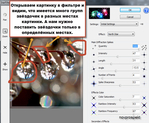
Открываем нашу картинку в плагином Star Filter Pro и видим, что имеется много групп звёздочек в разных местах.
 [700x576]
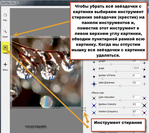
Чтобы убрать всё звёздочки с картинки, выбираем инструмент стирания звёздочек (крестик) на панели инструментов и, поместив этот инструмент в левом верхнем углу картинки, обводим пунктирной рамкой всю картинку. Когда мы отпустим мышку все звёздочки с картинки удаляться.
 [700x624]
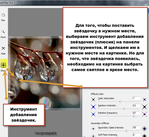
Для того, чтобы поставить звёздочку в нужном месте, выбираем инструмент добавления звёздочек (плюсик) на панели инструментов. И щелкаем им в нужном месте на картинке. Но для того, что звёздочка появилась, необходимо на картинке выбрать самое светлое и яркое место.
 [700x643]
Если же вас устроило то, как плагин Star Filter Pro автоматически расположил звёздочки на картинке, но хочется немного уменьшить их количество, то выбрав инструмент удаления звёздочек (крестик) на панели инструментов плагина, щелкайте по тем звёздочкам которые хотите удалить.

Серия сообщений "Фильтры и плагины":
Часть 1 - Фильтр для фотошоп 3D Shadow
Часть 2 - Фильтр для фотошоп 3D Shadow. Скачать
Часть 3 - Моя анимация «Со Старым Новым Годом!» по уроку «Анимация блеска плагином Star Filter Pro».
Часть 4 - Некоторые приемы работы с плагином Star Filter Pro.
Это цитата сообщения Mademoiselle_Viv Оригинальное сообщение
Бродилка по клипарту и декору










Это цитата сообщения retroMania Оригинальное сообщение
PNG - Christmas retro
 [265x480]
 [225x450]
 [288x500]
 [290x450]
 [245x500]
 [показать]
Это цитата сообщения ВАТ Оригинальное сообщение
Создание 3D карусели(мои пояснения к уроку).
Источники уроков Здесь и Здесь.
Многим понравилась карусель (флеш меню). Меня попросили рассказать как я делала этот урок. Уроков никогда не писала, это первый. Огромное спасибо Леночке jzayka за помощь!
1. Создайте новый документ 550х400
 [699x503]
Это цитата сообщения Beauti_Flash Оригинальное сообщение
Урок для фотошоп "Зимняя сказка." От Страна фотошопа
Размер коллажа 800px x 560px  Всем привет! Представляю рабочий материал для тех кто желает пофантазировать на зимнюю тему. Рабочий материал, скачать - Загружаете файл PSD в фотошоп. На слоях с клипартом я отключила глазки. Открываете группу №5. Когда включите глазки на слоях с пейзажем вы можете посмотреть на каких слоях нужно сделать наложение слоя и какое. Нижний слой с пейзажем шире чем два верхних. Поэтому если вы будете использовать свой клипарт, то нижний слой с пейзажем делаете по размеру нижнего слоя как в рабочем материале, а на верхнем слое обрезаете немного правую часть слоя и дублируете слой, а затем делаете нужное наложение. Слою №4 нужно добавить плагин - penta.com - jeans После добавления слою плагина, слой очищаем по маске - Слоя №5. Дублируете слой с пейзажем, слою даете название и создаете два дубликата слоя. Трем слоям по очереди добавляем плагин - Alien Skin Xenofex - Constellation. Настройки: - 2,21 - 7 - 5 - 0 - 100 - 100 ставим на слоях в плагине галочку для прозрачности. Три слоя которым мы добавили плагин распределяем по кадрам. Кадры в работе уже готовые, так как я даю рабочий материал уже с футажем. Закрываете группу №5. Открываете группу №4. Становитесь на слой - "Края". Цвет изменяете в тон своей работы и добавляете слою в фильтре - Текстура - Цветная плитка. Включаете глазки на слоях с вуалью. Слою с белой рамочкой добавляете в настройках понравившийся стиль. Слой дублируете и на нижнем слое отключаете глазик, чтобы при анимации рамочка у вас не моргала. Украшаете работу клипаром или включаете глазик на клипарт которые есть в рабочем материале. BFlash |
Это цитата сообщения IrchaV Оригинальное сообщение
Анимация снега на прозрачном фоне
|


Это цитата сообщения novprospekt Оригинальное сообщение
Флеш эффект движения картинок. Флеш галерея «Photo Stack Gallery».
Ссылкой на урок поделилась Верочка BAT.
Сделать такой эффект достаточно просто.
Для этого создаём папку для нашего проекта и называем её, например "Gallery".
В эту папку поместите картинки, которые хотите разместить в галереи. Картинки должны быть приблизительно одинакового размера по ширине, высоте и расположению. Картинки также должны быть размером примерно 300 x 400 пикселей.
Картинок может быть сколько угодно.
Я взяла 4 картинки.
Теперь, внутри папки "Gallery" создайте папку непосредственно для флеш галереи. Назовите её например "gall" В эту папку мы должны поместить библиотеку greensock для AS3, которая потребуется для создания эффекта.
Если у вас этой библиотеки нет, то можете скачать её по ссылке.
greensock-as3.zip
Архив с библиотекой скачайте в папку проекта "Gallery". Распечатайте его. В распечатанной папке "greensock-as3" нас интересует папка "com". Поэтому откройте папку "greensock-as3" и скопируйте в ней папку "com". Скопированную папку "com" вставьте в папку флеш галереи "gall", которая у вас также создана в папке "Gallery".
Далее открываем программу Adobe Flash CS6 и создаём новый ActionScript 3.0 с параметрами как на картинке
 [700x447]
"Смотрим и читаем урок далее"
Серия сообщений "Рождество":
Часть 1 - Символы Православия. Клипарт PNG.
Часть 2 - Кластеры "Рождественское тепло".
...
Часть 18 - Плеер кнопка из анимашки. Урок для Sothink SWF Quicker.
Часть 19 - С Рождеством!
Часть 20 - Флеш эффект движения картинок. Флеш галерея «Photo Stack Gallery».
Часть 21 - Надписи и шрифты «С Новым Годом и Рождеством».
Часть 22 - Коллажи с анимацией "С Рождеством!".
Часть 23 - Маски для Photoshop и Corel «Christmas masks».
Серия сообщений "музыкальные флеш открытки":
Часть 1 - Музыкальная флеш открытка к 23 февраля.
Часть 2 - Памяти Эдуарда Хиля.
...
Часть 8 - This Is Halloween. Музыкальная открытка.
Часть 9 - С Днём автомобилиста. Музыкальная флеш открытка.
Часть 10 - Флеш эффект движения картинок. Флеш галерея «Photo Stack Gallery».
Часть 11 - Загружаем музыку в Adobe Flash c помощью библиотеки классов.
Часть 12 - Флеш Радио «Новогоднее».
Часть 13 - С праздником 8 марта!
Серия сообщений "Флешки Новогодние":
Часть 1 - Флешинформер "До Нового Года осталось..."
Часть 2 - Создаем флешки в программе Aleo Flash Intro Banner Maker.Часть первая.
...
Часть 17 - Плеер с календариком, часиками и приветствием «Снег с блёстками»
Часть 18 - Календарики в зимнем дизайне.
Часть 19 - Флеш эффект движения картинок. Флеш галерея «Photo Stack Gallery».
Часть 20 - Снежок «funkSnow». Урок для Adobe Flash CS6.
Часть 21 - Дополнение к уроку Снежок «funkSnow».
...
Часть 25 - Флеш поздравления с Новым Годом.
Часть 26 - Флеш открытка «2015».
Часть 27 - С Новым Годом!
Это цитата сообщения Лариса_Гурьянова Оригинальное сообщение
СЛИЯНИЕ НЕСКОЛЬКИХ ФОТО
[показать]ПАМЯТКА НАЧИНАЮЩИМ ФОТОШОППЕРАМ.
Написала урок по слиянию фото. Это совсем не сложно и я часто этим пользуюсь при создании коллажей.
 [531x402]
Читать далее
Это цитата сообщения IrchaV Оригинальное сообщение
Политра цветов, все цвета и коды
Это цитата сообщения NATALI-NG Оригинальное сообщение
Урок от NATALI:Раскрашиваем узор в анимации
В этом уроке я вам покажу, как вот такой узор, сделать цветным....В одном из уроков ,я описывала эту технику...Но видимо никто не обратил внимания...И постоянно спрашивают как сделать это цветным???....Если хотите найти какой-то урок заходим в метки МОИ УРОКИ...и внимательно читаем что там есть..В клубе уроков больше ,чтобы их быстрее найти нажимаем на надпись -Все уроки в одном разделе- и ищем то,что ВАМ нужно
 [550x550]
 [550x550]
 [550x550]
Читать далее
Это цитата сообщения Semenova_Irina Оригинальное сообщение
)Всё о фильтрах фотошопа(бродилка
| |
|
 [показать] |