Это цитата сообщения Жагуара Оригинальное сообщение
50 новых уроков Photoshop
Уроки Photoshop
(для начинающих и среднего уровня)
Это цитата сообщения almiria_kh Оригинальное сообщение
Фотошоп полезности.
Секретики фотошоп . 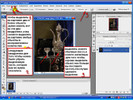 [700x525] [700x525] |
Это цитата сообщения ЭМИЛЛИ Оригинальное сообщение
Как разбить яйцо в Фотошоп - Часть 2
Сегодня мы будем учиться рисовать потрясающее разбитое яйцо. Чтобы достичь результата, автор представил перед вами 50 шагов, с помощью которых вы научитесь создавать формы, пользоваться градиетнами и различными способами выделения. Наберитесь терпения и попробуйте создать свой маленький шедевр.
Часть 2 - Разбитое яйцо
Это цитата сообщения ЭМИЛЛИ Оригинальное сообщение
Как разбить яйцо в Фотошоп - Часть I
Сегодня мы будем учиться рисовать потрясающее разбитое яйцо. В этом уроке более 50 шагов, с помощью которых вы научитесь создавать формы, пользоваться градиентами и различными способами выделения. Наберитесь терпения и попробуйте создать свой маленький шедевр.
Итак, приступим!
Вот что у нас должно получится в итоге:
Читать далее
Это цитата сообщения selinata Оригинальное сообщение
Таинство фотошопа - сайт
САЙТ - Таинство фотошопа
Это цитата сообщения Светлана53 Оригинальное сообщение
урок по фонам "Наложение"
 [показать] [показать] [показать] [показать] [показать]
Это цитата сообщения Marina_69 Оригинальное сообщение
On-line генераторы надписей
Познакомитесь с большой подборкой онлайн генераторов надписей, банеров, кнопок, табличек, надписи на предметах и много других ...
Генераторы on-line
генераторы значков изображающих ход загрузки
http://www.ajaxload.info/
http://www.webscriptlab.com/
http://www.loadinfo.net/
http://mentalized.net/activity-indicators/
http://www.web20badges.com/ - генератор значков
http://services.nexodyne.com/email/ - генератор email- иконок
http://www.signgenerator.org/danger/signs.asp - генератор предупредительных табличек, типа «не лезь – кусю!», но на английском увы…
http://www.txt2pic.com/banner-ads/ - генератор банеров
генераторы кнопок
http://www.mycoolbutton.com/
http://www.buttonator.com/
Генераторы анимированных изображений
http://gickr.com/upload_files - можно грузить до 10 изображений (PNG, GIF, JPEG), выбрать параметры, (глубокого знания англ. языка не требуется), загрузили, нажимаем "next", берём или картинку или ссылку
http://picasion.com/ - можно загрузить до 15 изображений, остальное схоже.
http://www.gifninja.com/ - gif анимация из картинок или из видео файлов (меню справа вверху). Картинки можно загрузить по отдельности или архивом. Видео для перевода в анимированный GIF следует использовать в форматах wmv, asf, avi, mpg, mpeg, mov, 3gp, flv и mp4:
(взято в очень полезном на мой взгляд блоге из серии "софт для каждого" )
http://www.roundedcornr.com/ - закруглённые поля на Ли.ру не работает только для сайтов
http://tools.dynamicdrive.com/gradient/ - градиентная заливка поля
генераторы аватар
http://www.gifr.ru/
http://www.avatar-creator.ru/
http://creatr.cc/creatr/
http://ava-ava.com/ru/
http://reddodo.com/ - генератор аватар, анимированный текст или картинка, англ. яз.
http://www.fotline.ws/
генератор картинок отражений на воде
http://www.slide.com/arrange
генератор слайд шоу
http://wigflip.com/automotivator/
- постер генератор на англ. языке ( я вообще на русском искал, но бывает на английском тоже нужно)
http://bighugelabs.com/flickr/deck.php - генератор постов в рамочку с картинкой
http://www.ricocheting.com/js/music.html - генератор музыкального фона (для Лиру неактуален, это для тех блогов, где музыка в комплект сервисов не входит), есть на этом сайте и другие генераторы – смотри меню слева.
http://wufoo.com/ - он-лайн генератор форм. Готовые формы могут быть размещены на любом сайте как интегрированными в другой документ, так и в виде отдельной странички. Уведомление о факте заполнения формы приходит по электронной почте или через RSS-канал. (подсмотрел тут)
Надписи на картинках
http://www.radikal.ru/ Здесь находится бесплатная программа,
позволяющая загружать рисунки на сервер, оптимизируя их при этом.
Посмотри это:
http://www.bigoo.ws/
и это:
http://www.myspacenow.com/
Здесь ты сможешь вставить свой портрет в 1000000$
http://www.festisite.com/tools/generators/money/
http://www.caption.it/ Надписи на предметах
http://www.glitterfy.com/upload.php
Сделать блестящий аватар + код имени (англ.)
http://text.glitterfy.com/
Радикал - фото. Хороший фото редактор
http://www.radikal.ru/
Надписи
http://www.imagechef.com/
http://www.photofun.od.ua/
http://www.lintukoto.net/demonstration/
Написать текст на фото.
http://www.funonit.com/funny_jokes/fake_photo/
http://www.dollzmaniaglitter.com/
генератор блестящих надписей.
http://www.htmllive.com/image/glitter/index.php из картинки - блестяшку.
http://www.glassgiant.com/neon/?l1=...amp;bgcol=brick = это моя надпись
генератор "неоновых" надписей. http://www.glassgiant.com/neon/
http://yourgen.com/ типа БУФИКОВ
http://www.glitter-graphics.com/ генератор аватаров
http://www.glitter-graphics.com/users/anna11
http://www.dumpr.net/museumr.php
Супер!!! Фото в галлереи
http://www.onlinewahn.de/generator/g-home.htm СУПЕР!!!!!
фото в газете и на монете.
http://www.imagechef.com/ic/product.jsp СУПЕР!!!!!!!
http://www.imagechef.com/ic/product.jsp?cat=friendship
Надписи на картинках, срезе дереве и т.д.
http://www.imagechef.com/ic/make.jsp?tid=Chocolates
Надпись на торте
http://www.festisite.com/tools/generators/money/
Портрет на деньгах, в сердце, на картах и в дыме.
УКРАШАЙТЕ СВОЮ ФОТОГРАФИЮ
http://blingee.com/blingee/upload_base
ВИРТУАЛЬНЫЙ САЛОН:
http://www.virtualmakeover.ru/styler/index.php
Этот сервис реализует
Это цитата сообщения Шрек_Лесной Оригинальное сообщение
Уроки по фотошопу
Популярные уроки Photoshop по анимации
[показать] [показать] [показать] [показать] [показать] [показать] [показать] [показать] [показать] [показать]
Популярные уроки Photoshop по обработке фото
[показать] [показать] [показать] [показать] [показать]
Это цитата сообщения intdiz Оригинальное сообщение
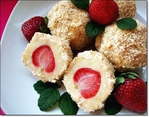
Рецепт КЛУБНИЧНГО РАФАЭЛЛО
Нам нужно:
250 грамм творога
1 стакан муки
5 столовых ложек сахарного песка
30-50 грамм сливочного масла
200 грамм клубники
1 сырое куриное яйцо
Панировочные сухари
Кокосовая стружка.
Готовим:
1. Яйцо взбить с сахаром, постепенно добавляя растопленное масло и творог, и перемешать с мукой.
2. Теперь делим тесто на маленькие кусочки, в каждый кусочек заворачиваем клубнику, и сформировать шарик.
3. Затем шарики положить в кипящую воду, подождать, пока они всплывут, и продолжать варить еще 3 минуты.
4. Пока они варятся, перемешать кокосовую стружку с панировочным сухарем.
5. Когда шарики будут готовы, обвалять их в этой смеси.
 [614x481]
Это цитата сообщения Ксения_Собчак_любит_вас Оригинальное сообщение
20 практических советов для работы с программой фотошоп
20 практических советов для работы с программой фотошоп

1. Используйте клавиатурные сокращения
Для меня, пожалуй, это самое главное правило. Сейчас комбинацию Ctrl+A, Ctrl+С, Ctrl+N, Ctrl+V я делаю уже на автомате. Используя различные инструменты, старайтесь запоминать их клавиатурные сокращения и по мере запоминания применять их на практике.
2. Называейте слои осмысленно
Еще одно железное для меня правило. Называя слои осмысленно, мы тем самым облегчаем себе жизнь в дальнейшем. И нам не придется прощелкивать каждый слой, чтобы понять, что же на нем находится.




Это цитата сообщения Жагуара Оригинальное сообщение
Уроки по Фотошопу: Коллекция ссылок
1) http://demiart.ru/tutorials.shtml - Огромная коллекция уроков по Фотошопу, CorelDraw, Illustrator, уроки по графике, рисованию, Flash, уроки по монтажу видео.
2) http://forum.rc-mir.com/forum219.html - уроки по Фотошопу на форуме
3) http://photoshop.3dn.ru – Фабрика дизайна
4) http://www.2dtutorials.ru – Уроки по Фотошопу, всякие полезности для него же
5) http://shootdesigns.ucoz.ru/forum - Форум «Все о Фотошопе»
6) http://www.globator.net – Коллекция простых уроков
7) http://rukurs.com – Уроки + видеоуроки + всякие полезности (кисти, заливки, формы)
8) http://psart.ru – Уроки, кисти, клипарт
9) http://photoshop-master.ru – Уроки и полезности для Фотошопа
10) http://alltutorials.ru/category/photoshop - Множество уроков, в том числе есть раздел «Для начинающих»
11) http://tutorials.psdschool.ru – Коллекция красивых уроков по Фотошопу
12) http://graphic-tutorials.ru – различные уроки по Фотошопу
13) http://zerolayer.ru – Уроки. Кисти, плагины, фильтры, экшены
14) http://www.pscs.ru – Полезный фотошопный сайт (нужна регистрация)
15)
Это цитата сообщения EgoEl Оригинальное сообщение
Кисти для фотошопа - огромная коллекция ссылок
http://browse.deviantart.com/designs/?q=brush
 [256x256]
http://www.brusheezy.com/brushes
http://shizoo.frozen-media.de/brushes.php
http://celestial-star.net/brushes
http://www.annikavonholdt.com/brushes
http://pechalnaya.ru/rubric/1439866/
Это цитата сообщения Mademoiselle_Viv Оригинальное сообщение
Фотошоп уроки инета.
|


Это цитата сообщения Nataly_Nataliya Оригинальное сообщение
Все и всем для фотошоп от IRINI
ИЗ БЛОГА IRINI
[x48] [x48] [x48] [x48] [x48] [x48] [x48] [x48] [x48] [x48] [x48] [x48] [x48] [x48] [x48] [x48] [x48] [x48] [x48] [x48] [x48] [x48] [x48] [x48] [x48] [x48]Это цитата сообщения GalaFeya Оригинальное сообщение
для новичков. Вырезать 1 картинку из множества из 1 файла
Итак, имеем картинку a формате PNG, на которой несколько изображений, а нам нужно одно.
[показать] [показать]Это цитата сообщения SvetlanaT Оригинальное сообщение
ОнЛАЙН -Фотошоп
|
Это цитата сообщения natalyademina Оригинальное сообщение
как превратить фото в рисунок
[800x]
|
Урок № 21
Как превратить Фото в Рисунок
Открываем Картинку в ФШ , в окне слои снимаем замочек
Идём Изображение - Коррекция - Обесцветить или Shift+Ctrl+U Слой дублируем Ctrl+J И слой Копия переводим в негатив Ctrl+I [600x471] На слое Копия - меняем режим "нормальный" на "осветление основы " [600x476] Далее идём в Фильтр - Размытие - Размытие по Гауссу И двигаем ползунок в право, ориентируясь на свой вкус, пока не увидите эффект рисунка [600x472] Берём Архивную кисть - мягкую, с непрозрачностью 20% и проводим ей по тем участкам нашего изображение, на которых вы хотите сохранить цвет (можете этого и не делать) [600x465] Далее : Фильтр - Текстура - Текстуризатор Настройки поэкспериментируйте , как только понравится эффект, жмём Да  [показать] [показать]Дальше : Редактирование - Ослабить текстуризатор (ставим примерно 40-50%) [393x130] Изображение - Коррекция - Яркость/Контрастность [379x159] Так же я ещё подкорректировала Света/Тени Файл - Сохранить для Web в формате JPEG [600x450] Уроки от Сообщество : Самая Лучшая Коллекция Анимационных Картинок и Уроки Фотошопа |
[800x]
Серия сообщений "фотошоп":
Часть 1 -
Это цитата сообщения Марриэтта Оригинальное сообщение
Как убрать ненужный объект на фотографии или картинке
Ненужный объект на фотографии или картинке.
Есть очень хороший и абсолютно бесплатный сайт, позволяющий в режиме онлайн избавиться от ненужного объекта на фото всего за 3 шага. Все очень просто Смотрите как это делать.
Шаг 1: Выбираем на компьютере нужное фото и загружаем его на сайт с помощью кнопочки Load image
[600x439]
Шаг 2: Выбираем необходимый размер кисти для закрашивания ненужного объекта. При необходимости увеличиваем или уменьшаем загруженное изображение с помощью значка Лупа.Кисть тоже можно менять. Например края обвести тоненькой кисточкой, а середину, уже кистью побольше.
[600x494]