Это цитата сообщения novprospekt Оригинальное сообщение
Portable Adobe Illustrator CS6 (Rus)+ Официальный учебный курс
 [453x500]
Adobe Illustrator программа для работы с векторной графикой. Часто используется для создания иллюстраций, комиксов, логотипов, web оформления, для создания диаграмм, графиков, карт. В сравнении с растровыми изображениями, которые хранят информацию о рисунке в массиве точек, Illustrator использует математические вычисления для отрисовки фигур. Это делает графику масштабируемой без потерь качества при увеличении разрешения.
Преимущества векторной графики:
-Масштабирование без потерь качества.
-Линии четкие и ровные при любом размере.
-Отличное качество при печати.
-Небольшой размер файла.
-Идеально подходит для иллюстраций.
Овладеть навыками рисования в этой программе доступно, практически, каждому, так как большинство созданных в иллюстраторе рисунков состоят из базовых фигур, и прежде всего это - прямоугольник и эллипс.
Вот например, этот золотой ключик создан мною из четырех окружностей и четырех прямоугольников.
 [200x]
При создании циферблата я тоже использовала инструменты рисования "Эллипс" и "Прямоугольник", а также инструменты "Текст" и "Поворот". В качестве стрелок использованы символы (готовые графические объекты) из набора "Стрелки" стандартной библиотеки палитры "Символов"
 [500x500]
"Читаем о возможностях Adobe Illustrator CS6 далее"
Скачать программу Adobe Illustrator CS6 x86 ( 187.97 Мб)
Скачать программу Adobe Illustrator CS6 16.2.0 x64 (163,06 МБ)
Скачать программу Adobe Illustrator CC 17.0.0 Rus Portable by Valx 32.exe ( 160.36 Мб)
Скачать книгу "Adobe Illustrator CS6. Официальный учебный курс" с поурочными материалами.
скачать "Adobe Illustrator CS6. Официальный учебный курс"
Серия сообщений "Редакторы векторной графики":
Часть 1 - Inkscape - бесплатный редактор векторной графики.
Часть 2 - Как поменять языковый пакет в программе Inkscape.
Часть 3 - Рисование елочки в стили 3-d. Урок для Adobe Illustrator
Часть 4 - Portable Adobe Illustrator CS6 (Rus)+ Официальный учебный курс
Серия сообщений "Рисование в Adobe Illustrator":
Часть 1 - Рисование елочки в стили 3-d. Урок для Adobe Illustrator
Часть 2 - Portable Adobe Illustrator CS6 (Rus)+ Официальный учебный курс
Серия сообщений "Adobe Illustrator CS6 ":
Часть 1 - Portable Adobe Illustrator CS6 (Rus)+ Официальный учебный курс
Серия сообщений "Уроки Adobe Illustrator CS6 ":
Часть 1 - Рисование елочки в стили 3-d. Урок для Adobe Illustrator
Часть 2 - Portable Adobe Illustrator CS6 (Rus)+ Официальный учебный курс
Это цитата сообщения Та_ещё_штучка_Я Оригинальное сообщение
Как загрузить новые переходы в ProShow Producer (урок)
Урок простой и короткий.
Сказать по правде, не искала и не натыкалась случайно на видео-урок аналогичной тематики. Скачав переходы, озадачилась за способ внедрения-импорта их в программу.
Глаза боялись, как обычно. А руки..."наши руки не для скуки" )
Итак, поехали. чего зря время терять. )
Первым делом скачайте переходы. Ссылочка в предыдущем посте.
http://iazon-studio.ru/polez/razn/styles-psp/167-prpsp-pn2
Идём в заданном направлении. Находим три ссылки на переходы. Первая и третья - архив целиком. Вторая - поштучно-выборочная. Эт кому как удобно.

Я качала через Яндекс. Диск.
Это цитата сообщения Иннушка Оригинальное сообщение
Adobe FLACH-Первый ознакомительный урок
Серия сообщений "• Adobe Flash":
Часть 1 - Отрисовка и анимация во флеш.Урок для Flash CS5.
Часть 2 - Заготовка для флеш-календарика в Adobe Flash CS6..
...
Часть 19 - Уроки Flash CS6
Часть 20 - "Самопишущийся текст" -пояснения ВАТ
Часть 21 - Adobe FLACH-Первый ознакомительный урок
Часть 22 - Автоматическая анимация, анимированные символы
Часть 23 - Adobe Flash
...
Часть 26 - Эффект листопада в Adobe Flash CS6
Часть 27 - Загружаем музыку в Adobe Flash
Часть 28 - Уроки Adobe After Effects. Основы работы в программе
Это цитата сообщения Иннушка Оригинальное сообщение
Уроки Flash CS6
|

Это цитата сообщения yaqut Оригинальное сообщение
Скачать и установить фотошоп Adobe Photoshop 12 CS5 (русс
Это цитата сообщения Arnusha Оригинальное сообщение


Это цитата сообщения ledi_Meledi Оригинальное сообщение
Моя БРОДИЛОЧКА.
|
Серия сообщений "Мои рамочки":
Часть 1 - Синева.
Часть 2 - Рамочка 1.
Часть 3 - Рамочка 2.
Часть 4 - Рамочка Сирень.
Часть 5 - Моя БРОДИЛОЧКА.
Часть 6 - Рамочка "Нежность"
Часть 7 - Рамочка ***
Часть 8 - Рамочка ***
Часть 9 - Рамочка для текста "Нежная зелень"


Это цитата сообщения Arnusha Оригинальное сообщение
Немного красоты для украшения ваших работ png


Это цитата сообщения NATALI-NG Оригинальное сообщение
Урок от NATALI:Как использовать МАСКИ- в фотошопе
В этом уроке я вас расскажу как из маски зделать красивую,рамочку...В инете их очень много и разных,а вот что с ними делать,я постараюсь рассказать...
архив урока http://turbobit.net/3j6cr0qtvi9u.html
Большой набор масок для фотошопа
http://turbobit.net/narxyrb4dq8d.html
Урок от NATALI
вот в этой картинке гиф, края сделанны из маски
 [550x550]
 [500x500]
Читать далее
Это цитата сообщения Супер_Гарнюня Оригинальное сообщение
Горячие клавиши Фотошоп » Уроки фотошопа - Все для Adobe Photoshop / Photoshop-help.ru
http://photoshop-help.ru/2300-goryachie-klavishi-fotoshop.html
В этой статье, я хочу поделиться с вами, информацией какие горячие клавиши для Фотошопа, я постоянно использую в работе с программой Adobe Photoshop и которые, несомненно, пригодятся и вам,
Список горячих клавиш фотошош
Для работы с файлами:
CTRL + N – Создать новый файл
CTRL + W – Закрыть Файл…
CTRL + O – Открыть файл…
CTRL + S – Сохранить файл…
CTRL + SHIFT + S – Cохранить как...
CTRL + SHIFT + ALT + S – Сохранить для Web…
Масштабирование
CTRL + “-“ – Уменьшить масштаб изображения
CTRL + “+” – Увеличить мастаб изображения
CTRL + 0 – изображение на весь экран
Alt + CTRL + 0 – Натуральный размер
Это цитата сообщения Nelya_Gerbekova Оригинальное сообщение
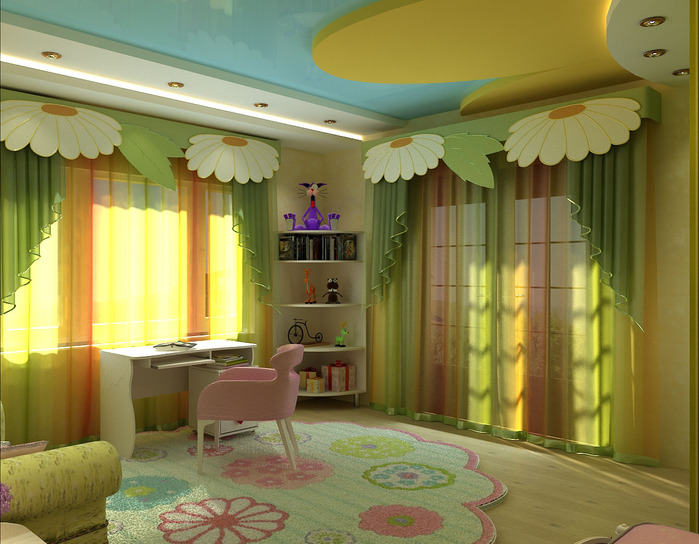
25 идей комнаты для подростков
Это цитата сообщения elenaslava Оригинальное сообщение
.
Корзинка из газетных трубочек

Это цитата сообщения Любашка-чебурашка Оригинальное сообщение
МАМИН ХВОСТИК
|
