Это цитата сообщения Лариса_Гурьянова Оригинальное сообщение
 [показать]
ПАМЯТКА НАЧИНАЮЩИМ ФОТОШОПЕРАМ
Существует много способов анимации свечи, но этот способ мне кажется самым реалистическим, потому как движется не только язычок пламени, но и ореол вокруг него.
 [300x]
 [300x]
Фотографии в альбоме «Анимация свечи» Ларисы Гурьяновой на Яндекс.Фотках
 [показать]
 [показать]
 [показать]
 [показать]
 [показать]
 [показать]
 [показать]
 [показать]
 [показать]
 [показать]
 [показать]
 [показать]
 [показать]
 [показать]
 [показать]
Это цитата сообщения Астраханочка_51 Оригинальное сообщение
|

 [показать]
Это цитата сообщения jzayka Оригинальное сообщение
Анимация. Эффект переливания канал Фотошоп+Анимация http://www.youtube.com/channel/UCzdZKCBzrLMvziKMwf6NWcw [показать] |
Это цитата сообщения Radugina Оригинальное сообщение
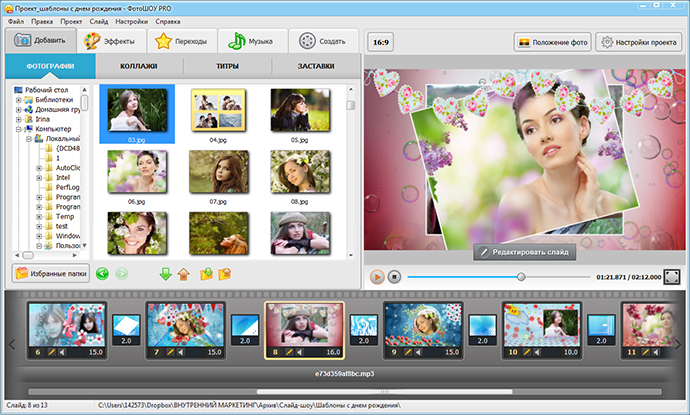
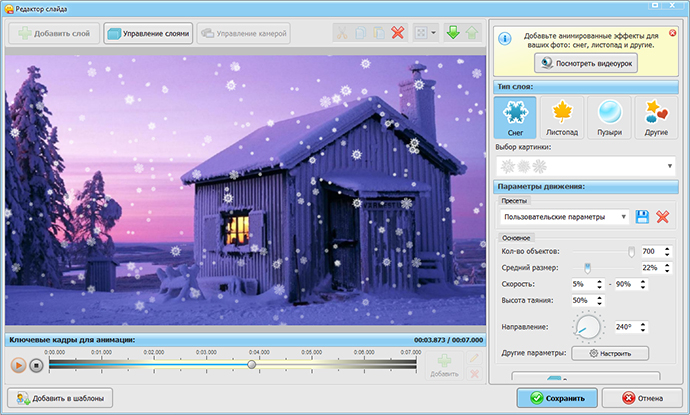
Хотите удивить друзей и близких интересной презентацией своего отпуска, проведённого праздника или любого другого события, типа сбора урожая или "как я съездил на рыбалку"? Создайте музыкальное слайд-шоу из собственных фотографий! Чтобы создать такое слайд-шоу вам потребуется программа для создания фильма из фотографий!
Итак, поехали! Сделать фильм из фото проще простого, ведь интерфейс программы настолько понятен, что вы запросто можете научить ей пользоваться своих детей, или наоборот, людей старшего поколения!
Запускаем программу ФотоШОУ!
Это цитата сообщения beautyB Оригинальное сообщение
|



Это цитата сообщения Arnusha Оригинальное сообщение
маленький текст маленький текст Увеличить текст+1: текст + 1 Увеличить текст+2: текст + 2 Увеличить текст+3: текст + 3 Увеличить текст+4: текст + 4 КРАСНЫЙ: красный текст ЖЕЛТЫЙ: желтый текст ФИОЛЕТОВЫЙ: фиолетовый текст ЗЕЛЕНЫЙ: зеленый текст КОРИЧНЕВЫЙ: коричневый текст ГОЛУБОЙ: голубой текст СИНИЙ: синий текст ФУКСИЯ: фуксия текст текст по центру бегущая влево строка бегущая вправо строка текст с правого краю в две строчки с выравниванием справа текст с правого краю в две строчки с выравниванием слева ТЕКСТ сноска ТЕКСТ сноска
"закрепитель" текст остается таковым, каким вы его пишете Я пишу как хочу!!! Процитированый в отдельном блоке текст у которого |
Это цитата сообщения IRI-NA_G Оригинальное сообщение
Многие пользуются программами, которые "не покупали" со всеми вытекающими.
Между тем, очень многое можно заменить бесплатными аналогами, которые вполне покроют потребности юзера.
Ведь не секрет, что многие "платные" программы, установленные на компах, используются далеко не на полную мощность. Но устанавливают их потому, что или другого не знают, или не верят в работоспособность свободного софта, или потому что "это у знакомого есть" и т.п.
Это не мое, просто сказано понятно:
Гипертрофированные потребности
У многих максималистов, а также скептически относящихся к возможностям бесплатных приложений есть аксиома: «если это стоит денег, значит это лучше». Такие будут ставить себе пиратские сборки Windows, и обязательно в Максимальном издании, будут «ломать» Photoshop и «крякать» Office, даже не задумываясь о том, что подавляющее большинство функций им просто не нужно. Много ли людей, использующих эти ПРОФЕССИОНАЛЬНЫЕ инструменты для себя, дома, раскроют весь их потенциал? Убрать красные глаза на фотке, написать реферат с минимумом форматирования, послушать музыку, посмотреть фильм, поиграть в игры, проверить почту и аккаунты в соцсетях – вот основные потребности простого, среднестатистического пользователя. И все эти потребности с лихвой покрывают бесплатные аналоги платных программ.
Пост выкладывается чисто для ознакомления. Не надо тут устраивать бои по поводу обхаивания. Так же не надо комментов по поводу того, что у кого уже установлено (это личное дело каждого и основной массе читающих это абсолютно не интересно).
Кто захочет - пусть пробует скачивать и устанавливать.
Ссылки даны только на официальные сайты.
Понятное дело, что таких программ гораздо больше, чем представлено. Но охватить все просто невозможно.
Антивирусы (Антивирус Касперского, Dr.Web):
Avira AntiVir Personal http://www.free-av.de/
avast! Free Antivirus http://www.avast.com/ru-ru/index
Microsoft Essentials http://www.microsoft.com/security_essentials/
AVG free Antivirus http://free.avg.com/ru-ru/homepage?lng=ru-ru&cmpid=free
Outpost Security Suite Free http://free.agnitum.com/
Comodo Internet Security http://goo.gl/LPcF6
Фаерволы (Outpost Firewall Pro):
Comodo Firewall http://www.comodo.com/home/internet-security/firewall.php
Ashampoo FireWall FREE http://www.ashampoo.com/en/usd/pin/0050/Security_Software/Ashampoo-FireWall-FREE
ZoneAlarm® Free Firewall http://www.zonealarm.com/security/en-us/zonealarm-pc-security-free-firewall.htm
Антишпионы:
Ad-Aware Free Internet Security http://www.lavasoft.com/products/ad_aware_free.php
Malwarebytes' Anti-Malware http://www.malwarebytes.org/
Просмотр изображений (ACDSee):
Picasa http://picasa.google.com/
XnView http://www.xnview.com/en/download.html
FastStone Image Viewer http://www.faststone.org/FSViewerDetail.htm
IrfanView http://www.irfanview.com/
Редактор растровой графики (Adobe Photoshop):
Gimp http://www.gimp.org/
Paint.NET http://www.getpaint.net/
Artweaver http://www.artweaver.de/products-en/artweaver-free/
Запись CD и DVD (Nero):
UsefulUtils Discs Studio http://ru.uus4u.com/page10.html
ImgBurn http://www.imgburn.com/
CDBurnerXP http://www.cdburnerxp.se/ru/home
Файловые менеджеры (Total Commander):
Far http://www.farmanager.com/
FreeCommander http://www.freecommander.com/ru/index.htm
Double Commander http://doublecmd.sourceforge.net/
Распознавание текста (ABBYY FineReader):
CuneiForm http://cognitiveforms.ru/products/cuneiform/
SimpleOCR http://www.simpleocr.com/
DVD проигрыватели (PowerDVD):
VLC media player http://www.videolan.org/
Media Player Classic - Home Cinema http://mpc-hc.org/
KMPlayer http://www.kmpmedia.net/
GOM Player http://www.gomlab.com/ru/
Почтовые клиенты (The Bat!):
Mozilla Thunderbird http://www.mozilla.org/ru/thunderbird/
Архиваторы (WinRAR):
7-Zip http://7-zip.org.ua/ru/
Офисные пакеты (Microsoft Office):
Open Office http://www.openoffice.org/ru/
LibreOffice http://ru.libreoffice.org/home/
Электронные словари (ABBYY Lingvo x5):
StarDict http://code.google.com/p/stardict-3/
Dicto http://www.dicto.org.ru/
Видеоредакторы (Sony Vegas):
VirtualDub http://www.virtualdub.org/
Avidemux http://avidemux.sourceforge.net/
Компьютерная вёрстка (QuarkXPress, Adobe InDesign):
Inkscape http://inkscape.org/
Виртуальный диск (Alcohol 120%):
Daemon Tools Lite http://www.daemon-tools.cc/rus/home
Управление разделами на HDD (Acronis DiskDirector):
Parted Magic http://partedmagic.com/doku.php?id=start#.UTEXLleJRvA
Загрузчики файлов
Это цитата сообщения Arnusha Оригинальное сообщение
 Избавляемся от доставучей и надоедливой рекламы в таких приложениях, как u Torrent и Skype.  |
Это цитата сообщения bloginja Оригинальное сообщение
|
Серия сообщений "Онлайн":
Часть 1 - Мультимедийные приложения онлайн
Часть 2 - Визуальный "Редактор HTML кода"
...
Часть 11 - Подбираем нужный шрифт
Часть 12 - Создать флеш-шоу из фото. Онлайн
Часть 13 - Создать Gif-картинку из видео с YouTube
Часть 14 - На сколько лет вы выглядите?
Часть 15 - Редактор фото на русском (Sumo Paint) в дневнике.
Это цитата сообщения Владимир_Шильников Оригинальное сообщение
 Создание виртуального образа диска — это необходимая и очень полезная функция для каждого обывателя, активно пользующегося персональным компьютером. Теперь не нужно хранить горы накопителей, раскладывая их по всему дому и сдувая с них пылинки. Всю информацию с дисковых устройств удобно хранить на ПК, всего лишь создав перед этим виртуальную копию, помещенную на жесткий диск, где ей ничего не угрожает.
Что такое образ диска и с чем его едят
Образом диска называется файл, содержащий в себе точную копию структуры файловых систем и информации, находящейся на носителе, под которым понимается любой жесткий, гибкий, оптический или Flash-накопитель.
Наиболее популярным форматом, используемым Windows, является формат .ISO (ИСО). Иметь дело с ISO-образом намного удобнее, чем со скопированными с оптического накопителя файлами. После этого на Вашем компьютере останется оригинальная копия оптического диска, которую, при дальнейшей эксплуатации, можно будет записать на чистый носитель или смонтировать в виртуальном приводе компьютера. Создавать «призрачные» копии очень пригодится любителям компьютерных игр.
[показать]Это цитата сообщения Владимир_Шильников Оригинальное сообщение
В комплекте со многими ноутбуками и персональными компьютерами идут предустановленные операционные системы. Если вы пользовались Windows в течение нескольких лет, скорее всего, она перестанет работать также быстро, как раньше. Со временем ОС «обрастает» множеством ошибок, исправлять которые вручную слишком долго. В этом случае оптимальным вариантом будет переустановка. В данной статье описывается, как удалить со своего компьютера Виндовс для последующей установки новой версии.
Если Windows была установлена на одном диске, а затем вы приобрели новый, можно просто установить ОС на него. В этом случае на вашем персональном компьютере будет сразу 2 операционных системы: новая и старая. Так часто делают пользователи, которые захотели воспользоваться преимуществами твердотельных накопителей. Просто подключите новый диск, и установите на него Виндовс, как описано во многих руководствах.
Удаление файлов вручную
После этого необходимо снести с ноутбука старую ОС. Это нужно по двум причинам. Во-первых, она занимает немало места на вашем диске. Во-вторых, при загрузке вам постоянно придется выбирать, с какой именно версии Windows загружаться. Это очень неудобно: можно случайно перепутать версию, а потом ждать, пока все перезагрузится.
[показать]Это цитата сообщения Владимир_Шильников Оригинальное сообщение
Многие, у кого компьютер давненько, хоть один раз, но наверняка сталкивались с такой штукой, как синий экран с кучей белых надписей, избавиться от которого можно только, как правило, перезагрузкой (либо компьютер перезагружается самостоятельно).
В рамках данной статьи я подробно расскажу Вам о том, почему это происходит, что это такое и как с этим синим экраном смерти (именно так его называют) бороться. В том числе, в рамках форума нашего проекта, Вы всегда сможете получить полную поддержку по борьбе с этой напастью, в том случае, если не хотите или не можете сделать это самостоятельно. Но давайте перейдем к сути. Синие экраны смерти и с чем их вообще едят.
 [показать]
Это цитата сообщения Владимир_Шильников Оригинальное сообщение
[300x164]В компьютерной практике нередко приходится сталкиваться с очевидными, но весьма невероятными проблемами, точнее с такими, причины для возникновения которых вроде бы не было и должно быть. Вот как, например, можно объяснить появление в Windows сообщения об ошибке в файле explorer.exe? Вроде бы никаких изменений в состоянии ПК не было, а оно вдруг взяло и выскочило, еще и вдобавок спутало все карты: рабочий стол перестал отображаться, панель задач взбунтовалась, а диспетчер задач и вовсе решил, что ему самое время уйти в отпуск. Спрашивается, а в чем же причина? Есть ли для нее решение?Зрим в корень: причины возникновения неполадки
В тот момент, когда на рабочем экране появляется сообщение об ошибке в приложении explorer.exe, можно смело утверждать, что оно могло быть вызвано:
- вирусами;
- повреждением одного из рабочих компонентов в ОС Windows, например, редактора реестра;
- деинсталляцией или блокированием файла explorer.exe в результате установки, неправильного удаления или обновления операционной системы или отдельной программы.
[показать]Это цитата сообщения Владимир_Шильников Оригинальное сообщение
 Практически каждый, кто занимался переустановкой операционной системы без помощи специалистов, сталкивался с проблемой последующей настройки. Зачастую возникают ошибки и вопросы, на которые найти ответы не так-то просто. Наиболее часто возникающей проблемой является то, что после переустановки windows перестает работать интернет.
Основные причины поломки
Современные компьютеры и версии windows позволяют достаточно быстро выполнить инсталляцию, тогда как остальное время уходит на редактирование параметров и загрузку программного обеспечения. Если после переустановки windows интернет не работает, проблем может быть несколько, и зависеть они будут от вашего провайдера, оборудования и типа подключения.
Отсутствует драйвер для адаптера
[показать]Это цитата сообщения Владимир_Шильников Оригинальное сообщение
 Часто у многих пользователей персональных компьютеров можно возникнуть проблема с корректным определением сетевого подключения. В этом случае устройство будет оповещать владельца о возникших неполадках. Оповещений может быть 2: красный крест на значке сети Windows (если отсутствует линк с устройством) и восклицательный знак (непознанная сеть Windows без доступа к Интернету). В данной статье рассмотрено, почему возникают проблемы, связанные со вторым вариантом оповещений и способы их устранения. [353x232] [content]
Неполадки на стороне провайдера
Если вы не изменяли настройки системы или Вай-Фай роутера, не заменяли материнскую и сетевую карту, не переустанавливали Windows – вряд ли какие-либо проблемы могли возникнуть на вашей стороне.
[показать]Это цитата сообщения Владимир_Шильников Оригинальное сообщение
[339x149]
По Skype (Скайп) можно не только общаться голосом и видеть друг друга через веб-камеру, но также показывать собеседнику то, что происходит на экране Вашего монитора. Ситуации могут быть разные:
- это может быть совместный просмотр фотоколлекции с кем-то из близких, если он не рядом,
- это может быть демонстрация профессиональных наработок при общении с руководством,
- а может быть Вы просто захотите похвастаться друзьям своими успехами в какой-то игре.
Давайте разберемся, как показать экран в Скайпе.
Чтобы показать абоненту (собеседнику) по Skype то, что происходит у Вас на экране, не обязательно срывать веб-камеру с крепления на мониторе и разворачивать её на экран. Если у Вас чисто случайно не найдётся рядом штатива (шутка!), веб-камеру Вам придётся держать в руках напротив монитора всё время, пока будете показывать человеку свой экран. В случае же с ноутбуком, где веб-камера встроена в корпус, этот способ и вовсе невозможен (правда, можно попытаться использовать зеркало!).
Если Вы хотите при общении с человеком по Skype показать ему что-то на экране своего монитора, есть куда проще способ это сделать с помощью функционала самой программы Скайп.
[показать]