Это цитата сообщения klavdia-France Оригинальное сообщение
 [показать] [показать] [показать] [показать]
ПОЛЬЗУЙТЕСЬ....
ПРОСЬБА: УВАЖАТЬ ТРУД АВТОРА И
АВТОРСКУЮ ПОДПИСЬ НЕ УБИРАТЬ.
ТВОРЧЕСКИХ ВАМ УДАЧ!
РАМОЧКА "ЦВЕТОЧНАЯ"
|
РАМОЧКА "КРАСНАЯ РОМАНТИЧНАЯ"
Это цитата сообщения Vi-Natalka Оригинальное сообщение
[показать]Код рамочки:

Это цитата сообщения Владимир_Шильников Оригинальное сообщение
[235x214]
Как удалить вирус, который открывает браузер с рекламой
Пошаговая инструкция по удалению вируса.
Я буду показывать процесс удалению вируса на примере браузера Mozilla Firefox. Инструкция подойдет и для других обозревателей, так как схема избавления от вредоносной программы везде одинаковая. Процесс достаточно простой, поэтому с ним справиться и начинающий пользователь.
Скорее всего, вы заходите в браузер через ярлык на рабочем столе или панели задач. Нажимаем на этот ярлык правой кнопкой мыши, в контекстном меню необходимо выбрать пункт «Свойства». Учтите, что нужно выполнять эти манипуляции с обозревателем, после запуска которого вас направляет на рекламу Вулкана или любого другого ресурса. На скриншоте ниже показаны эти действия:
[показать]Это цитата сообщения Maksimych Оригинальное сообщение
Серия сообщений "С.С.С.Р":
Часть 1 - С.С.С.Р
Часть 2 - День рождения СССР_Память и уважение
...
Часть 36 - МОДЕЛЬ СТАЛИНА /часть третья/ «Испытание войной» HD
Часть 37 - За что так ненавидят СССР?
Часть 38 - МОДЕЛЬ СТАЛИНА /часть четвертая/ «Новые возможности» HD.
Князь Юрий Всеволодович Владимирский в 1221 году у слияния Оки и Волги, организовал своеобразный опорный пункт, для обороны русской земли. Вскоре город получил первоначальное название “ Нижний Новгород”, как именуют и в настоящее время. Название Нижний Новгород город приобрел из-за места расположения “низовских” земель в нижегородском крае, относительно Великого Новгорода. В 1932 – 1990 года город именовался Горьким, в честь русского писателя. Столицей приволжского округа Нижний Новгород стал в 2000 году.

Это цитата сообщения Надюша_Ларионова Оригинальное сообщение
1)На город спускается вечер,
И звёздочки ярко горят.
Со мною не ищешь ты встречи,
И первой водишь свой взгляд.
Припев – 2 раза.
Ах, Ночь, голубая ночь,
Сколько на небе звёзд!
Сколько в начале мая,
Ты мне приносишь слёз.
2)Я знаю меня ты не любишь,
А я тебя очень люблю.
Я знаю меня ты забудешь,
А я позабыть не смогу.
Припев – 2 раза.
3)Сады цветом яблонь дышали,
И майские розы цвели.
А где мы с тобою встречались,
Травою следы поросли.
Припев – 2 раза.
4)Пускай ты целуешь другого,
В глаза его смотришь любя.
Но знай, ты не встретишь такого,
Что любит сильнее, чем я.
Припев – 2 раза.


Это цитата сообщения Ваша_ТАНЯ_идущая_по_Судьбе Оригинальное сообщение
3164
24.05.2012

|


Это цитата сообщения SvetlanaT Оригинальное сообщение
 [400x550]Меня часто девочки просят
объяснить, как я делаю рамочки.
Здесь я собрала все уроки,
как научится самому делать
рамочки.Вам останется только
выбрать,что вам нтересно и
нажать на нужную кнопочку.
Уроки ещё будут пополняться. [показать]
Это цитата сообщения anohina-63 Оригинальное сообщение
 Для того, чтобы сделать свою запись более компактной, можно разбить ее на 2 столбца, или колонки. Достичь этого можно несколькими способами.
Первый способ - табличный. С его помощью можно разбить текст на 2 столбца.
Заполняем следующий код своим текстом:
Таким образом, чтобы разделить текст на колонки в html, нужно указать ширину каждой колонки в процентах (width: N%). Для этого делим 100% на количество колонок или задаем свои начения и прописываем столько строчек , на сколько колонок разбит наш текст
В качестве примера приведу один из постов моего дневника,
где в левой колонке таблицы располагается текст, а в правой-картинка

Кстати,все ссылки кликабельны (убедитесь сами :))
 Пост написан с использованием статьи из Азбуки Блоггера
Это цитата сообщения zomka Оригинальное сообщение
|



 [241x69]
Это цитата сообщения Фима-Собак Оригинальное сообщение
26 УРОКОВ ФОТОШОПА ОТ БЭТТ: ОТ ПРОСТОГО ДО СЛОЖНОГО.
 [показать]
Урок №2. "Золотая снежинка"
Урок №3. "Калейдоскоп"
Урок №4 "Моргание. Плавная анимация"
Урок №5. Колоризация фотографии
Важное об отделении фона
отделение фона от изображения
Урок № 6.Создание футажей.
Урок №1.Всё о кистях
Урок 2. Анимация звёздочек с наложением
Урок №4. Лучистое сияние с поворотом звёзд.
Урок №5.Правильная Сборка анимации в 5 слоёв.
Урок № 6. Бегущие звёздочки.
Урок №7. Салют
Урок № 8. Точечные звёздочки и переливы
Урок № 9. Эффект плавающих звёзд.
Урок № 10.Падение множественных объектов на одном и нескольких
Урок № 11. Падение /движение/ множественных объектов
Урок №12. Движение в центр и обратно
Урок №13. Промежуточные кадры
Урок № 14.Промежуточные кадры.
Урок 15 вырезание объекта
Урок №16."Мягкое" вырезание объекта
Урок №17. Бегущее сияние на множественных слоях
Урок 18. Валентинка.
Урок №19. Движение из центра скручиванием.
Урок №20. Плавная анимация движения на 1 слое
Урок 21. Быстрая подсветка и плавное сияние.
Урок №22. Практическое занятие к уроку №17
Урок № 23. Практическое занятие к уроку №17.
Урок 24. Падающие лепестки. Часть 1-ая.
Урок №25.Как сделать анимированный фон?
Урок №26. Красивая анимация натурального снегопада.
Это цитата сообщения смольникова_екатерина Оригинальное сообщение
 [показать]


Это цитата сообщения Шадрина_Галина Оригинальное сообщение
[600x123]
 [600x123]
Это цитата сообщения justvitek Оригинальное сообщение
Подозреваю, что большая часть студентов набирает тексты в Word. Для вас — список секретов, которые сокращают время работы с текстом (вдруг кто не знает этих комбинаций). Сохраняем себе на стенку, чтобы не потерять!
1. Быстро вставить дату можно с помощью комбинации клавиш Shift Alt D. Дата вставится в формате ДД.ММ.ГГ. Такую же операцию можно проделать и со временем при помощи комбинации Shift Alt T.
2. Если вы ещё не владеете слепым методом набора, то CAPS LOCK может сыграть с вами злую шутку. Случайно включив его и не посмотрев на экран, можно набрать гору текста, который придётся удалить и переписать с нуля из-за одной нажатой кнопки. Но выделив нужный текст и нажав Shift F3, вы измените регистр с заглавного на строчный.
3. Ускорение курсора
Обычно, если вы перемещаете курсор с помощью стрелок, он движется по одной букве. Чтобы ускорить его передвижение, зажмите вместе со стрелкой клавишу Сtrl.
4. Очень полезная функция, которая позволяет выделять непоследовательные фрагменты текста. Удерживайте Ctrl и выделяйте нужные вам куски текста.
5. Если вы пользуетесь копированием и вставкой (а вы наверняка ими пользуетесь), то, скорее всего, знаете о расширенном буфере обмена в Word. Если нет, то он вызывается нажатием на одноимённую кнопку и показывает всё, что вы копировали в буфер за время работы.
6. Если вы делаете мануал, обзор сервиса или вам просто нужно вставить скриншот в Word, сделать это можно очень просто с помощью соответствующего инструмента. Нажмите на кнопку «Снимок», и Word покажет все активные окна. Кликнув на любое из них, вы получите скриншот этого окна.
7. Включение переносов может улучшить читаемость текста, а также избавит вас от длинных пустых интервалов между словами. Вы можете расставить их сами или доверить это компьютеру. Кнопка находится в меню «Разметка страницы» — «Расстановка переносов».
8. Вы можете добавить водяной знак (watermark) на свой документ для дополнительной защиты. Для этого перейдите в меню «Дизайн» и выберите пункт «Подложка». В Word есть четыре стандартных шаблона, также можно создать свой.
9. Очень полезная функция, которая позволяет продублировать последнюю команду. Если вы нажмёте F4, то Word повторит последнюю команду, которую вы сделали. Это может быть ввод текста, последовательное удаление нескольких строк, применение стилей для разных отрезков текста и многое другое.
10. Ставить ударение в Word проще простого. Для этого установите курсор после буквы, на которой должно стоять ударение, и зажмите комбинацию клавиш Alt 769. Важно: цифры нужно нажимать на цифровой клавиатуре справа.
11. Верхнюю ленту с кнопками можно очень гибко настроить. Для этого перейдите в меню «Файл» — «Параметры» — «Настроить ленту». Здесь можно добавить функции, которых раньше не было, и удалить те, которые не нужны. Более того, вы можете удалять или создавать свои вкладки с функциями.
12. Быстрое выделение большого куска текста
Чтобы быстро выделить большой кусок текста, установите курсор в его начало и кликните мышкой с зажатым Shift в конце фрагмента. Сохранит время и нервы в ситуациях, когда приходится выделять несколько листов сразу.
13. Быстрое перемещение по документу
Существует несколько комбинаций, которые сильно ускоряют навигацию по документу:
Ctrl Alt Page Down — следующая страница;
Ctrl Alt Page Up — предыдущая страница;
Ctrl Home — переместиться вверх документа;
Ctrl End — догадайтесь сами. :)
Вставка новой страницы
14. Как же я ненавижу себя за то, что не знал этой комбинации раньше. Ctrl Enter позволяет мгновенно создать новый лист, а не удерживать Enter одной рукой, а другой в это время заваривать чай.
15. По умолчанию Word сохраняет все файлы в папку «Документы». Для того, чтобы изменить это, перейдите в меню «Файл» — «Параметры» — «Сохранение». В строке «Расположение локальных файлов по умолчанию» выберите нужную вам папку. В этом же меню вы можете настроить формат документов по умолчанию, автосохранение и многое другое.
16. Для того, чтобы вернуть тексту исходное форматирование, нужно нажать комбинацию клавиш Ctrl Spacebar.
17. Если вы большой поклонник Microsoft и Word в частности, то даже можете использовать его как
Это цитата сообщения Lady_Katrin_Z Оригинальное сообщение
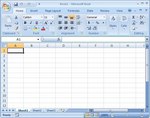
Microsoft Excel, пожалуй, лучшая офисная программа из когда-либо созданных. На ней держатся целые отрасли экономики, так что, виртуозно овладев этим инструментом, Вы сразу заметите, что дела у Вашего бизнеса идут в гору.
Кроме множества базовых приёмов работы с этой программой, которые Вы наверняка уже знаете, полезно изучить некоторые хитрости «для продвинутых», которые сделают Вас на голову выше всех остальных. Так что, если хотите впечатлить своих боссов и разгромить конкурентов, Вам пригодятся эти 9 хитрых функций Excel.
 [598x472]
Это цитата сообщения Л_Ирина Оригинальное сообщение

|