Это цитата сообщения Шадрина_Галина Оригинальное сообщение
Что делать если нужный сайт зааблокирован.


Что же делать если на работе закрыт сайт который Вам так помогает расслабиться Как же обойти блокировку сайта и запрет администратора?

Серия сообщений " Полезное о компьютере":
Часть 1 - Устанавливаем автоматический веб переводчик в МАЗИЛЕ
Часть 2 - Хотите проверить свой компьютер на наличие уязвимости в интернете
...
Часть 10 - Компьютерная мышь и ее функции
Часть 11 - Антивирус онлайн
Часть 12 - Что делать если нужный сайт зааблокирован.
Это цитата сообщения Елена-рыбка Оригинальное сообщение
Перемирие в Горловке 10.06.2015 - геноцид продолжается.
Это цитата сообщения Владимир_Шильников Оригинальное сообщение
Как избавиться от mail.ru.
Как можно избавиться от mail.ru спутников, агентов и других самовольно установившихся дополнений на ваш компьютер, «любезно» предоставленных данной системой. А также узнаете, как вернуть в браузере свою домашнюю страницу взамен навязчивой маил ру.
Обычно при скачивании бесплатных файлов в интернете и не внимательной последующей их установке в один прекрасный день вы открываете браузер, а вместо домашней страницы от Яндекса или Google красуется страница от Mail.ru!
Мало того на вашем рабочем столе каким то не понятным образом появились ярлыки на соц. сети и браузер «Амиго», откуда это спросите вы?
Да вы сами, все это установили и радуйтесь еще, что более чего серьезного не занесли на ваш компьютер.
Всему виной ваша банальная халатная не внимательность и как вариант расплата за «халяву». Не нужно было тыкать на кнопки Далее, при установке программы не глядя на поставленные галочки для попутной установки не нужного вам софта.
 [показать]
Это цитата сообщения Оксана_Тарасенко Оригинальное сообщение
ОСВАИВАЕМ КОМПЬЮТЕР
не только отдельно взятого человека, а также предприятия, учреждения
и государства в целом. Поэтому, умение и соответственно обучение
компьютерной грамотности в наш век является крайне обязательным
для любого человека и не далеки те времена, когда элементарные знания
компьютера будут столь обязательными, как умение писать и читать.
Для всех тех, кто хочет освоить работу с компьютером или же расширить
имеющиеся знания, сможет пройти бесплатный компьютерный курс
для начинающих по обучению работы на компьютере, который с лёгкостью
сможет освоить любой начинающий пользователь. Эти простые и доступные
уроки помогут вам справиться при работе с персональным компьютером,
с задачей любой степени и сложности.
Это цитата сообщения Sophocles Оригинальное сообщение
Компьютер для начинающих. Все о компьютере
Серия сообщений "Компьютерная грамотность":
Часть 1 - Тысяча и одна полезность
Часть 2 - Блокировка компьютера вирусом. Как снять блокировку с компьютера
...
Часть 13 - Почему тормозит компьютер или ноутбук?
Часть 14 - Revo Uninstaller-прграмма удаление трудноудаляемых программпрограмм
Часть 15 - Компьютер для начинающих. Все о компьютере
Это цитата сообщения VezunchikI Оригинальное сообщение
МОЛИТВЫ НА ВСЕ СЛУЧАИ ЖИЗНИ...
В жизни большинства людей бывают ситуации, в которых ему вдруг начинает казаться, что удача и успех полностью отвернулись от него, и наступила беспросветная черная полоса. Конечно, без положительного настроя невозможно обойтись, но и сила молитвы также является чудотворной. Молитва на удачу поможет притянуть в жизнь положительные эмоции и вернет успех во всех делах.
МОЛИТВЕННЫЕ СЛОВА НА УСПЕХ В РАБОТЕ.
Молитва на успех и удачу в работе применяется для различных ситуаций, например, для ее поиска, повышения по карьерной лестнице, благополучного начала своего бизнеса, реализации и успешного завершения какого-то дела и т.д.
Это цитата сообщения Сантория Оригинальное сообщение
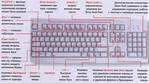
ЗНАЕТЕ ЛИ ВЫ КЛАВИАТУРУ НА СВОЁМ КОМПЬЮТЕРЕ?
 [700x390]
F1— вызывает «справку» Windows или окно помощи активной программы. В Microsoft Word комбинация клавиш Shift+F1 показывает форматирование текста;
F2— переименовывает выделенный объект на рабочем столе или в окне проводника;
F3— открывает окно поиска файла или папки на рабочем столе и в проводнике. Комбинация клавиш Shift+F3 часто используется для поиска в обратном направлении;
F4— открывает выпадающий список, например, список строки адреса в окне ‘Mой компьютер" или в проводнике. Сочетания клавиш Alt+F4 в Windows используется для закрытия приложений, а Ctrl+F4− для закрытия части документа или программы (к примеру, вкладок);
F5— обновляет активное окно открытой веб-страницы, рабочего стола, проводника и так далее. В Microsoft PowerPoint F5 начинает показ слайд-шоу сначала, а комбинация клавиш Shift+F5− с текущего слайда;
F6— переключение между элементами экрана в окне или
на рабочем столе. В проводнике и Internet Explorer — перемещение между основной частью
окна и адресной строкой;
F7— проверяет правописание (в Word, Excel);
F8— при загрузке операционной системы выбирает режим загрузки.
В редакторе Word включает расширенное выделение текста.
Выделение фрагмента от начального до конечного положения курсора происходит без удержания клавиши Shift.
Повторное нажатие клавиши F8 выделяет слово, ближайшее к курсору.
Третье-содержащее его предложение.
Четвертое- абзац. Пятое- документ.
Снять последнее выделение можно нажатием сочетания клавиш Shift+F8.
Отключить режим можно клавишей Esc;
F9-- в некоторых программах обновляет выделенные поля;
F10— активирует полное меню, а комбинация клавиш Shift+F10 активирует контекстное меню;
F11— переводит окно в полноэкранный режим и обратно, например, в Internet Explorer;
F12— переход к выбору параметров сохранения файла
(Файл -> Сохранить как).
В стандартной PC/AT клавиатуре алфавитно-цифровой блок состоит из 47 клавиш и включает в себя клавиши для ввода букв, цифр, знаков пунктуации, арифметических действий и специальных символов. Результат действия этих клавиш зависит от регистра (нижний — верхний) в котором осуществляется нажатие этих клавиш.
Управляющие клавиши Shift, Ctrl, Caps Lock, Alt и AltGr (правый Alt) называют еще клавишами- модификаторами, так как они предназначены
для изменения действий других клавиш.
Shift (читается «Шифт») — клавиша верхнего регистра (нефиксированное переключение). Используется одновременно с другими клавишами, например с клавишами алфавитно-цифрового блока для набора заглавных букв и символов верхнего регистра.
Кроме того, клавиша Shift используется как модификатор в быстрых сочетаниях клавиш и при клике мыши. Например, чтобы в браузере открыть ссылку в отдельном окне нужно нажать на ссылку кнопкой мыши,
удерживая нажатой клавишу Shift.
Ctrl (читается «контрол») — используется в комбинации с другими клавишами, например:
Ctrl+A— в Windows выделяет весь текст в окне;
Ctrl+B— в редакторе MS Word переключает шрифт на «жирный-нормальный»;
Ctrl+С— в программах с WinAPI копирует текст в буфер, а в консольных программах - завершает команду;
Ctrl+F— во многих программах вызывает диалога поиска;
Ctrl+I— в редакторе MS Word переключает шрифт на «курсив-нормальный»;
Ctrl+N— в программах с многооконным интерфейсом открывает новое пустое окно;
Ctrl+O— во многих программах вызывает диалог открытия существующего файла;
Ctrl+P— во многих программах отправляет текст на печать или вызов диалог печати;
Ctrl+Q— в некоторых программах выход из нее;
Ctrl+R— в браузерах обновляет содержимое окна;
Ctrl+S— во многих программах cохраняет текущий файл
или вызывает диалог сохранения;
Ctrl+T— в браузерах открывает новую вкладку;
Ctrl+U— в редакторе MS Word переключает подчёркивания текста;
Ctrl+V— в программах с WinAPI вставляет содержимое буфера обмена;
Ctrl+W— в некоторых программах закрывает текущее окно;
Ctrl+Z— во многих программах отменяет последнее действие;
Ctrl+F5— в браузерах обновляет содержимое;
Ctrl+Home— в программах с текстовым полем совершает переход к началу редактируемого документа;
Ctrl+End— в программах с текстовым полем совершает переход к концу редактируемого документа;
Ctrl+— в Total Commander совершает переход к корневому каталогу диска.
Alt (читается «Альт») — используется совместно с другими клавишами, модифицируя их действие. Например:
Alt+F4— во всех программах закрывает их;
Alt+F7— в некоторых программах вызывает диалог поиска;
Alt+F10— в некоторых файловых менеджерах вызывает дерево каталогов;
Alt+Tab— в Windows совершает переход к следующему запущенному окну;
Alt+буква— в некоторых программах вызывает команды меню или открывает колонки меню.
Кроме того, сочетания клавиш
Это цитата сообщения Оксана_Тарасенко Оригинальное сообщение
КАК НАСТРОИТЬ НОУТБУК
Серия сообщений "КОМПЬЮТЕР&БЕЗОПАСНОСТЬ":
Часть 1 - КАК УСКОРИТЬ РАБОТУ КОМПЬЮТЕРА
Часть 2 - КАК УСКОРИТЬ РАБОТУ КОМПЬЮТЕРА
...
Часть 23 - Переустановка Mozilla Firefox
Часть 24 - Как очистить оперативную память компьютера
Часть 25 - КАК НАСТРОИТЬ НОУТБУК
Часть 26 - Что делать, если компьютер не включается или не загружается.
Часть 27 - ЧИСТИМ КОМПЬЮТЕР
Часть 28 - Регулярная автоматическая очистка диска в Windows 7 и Vista
Часть 29 - ПОЛНОЕ УДАЛЕНИЕ МОЗИЛЛЫ
Это цитата сообщения Оксана_Тарасенко Оригинальное сообщение
Регулярная автоматическая очистка диска в Windows 7 и Vista
Выполнение регулярного обслуживания компьютера с Windows для поддержания его работы на хорошем уровне является неплохой идеей. Сегодня мы расскажем вам, как запланировать автоматическую очистку диска, и какие при этом можно использовать параметры для более тонкой настройки.
Для поддержания работы вашего компьютера на хорошем уровне, Windows предлагает несколько сподручных инструментов. Одним из таких инструментов является утилита очистки диска, которая может удалить временные и устаревшие файлы, и таким образом может помочь в высвобождении некоторого места на вашем жестком диске.
Возможно, вы хотите, чтобы эта утилита автоматически запускалась каждую неделю или месяц (в зависимости от того, что вам больше подходит). Для этого необходимо запланировать ее регулярное выполнение - или же ввести ее в расписание. В нашем примере мы работаем под Windows 7. Однако то же самое можно сделать и в Vista.
Итак, чтобы запланировать регулярный автоматический запуск утилиты очистки диска, кликните по кнопке Пуск, введите в поле поиска task scheduler, или просто "планировщик заданий", и нажмите Enter.
После этого перед собой вы увидите окно планировщика заданий, где вам надо будет кликнуть по меню "Действие" и далее выбрать пункт меню "Создать простую задачу".
Далее вы увидите мастер создания простой задачи, где вам надо будет ввести имя задачи и ее описание и кликнуть Далее.
Теперь вам необходимо выбрать периодичность запуска очистки диска. Выбрать можно еженедельно, ежедневно, ежемесячно, один раз и т.п. Правильного или не правильного варианта здесь нет. Выбор зависит только от вас и ваших желаний. В своем примере мы выбрали еженедельный запуск.
Учитывая, что мы выбрали еженедельный запуск, нам необходимо указать дату и время начала, день недели запуска и периодичность повторов. По окончании выбора кликните Далее.
Теперь в подпункте мастера "Действие" выберите "Запустить программу" и кликните Далее.
В поле "Программа или сценарий" введите cleanmgr.exe.
Или вы также можете кликнуть по кнопке "Обзор…" и выбрать утилиту очистки диска.
После этого в поле "Программа или сценарий" вы увидите путь до утилиты очистки диска. В нашем случае - это C:\Windows\system32\cleanmgr.exe.
Это цитата сообщения Оксана_Тарасенко Оригинальное сообщение
ЧИСТИМ КОМПЬЮТЕР
Зачем?
А потому что со временем на дисках накапливается много разных не нужных файлов. Открываем - закрываем файлы. Устанавливаем - удаляем программы. Всё это оставляет после себя файлы-файлы-файлы. Диск забивается этими файлами. И как следствие замедляется работа компьютера.
Многие чистят компьютер программой CCleaner. Я почему то не подружилась с ней. Периодически бывает чищу тремя программами и каждая находит какие то ненужные файлы(Auslogics, Glary Utilities, Ashampoo-WinOptimizer).
Но лучше всего чистит компьютер родная программа Windows:
Цитата:
cleanmgr.exe
Программа очистки дискового пространства для Windows - Disk Space Cleanup Manager for Windows
Программа очистки диска используется для освобождения пространства на жестком диске с помощью удаления временных файлов Интернета, установленных компонентов и программ, которые больше не используются, и очистки корзины. Программа запускается через Пуск-Выполнить-cleanmgr.
Но мы пойдём простым путём. Открываем Мой Компьютер и щёлкаем на диске С правой кнопкой мыши. В открывшемся окне выбираем Свойства.
Примечание.
Данный способ одинаков как для Windows XP, так и для Windows 7.
Все скриншоты по клику открываются в моём альбоме Яндекс, где можно их посмотреть в оригинальном размере.
[500x441]В открывшемся окошке щёлкаем кнопку Очистка диска
[384x497]Идёт подготовка к очистке.
[378x154]Открывается окно для выбора файлов, подлежащих удалению.
[426x477]Вот весь список и у меня проставлены уже галочки.
[313x177]Щёлкаете ОК. Выйдет окно предупреждения. Соглашаемся.
[366x162]И пошла очистка диска.
Это цитата сообщения angreal Оригинальное сообщение
22 полезные функции «лишней» кнопки Win

Возможности клавиши Win далеко выходят за рамки простого вызова меню Start. C ее помощью можно вызывать самые разные системные утилиты, управлять окнами, блокировать компьютер и многое другое.
Особенно актуально освежить знания об этих горячих клавишах в связи с грядущим выходом Windows 8, где из-за отсутствия привычной кнопки Пуск, именно использование клавиатурных сочетаний является самым удобным способом выполнения многих операций
Это цитата сообщения Лариса_Гурьянова Оригинальное сообщение
Как очистить компьютер: CCleaner-установка и настройка
[показать] ПАМЯТКА НАЧИНАЮЩИМ БЛОГЕРАМ
[256x256]CCleaner-это первая программа появившаяся на этом сайте. И это не случайно-она одна из главных, которая должна быть на Вашем любимом компьютере!
Вы обязательно должны установить CCleaner! Это займёт всего минуту, а пользы будет очень много!Почему?
Да потому что каждый день пользуясь браузерами, программами, играми и т.д. удаляя их, хотите этого или нет, но Вы оставляете массу всевозможных «хвостов» или следов пребывания этих самых программ.
И чем интенсивнее используется компьютер тем больше этих бяк(файликов, путей, историй и логов) загрязняет систему, мешает ей работать быстро и без ошибок. Надо периодически вычищать мусор-ведь Вы же пользуетесь дома пылесосом или веником хотя бы?
А CCleaner превосходно справляется с этой задачей! Я пользуюсь этой программой очень долго и могу Вас уверить-она должна быть на каждом компьютере! Не переживайте-фото, фильмы или игры не удалятся ошибочно!CCleaner не делает ошибок, он их устраняет!
Как установить и настроить CCleanerДля начала, конечно же, надоСкачать CCleaner с официального сайта и самую новую версию…
[282x107]Разархивировали и получили установочный файл…
Смело жмём на него…
 [466x362] [346x208] [555x441]
Далее…
[555x441]Соглашаемся с лицензией, естественно…
[555x441]У меня такие галочки стоят. Можете поставить какие захотите, но эти две-обязательно. Позже покажу зачем. (Установить)конечно же…
[555x441]Жмём(Готово)и действительно, таки-готово!
[552x350]Ещё несколько шагов и CCleaner будет трудиться на Вас безвозмездно, на всю катушку!
CCleaner-настройкаВ колонках (Windows) и (Приложения) я ничего не меняю. И Вам советую. Жмём (Настройка) в главном окне программы и получаем…
[539x348]Выставляем галочки как в рисунке. Можете ещё поставить на (Запускать очистку при запуске компьютера). В этом случае будет происходить очистка системы при каждом старте. Далее (Дополнительно)…
[542x350]И опять же, как на рисунке ставим галочки! Не нужны предупреждения и резервные копии. Зачем программе предназначенной для очистки создавать самой мусор? За несколько лет пользования она ни разу не удалила чего то нужного и важного!
Вот, собственно и всё!
Это цитата сообщения Ануфриев_Алекс Оригинальное сообщение
ПОЛЕЗНОСИТИ ДЛЯ БЛОГОВ И ДНЕВНИКОВ.
|
Это цитата сообщения SvetlanaT Оригинальное сообщение
Делаем отдельный Список ваших постов-Бродилку.
[77x256]
Продолжаем тему СЕРИИ СООБЩЕНИЙ.
В данном уроке я попытаюсь объяснить как,можно отдельно в посте сделать такую же
Серию сообщений.Только чтобы он не тянулся огромным хвостом,а был отдельным,
самостоятельным постом.
Только сразу предупреждаю.
Новые пункты в вашем списке вы будете загружать сами,
автоматически они не загружаются.Итак как это сделать.
Например вот так:
Так будет выглядеть ваш список.
- 1 Развлечения.
- 2 Рукоделие.
SvetlanaT

Это цитата сообщения _Lyubasha_K_ Оригинальное сообщение
Качаем книги или читаем онлайн
Заходим на сайт, кликнув по картинке, выбираем книгу
Можно читать онлайн или скачать на комп для чтения.
Всё бесплатно...)))
 [показать]
 [показать]
Это цитата сообщения Лариса_Гурьянова Оригинальное сообщение
Как сделать баннер
[показать] ПАМЯТКА НАЧИНАЮЩИМ БЛОГЕРАМ
Баннер или кликабельную картинку можно сделать тремя способами:
Можно воспользоваться шаблоном
 [346x500]
Это цитата сообщения Лара__Лариса Оригинальное сообщение
Ответ на вопрос по бродилке
ссылка
 Elocjka
вот формула бродилочки...
тегами
а урок по созданию такой бродилочки можно посмотреть здесь...
http://my.mail.ru/community/editor.ru/32A61430810EDEF9.html
Серия сообщений "Всё для творчества.":
Часть 1 - Иконки универсальные.
Часть 2 - КНОПКИ ПЕРЕХОДОВ ДЛЯ ВАС.
...
Часть 18 - Красивая кнопочка.
Часть 19 - Кнопки-переходы
Часть 20 - Ответ на вопрос по бродилке
Серия сообщений "Оформление.":
Часть 1 - Ответ на вопрос по бродилке


Это цитата сообщения light2811 Оригинальное сообщение
Ольга Бутакова: Лимфатическая система, о чем не знают 90% врачей
Ольга Бутакова: Лимфатическая система, о чем не знают 90% врачей
Лимфатическая система – одна из самых сложных и хитро устроенных систем человека. В нашей стране есть всего около 200-300 знающих лимфологов, один из которых поделился с нами своим мнением, которое мы и приводим ниже. Читать далее
Это цитата сообщения light2811 Оригинальное сообщение
Микробы и бактерии — враги или друзья?

В этой статье мы поговорим о том, какую роль играют микробы и бактерии в организме человека, и на самом ли деле они являются возбудителями заболеваний. И так, кто же они,враги или друзья?
В первые 2,5 миллионов лет существования планеты микроорганизмы были единственными, кто ее заселял. Со временем они полностью завладели человеческим организмом, представляя при этом очень важное биологическое значение.
Как и принадлежность органа к определенному участку мозга определяет систему биологических процессов, так и микробы являются важнейшей ее частью. Вопреки теории официальной медицины о том, что микробы вызывают инфекционные и заразные заболевания, в Четвертом Биологическом Законе природы «Онтогенетическая система микроорганизмов» доктор Хамеробнаружил, что все микроорганизмы выполняют очень важную роль в ходе биологической программы, а главное, они находятся в симбиозе с самим человеком. Наличие микробов и бактерий просто необходимо для выживания человека.
Взаимосвязь между микроорганизмами, эмбриональными слоями и мозгом
Если в активной стадии конфликта биологической программы наблюдается деление клетки, тем самым образуя раковую опухоль, то после разрешения конфликта, в стадии исцеления или восстановления «выходят на работу» живущие в нас микробы чтобы разрушить данную опухоль. Результат их работы — некротизация клеток ткани, распад опухоли.
Если же в активной стадии конфликта происходит некротизация (распад) клеток ткани, то то после разрешения конфликта, в стадии исцеления микроорганизмы приступают к восстановлению пострадавшей ткани, словно»заштопывая дыры». Микробы размножаются в том случае, если это необходимо и целесообразно в рамках биологической программы природы. Их можно обнаружить лишь в стадии излечения, восстановления.
К тому же надо понимать, что бактерии не представляют нам никакой опасности и не могут вызывать болезни.
На диаграмме ниже отображается связь между различными типами микроорганизмов, тремя эмбриональными слоями и соответствующими участками головного мозга, который и подает сигналы микроорганизмам, координируя их.
