Адаптация урока для фотошопа "Vasmina"
09-02-2016 12:59
Это цитата сообщения mimozochka Оригинальное сообщение
Адаптация урока для фотошопа "Vasmina"
Мой коллаж по уроку
 [700x427]
комментарии: 0
понравилось!
вверх^
к полной версии
Это цитата сообщения mimozochka Оригинальное сообщение
Адаптация урока для фотошопа "Vasmina"
|

 [700x427]
«ассорти»
07-02-2016 14:25
комментарии: 0
понравилось!
вверх^
к полной версии

Перевод урока «Lily»
06-02-2016 22:19
Читать далее...
комментарии: 0
понравилось!
вверх^
к полной версии
Перевод урока «Lily»
 [показать] [показать]
| |
|
Перевод урока «Lily»
Автор урока: © Ann TDStudio – 2012

Автор перевода: © Ленусик / адаптация для Corel PSP PX 8
Изображение увеличивается по клику, в оригинальном размере 900х500

Материал необходимый для урока: Скачать "кнопка" вверху
Фильтры необходимые для урока: вы можете скачать Здесь и Здесь
• Filters Unlimited 2.0
• Tramages (imported into Filters Unlimited 2) • [AFS IMPORT]/sqborder2 • Mura's Meister (Complet)
___________________________________________________________ В Corel PSP PX 8 нет Градиента – Передний план (Corel_06_029), у кого есть та же проблема, скачать: Здесь Из папки MASKS-MASKERS откройте маски в Corel PaintShop Pro: Файл – Открыть Из папки GRADIENT-VERLOOP поместите файл @nn_290712_GR_Lily_tdstudio в папку Градиенты: Она у меня находиться: C:\Users\Администратор\Documents\Corel PaintShop Pro\18.0\Градиенты Клипарты для урока можете выбрать из моих альбомов на Яндекс–Фотках: «Здесь» пароль для закрытых альбомов: 652366 ___________________________________________________________ | |
Адаптация урока"Tag mystere" для Фотошопа..
06-02-2016 19:02
Это цитата сообщения mimozochka Оригинальное сообщение
Адаптация урока"Tag mystere" для Фотошопа..
комментарии: 0
понравилось!
вверх^
к полной версии
Это цитата сообщения mimozochka Оригинальное сообщение
Адаптация урока"Tag mystere" для Фотошопа..
|

скачать здесь
Пособие по блёсткам и бликам
05-02-2016 19:56
Это цитата сообщения NATALI-NG Оригинальное сообщение
Урок подсказка:Пособие по блёсткам и бликам
Фотографии в альбоме «Пособие по блёсткам и бликам», автор NATALI на Яндекс.Фотках
Читать далее
комментарии: 0
понравилось!
вверх^
к полной версии
Это цитата сообщения NATALI-NG Оригинальное сообщение
Урок подсказка:Пособие по блёсткам и бликам
Фотографии в альбоме «Пособие по блёсткам и бликам», автор NATALI на Яндекс.Фотках
Читать далее
Клипарт"Девушки 3Д"
03-02-2016 15:43
Это цитата сообщения mimozochka Оригинальное сообщение
Клипарт"Девушки 3Д"
Фотографии в альбоме «Девушки 3Д - 11», автор mimozochka на Яндекс.Фотках


Читать далее...
комментарии: 0
понравилось!
вверх^
к полной версии
Это цитата сообщения mimozochka Оригинальное сообщение
Клипарт"Девушки 3Д"
Фотографии в альбоме «Девушки 3Д - 11», автор mimozochka на Яндекс.Фотках
девушки *милашки* 3D png
03-02-2016 15:11
Это цитата сообщения Arnusha Оригинальное сообщение
девушки *милашки* 3D png
далее==>
комментарии: 0
понравилось!
вверх^
к полной версии
Это цитата сообщения Arnusha Оригинальное сообщение
девушки *милашки* 3D png
  |
Как в ФШ убрать с картинки надпись
02-02-2016 11:39
Это цитата сообщения Ирина-Краснодарочка Оригинальное сообщение
Как в ФШ убрать с картинки надпись
 [700x437]
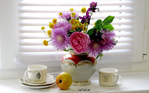
Открываем картинку. Внизу на ней надпись, которую надо убрать.
Берем инструмент "лассо", выделяем область, которую надо удалить, и нажимаем SHIFT+F5.
Откроется окошко, где ставим "использовать с учетом содержимого", режим-нормальный, прозрачность 100%. Нажимаем ОК, снимаем выделение (можно просто щелкнуть по картинке)- и готово! Надпись исчезла.
Вот результат:
 [700x437]
Так же можно удалить и предметы.
Удачи в творчестве!
комментарии: 0
понравилось!
вверх^
к полной версии
Это цитата сообщения Ирина-Краснодарочка Оригинальное сообщение
Как в ФШ убрать с картинки надпись
[700x437]Открываем картинку. Внизу на ней надпись, которую надо убрать.
Берем инструмент "лассо", выделяем область, которую надо удалить, и нажимаем SHIFT+F5.
Откроется окошко, где ставим "использовать с учетом содержимого", режим-нормальный, прозрачность 100%. Нажимаем ОК, снимаем выделение (можно просто щелкнуть по картинке)- и готово! Надпись исчезла.
Вот результат:
[700x437]Так же можно удалить и предметы.
Удачи в творчестве!
Перевод урока «Perfect presentation»
01-02-2016 20:19
Это цитата сообщения LenysikR Оригинальное сообщение
Перевод урока «Perfect presentation»

Читать далее...
комментарии: 0
понравилось!
вверх^
к полной версии
Это цитата сообщения LenysikR Оригинальное сообщение
Перевод урока «Perfect presentation»
Перевод урока «Perfect presentation»
Автор урока: © Regina
Автор перевода: © Ленусик / адаптация для Corel PSP PX 8
Изображение увеличивается по клику, в оригинальном размере 1006х706
Автор перевода: © Ленусик / адаптация для Corel PSP PX 8

Изображение увеличивается по клику, в оригинальном размере 1006х706
Материал необходимый для урока: Скачать "кнопка" вверху
Фильтры необходимые для урока: вы можете скачать Здесь и Здесь
Фильтры необходимые для урока: вы можете скачать Здесь и Здесь
• Filters Unlimited 2.0
• Bkg Designer sf10 I (imported into Filters Unlimited 2)
• Toadies (imported into Filters Unlimited 2)
• Adjust/Variations
• Alien Skin Eye Candy 5: Impact
• Bkg Designer sf10 I (imported into Filters Unlimited 2)
• Toadies (imported into Filters Unlimited 2)
• Adjust/Variations
• Alien Skin Eye Candy 5: Impact
___________________________________________________________
В Corel PSP PX 8 нет Градиента – Передний план (Corel_06_029), у кого есть та же проблема, скачать: Здесь
Кликните два раза левой кнопкой мыши по файлам, расположенным в папке Voreinstellungen, и они установятся непосредственно в Alien Skin Eye Candy 5: Impact/Glass, и Alien Skin Eye Candy 5: Impact/Perspective Shadow
Клипарты для урока можете выбрать из моих альбомов на Яндекс-Фотках: «Здесь» пароль для закрытых альбомов: 652366
___________________________________________________________
Примечание: Если Вы работаете со своими цветами, то экспериментируйте с режимами смешивания слоя и непрозрачностью
Продолжение урока:
В Corel PSP PX 8 нет Градиента – Передний план (Corel_06_029), у кого есть та же проблема, скачать: Здесь
Кликните два раза левой кнопкой мыши по файлам, расположенным в папке Voreinstellungen, и они установятся непосредственно в Alien Skin Eye Candy 5: Impact/Glass, и Alien Skin Eye Candy 5: Impact/Perspective Shadow
Клипарты для урока можете выбрать из моих альбомов на Яндекс-Фотках: «Здесь» пароль для закрытых альбомов: 652366
___________________________________________________________
Примечание: Если Вы работаете со своими цветами, то экспериментируйте с режимами смешивания слоя и непрозрачностью
Продолжение урока:
Перевод урока "Tag Navidad 2015"
01-02-2016 12:13
Это цитата сообщения Cafe__de__Paris Оригинальное сообщение
Перевод урока "Tag Navidad 2015"
[показать]
комментарии: 0
понравилось!
вверх^
к полной версии
Это цитата сообщения Cafe__de__Paris Оригинальное сообщение
Перевод урока "Tag Navidad 2015"
[показать]
Как установить фильтры с расширением ffl. ?
01-02-2016 10:15
Это цитата сообщения LenysikR Оригинальное сообщение
Как установить фильтры с расширением ffl. ?
комментарии: 0
понравилось!
вверх^
к полной версии
Это цитата сообщения LenysikR Оригинальное сообщение
Как установить фильтры с расширением ffl. ?
В Интернете встречаются фильтры с расширением ffl. Как их установить?
Иногда в интернете встречаются фильтры с расширением ffl, например, скачать архив: Andrews
Для того, что бы эти фильтры работали в Corel Paintshop Pro или Adobe Photoshop, они должны быть преобразованы в файлы с расширением 8BF
Для этого нам необходимо скачать и установить программу Plugin Commander Light:
Иногда в интернете встречаются фильтры с расширением ffl, например, скачать архив: Andrews
Для того, что бы эти фильтры работали в Corel Paintshop Pro или Adobe Photoshop, они должны быть преобразованы в файлы с расширением 8BF
Для этого нам необходимо скачать и установить программу Plugin Commander Light:
Перевод урока «Zafirah»
31-01-2016 16:45
Это цитата сообщения LenysikR Оригинальное сообщение
Перевод урока «Zafirah»


Читать далее...
комментарии: 0
понравилось!
вверх^
к полной версии
Это цитата сообщения LenysikR Оригинальное сообщение
Перевод урока «Zafirah»
Перевод урока «Zafirah»
Автор урока: © Casiop
Автор перевода: © Ленусик / адаптация для Corel PSP PX 8
Изображение увеличивается по клику, в оригинальном размере 984х584
Изображение увеличивается по клику, в оригинальном размере 984х584
Материал необходимый для урока: Скачать "кнопка" вверху
Фильтры необходимые для урока: вы можете скачать Здесь и Здесь
Фильтры необходимые для урока: вы можете скачать Здесь и Здесь
• Filters Unlimited 2
• Background Designers IV (imported into Filters Unlimited 2)
• AP_Complect
• AlphaWorks
• Filter Factory Gallery Full
• Alien Skin Eye Candy 5: Impact
• Greg's Factory Output Vol. II
• Background Designers IV (imported into Filters Unlimited 2)
• AP_Complect
• AlphaWorks
• Filter Factory Gallery Full
• Alien Skin Eye Candy 5: Impact
• Greg's Factory Output Vol. II
___________________________________________________________
В Corel PSP PX 8 нет Градиента – Передний план (Corel_06_029), у кого есть та же проблема, скачать: Здесь
Папку Selections поместите в папку Элементы выбора:
Она у меня находиться C:\Users\Администратор\Documents\Corel PaintShop Pro\18.0\Элементы выбора
Кликните два раза левой кнопкой мыши по файлам, расположенным в папке Presets, и они установятся непосредственно в Alien Skin Eye Candy 5: Impact/ Backlight и Alien Skin Eye Candy 5: Impact/ Glass
Клипарты для урока можете выбрать из моих альбомов на Яндекс-Фотках: «Здесь» пароль для закрытых альбомов: 652366
В Corel PSP PX 8 нет Градиента – Передний план (Corel_06_029), у кого есть та же проблема, скачать: Здесь
Папку Selections поместите в папку Элементы выбора:
Она у меня находиться C:\Users\Администратор\Documents\Corel PaintShop Pro\18.0\Элементы выбора
Кликните два раза левой кнопкой мыши по файлам, расположенным в папке Presets, и они установятся непосредственно в Alien Skin Eye Candy 5: Impact/ Backlight и Alien Skin Eye Candy 5: Impact/ Glass
Клипарты для урока можете выбрать из моих альбомов на Яндекс-Фотках: «Здесь» пароль для закрытых альбомов: 652366
FirePic – бесплатный фотохостинг без регистрации для публикации фотографий, картинок и других изображений на форумах, в чатах, блогах и других сайтах
31-01-2016 15:00
Это цитата сообщения РИМИДАЛ Оригинальное сообщение
FirePic – бесплатный фотохостинг без регистрации для публикации фотографий, картинок и других изображений на форумах, в чатах, блогах и других сайтах
Читать далее...
комментарии: 0
понравилось!
вверх^
к полной версии
Это цитата сообщения РИМИДАЛ Оригинальное сообщение
FirePic – бесплатный фотохостинг без регистрации для публикации фотографий, картинок и других изображений на форумах, в чатах, блогах и других сайтах
|
FirePic – бесплатный фотохостинг без регистрации для публикации фотографий, картинок и других изображений на форумах, в чатах, блогах и других сайтах сети Интернет. Самый быстрый хостинг файлов и изображений позволит не думать о месте на гаджетах и позволит создавать бесплатные галереи фото и делиться ими в любом месте и в любое время. |

Полезно знать: чайник-чайнику... или дурак дураку)) меняем размер клипарта...
31-01-2016 14:48
Это цитата сообщения iro4kan Оригинальное сообщение
Полезно знать: чайник-чайнику... или дурак дураку)) меняем размер клипарта...
комментарии: 0
понравилось!
вверх^
к полной версии
Это цитата сообщения iro4kan Оригинальное сообщение
Полезно знать: чайник-чайнику... или дурак дураку)) меняем размер клипарта...
Урок для PS CS5 ROMANCE от Анта
31-01-2016 14:44
Это цитата сообщения Beauti_Flash Оригинальное сообщение
Урок для PS CS5 ROMANCE от Анта
Читать далее...
комментарии: 0
понравилось!
вверх^
к полной версии
Это цитата сообщения Beauti_Flash Оригинальное сообщение
Урок для PS CS5 ROMANCE от Анта
|


121.УРОК ПО СОЗДАНИЮ КОЛЛАЖА.
31-01-2016 14:31
Это цитата сообщения Millada_Kataleya Оригинальное сообщение
121.УРОК ПО СОЗДАНИЮ КОЛЛАЖА.

Это цитата сообщения Millada_Kataleya Оригинальное сообщение
121.УРОК ПО СОЗДАНИЮ КОЛЛАЖА.
|

120.УРОК ПО СОЗДАНИЮ КОЛЛАЖА.
30-01-2016 20:31
Это цитата сообщения Millada_Kataleya Оригинальное сообщение
120.УРОК ПО СОЗДАНИЮ КОЛЛАЖА.
Это цитата сообщения Millada_Kataleya Оригинальное сообщение
120.УРОК ПО СОЗДАНИЮ КОЛЛАЖА.
|

friGate для обхода блокировки сайтов
30-01-2016 18:47
комментарии: 0
понравилось!
вверх^
к полной версии
Девушки png
30-01-2016 18:11
Это цитата сообщения Arnusha Оригинальное сообщение
девушки png
Читать далее...
комментарии: 0
понравилось!
вверх^
к полной версии
Это цитата сообщения Arnusha Оригинальное сообщение
девушки png
|
