• Авторизация


Градиент в фотошопе 23-02-2025 18:12

Это цитата сообщения MANGIANA Оригинальное сообщение

Градиент в фотошопе

Этот инструмент позволяет создавать градиент, то есть создавать переход, от одного цвета к другому. Количество цветов может быть разное. Например, переход от белого к чёрному через градации серого.

На панели инструментов - Градиент имеет связь с инструментом - Заливка. Выбор конкретного инструмента достигается с помощью переключения с одного инструмента на другой (на клавиатуре клавиша G):

[538x311]

https://img-fotki.yandex.ru/get/2814/65019656.238/0_77677_5a2f1823_orig
комментарии: 0 понравилось! вверх^ к полной версии
ДЕЛАЕМ GIF АНИМАЦИЮ ОНЛАЙН БЕЗ ФОТОШОПА HA САЙТЕ PICMIX! 23-02-2025 17:59

Это цитата сообщения Галерея_Дефне Оригинальное сообщение

ДЕЛАЕМ GIF АНИМАЦИЮ ОНЛАЙН БЕЗ ФОТОШОПА HA САЙТЕ PICMIX!


Для примера- моя работа, которая была сделана буквально за 10 минут!
defne (328x499, 83Kb)defne (328x500, 943Kb)
defne (276x67, 26Kb)
комментарии: 0 понравилось! вверх^ к полной версии

Учимся делать рамки в ФШ 22-02-2025 16:17

Это цитата сообщения Лариса_Гурьянова Оригинальное сообщение

Учимся делать рамки в ФШ


[показать]

ПАМЯТКА НАЧИНАЮЩИМ ФОТОШОПЕРАМ


Учимся делать рамки в ФШ

Есть множество СПОСОБОВ сделать рамку в ФШ, но это все чисто механические способы. Сегодня мы научимся делать рамки в ФШ сами.
Первый способ.
Откроем в ФШ любую картинку, снимем замочек (перетащим его в корзину)


Разнообразные стили можно скачать отсюда:
Серия сообщений "Стили":
Часть 1 - Красивые стили для Фотошоп
Часть 2 - Красивые металлические стили
Часть 3 - Золотые стили 
Часть 4 - Перламутровые стили для ФШ
Часть 5 - Цветные стили для ФШ
Часть 6 - Простейшие надписи со снегом
Часть 7 - Стили "Блеск"
Часть 8 - Стили "Зимние"
Часть 9 - Стили для ФШ "Разноцветные в золоте"
Часть 10 - Подборка интересных стилей для ФШ
Часть 11 - Стили для фотошоп - Блеск 
Часть 12 - Ромашковые стили для ФШ
Часть 13 - Стили для фотошопа - Капли воды
Часть 14 - Золотые стили для фотошопа 
Часть 15 - Цветные стили с золотой обводкой
Часть 16 - Красивые стили для ФШ
Часть 17 - Цветные стили для ФШ
Часть 18 - Красивые стили от Gala3D 
Часть 19 - Драгоценные стили для Photoshop
Часть 20 - Фотошоповые прибамбасы
Часть 21 - Стиль для Фотошопа "Снежный глобус"
Часть 22 - 
Читать далее...
комментарии: 0 понравилось! вверх^ к полной версии
УРОК АНИМАЦИИ С ФУТАЖАМИ И ГИФ КАРТИНКАМИ В ФШ 21-02-2025 18:06

Это цитата сообщения Inna_Guseva Оригинальное сообщение

strong>УРОК АНИМАЦИИ С ФУТАЖАМИ И ГИФ КАРТИНКАМИ В ФШ
 
[показать]

Материал к уроку:
ЖМИ
комментарии: 0 понравилось! вверх^ к полной версии
Картинка с блеском. 21-02-2025 17:38

Это цитата сообщения almiria_kh Оригинальное сообщение

Картинка с блеском.

Создание картинки с изумительным блеском. (500x559, 345Kb)
Урок здесь
комментарии: 0 понравилось! вверх^ к полной версии
PHOTOSHOP - УРОК 12.РИСОВАНИЕ - МАГНИТНОЕ ПЕРО. 21-02-2025 16:40

Это цитата сообщения Продвинутая_БлондИночка Оригинальное сообщение

PHOTOSHOP - УРОК 12.РИСОВАНИЕ - МАГНИТНОЕ ПЕРО.

Магнитное перо — это вариант инструмента "Свободное перо", позволяющий рисовать контуры, привязанные к краям определенных областей изображения.

Для дальнейшей работы нам понадобится изображение какого-нибудь предмета, например, чашки. Мы будем рисовать ее контур. Для этого:

1. Выберите инструмент "Свободное перо" и поставьте флажок у "Магнитное". Теперь задайте параметры инструмента:

[показать]

       -Погрешность - задает чувствительность к движениям мыши (от 0,5 до 10 пикселов).

       -Ширина - перо обнаруживает края только в пределах указанного расстояния от курсора (1-256 пикселов).

        -Контрастность - указывает контраст между пикселами области, наличие которого будет считаться признаком края. Для слабоконтрастных изображений используйте большее значение ( 0-100%).

        -Частота - указывает, как часто перо создает узловые точки (от 0 до 100).


2. Щелкните по изображению, чтобы установить первую точку привязки.

3. Теперь ведите мышкой вдоль границы контура, периодически магнитное перо будет добавлять к границе точки привязки. Начинаем с внешнего контура.

           -Если граница не привязывается к нужному краю, щелкните однократно, чтобы добавить точку привязки вручную и не дать границе сдвинуться.

            -Если допущена ошибка, нажмите клавишу "Delete" для удаления последней точки привязки.

             -Перетаскивание курсора при нажатой клавише "Alt" позволяет нарисовать контур от руки.

             -Щелчок мыши при нажатой клавише "Alt" позволяет рисовать прямые.


4. Дважды щелкните мышью, чтобы замкнуть контур.

[показать]


5. Теперь на панели параметров щелкните по иконке "Вычесть из области контура" и проделайте шаги 2-4 для вычерчивания контура внутри ручки.

6. Собственно говоря наш контур готов, его можно сохранить и использовать в дальнейшем, но мы превратим его в выделение, щелкнув по соответствующей иконке на панели "Контуры" (как это сделать мы рассматривали в прошлом уроке).

Читать далее...
комментарии: 0 понравилось! вверх^ к полной версии
Урок Photoshop. «Анимация дыма» 21-02-2025 16:18


Урок Photoshop. Анимация дыма

Сокращения: ЛКМ- левая кнопка мыши
Материал:
• Фильтр Alien Skin Eye Candy 5: Nature -> Smoke скачать
• Картинка исходник здесь
------------------------------------------------------------------------------------------------------------------

1 шаг

Открываем картинку (Ctrl+O) и снимаем замочек.


2 шаг

Создаём 5 новых слоёв (можно создать также 6 или 7, чем больше, тем красивее смотрится эффект, но переборщать тоже не следует. В нашем случае мы ограничимся пятью слоями). В результате у нас получается 6 слоёв. Для удобства я пронумерую слои.


3 шаг

Активируем слой "1"; глазики открыты у слоёв "Основной" и "1", остальные слои скрываем.


Берём инструмент "Прямолинейное лассо" и создаём выделение области, где будет находится пар.


«Фильтр -> Alien Skin Eye Candy 5: Nature -> Smoke»

Читать далее...
комментарии: 0 понравилось! вверх^ к полной версии
Несколько способов анимации воды в ФШ 21-02-2025 16:03

Это цитата сообщения Лариса_Гурьянова Оригинальное сообщение

Несколько способов анимации воды в ФШ

ПАМЯТКА НАЧИНАЮЩИМ ФОТОШОПЕРАМ

Несколько способов анимации воды в ФШ

Тут меня спросили ПЧ, как я делаю анимацию воды в ФШ. Стала вспоминать, что я умею в этом вопросе, и вот, что получилось.

Откройте в ФШ любую картинку с водой. Снимите со слоя замочек, просто мышкой перенесите его в корзинку.
Сделайте два дубликата слоя, нажав два раза Ctrl + J
Откройте окно анимации, нажав сверху Окно - Анимация
Сразу выставьте время задержки анимации 0,1 сек и постоянную анимация, нажав на соответствующие черные треугольники


"Читать далее..."
комментарии: 0 понравилось! вверх^ к полной версии
Как совместить две анимации. 21-02-2025 15:59

Это цитата сообщения Верунчик_5 Оригинальное сообщение

уроки

Как совместить две анимации.

ФОТОШОП для НАЧИНАЮЩИХ

источник47525151_66046 (80x77, 2Kb)


Как  в фотошопе совместить две анимации с разным количеством слоев и с разным временем на кадрах? Это не очень сложно. Конечно, чтобы получить такой эффект, нужно потратить немного больше времени, чем при перемещении анимации на простую картинку.
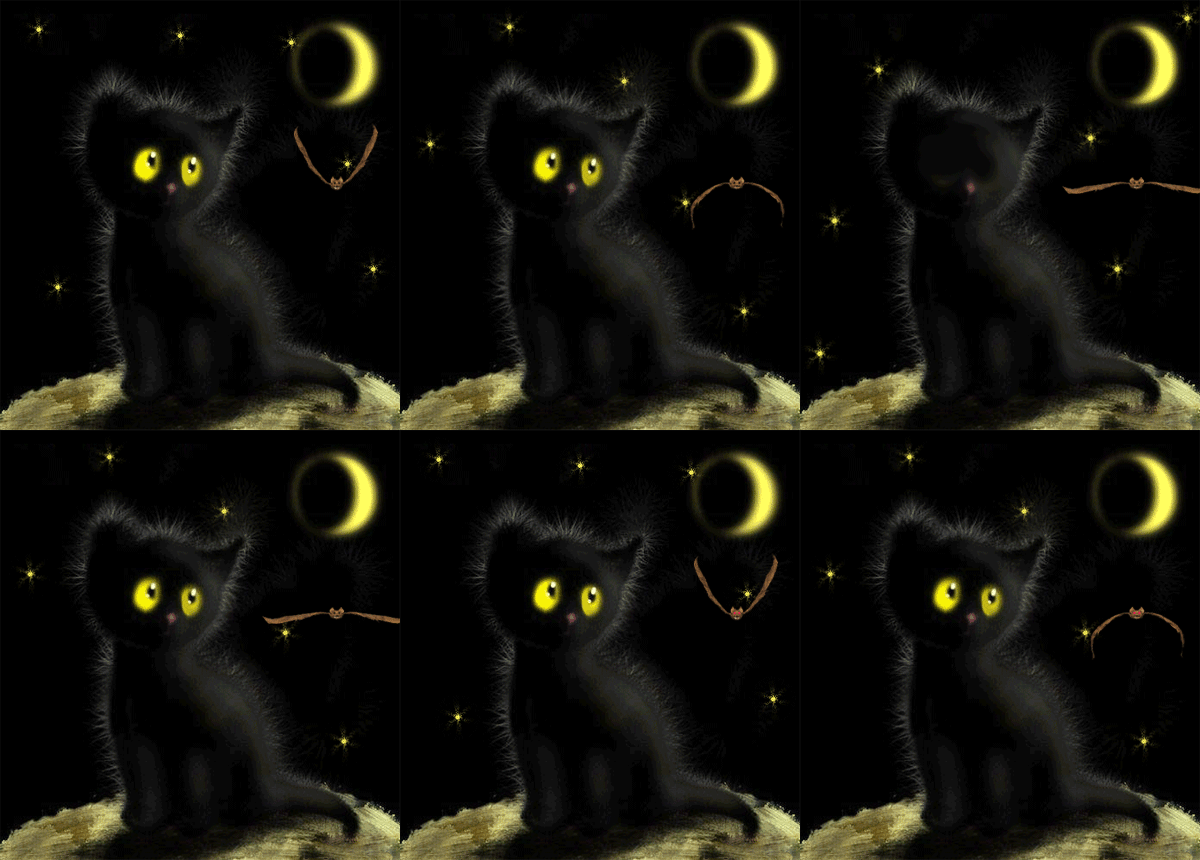


kitten11 (400x430, 207Kb)


80338753_71912638_1 (230x73, 38Kb)
из дневника falconet-n
комментарии: 0 понравилось! вверх^ к полной версии
Анимация на коллаже океанскими волнами. 21-02-2025 15:58

Это цитата сообщения Nelya27 Оригинальное сообщение

Анимация на коллаже океанскими волнами.

Анимация на коллаже океанскими волнами.

Самый простой вид анимации воды на коллаже - это анимация родным фильтром фотошопа - Океанские волны.

[500x502]


читать далее
комментарии: 0 понравилось! вверх^ к полной версии
Урок - Простая анимация в фотошопе. 21-02-2025 15:47

Это цитата сообщения Nelya27 Оригинальное сообщение

Урок - Простая анимация в фотошопе.

Урок - Простая анимация в фотошопе.

[500x]

читать далее
комментарии: 0 понравилось! вверх^ к полной версии
Анимация движения 21-02-2025 15:39

Это цитата сообщения Лариса_Гурьянова Оригинальное сообщение

Анимация движения

[показать]

ПАМЯТКА НАЧИНАЮЩИМ ФОТОШОППЕРАМ


Анимация движения

Когда я делала этот Урок , то еще не знала, как заставить двигаться картинку с помощью промежуточных кадров.
А это очень просто...))


Читать далее...
комментарии: 0 понравилось! вверх^ к полной версии
Урок - Волшебные снежинки. 21-02-2025 15:37

Это цитата сообщения Nelya27 Оригинальное сообщение

Урок - Волшебные снежинки.

Урок - Волшебные снежинки.
читать далее
комментарии: 0 понравилось! вверх^ к полной версии
Как работать с футажами в ФШ. 21-02-2025 15:24

Это цитата сообщения SIrena59 Оригинальное сообщение

Как работать с футажами в ФШ.


 Урок как работать с футажами.


В этом уроке я хочу вам показать как можно в своих работах в фотошопе использовать футажи. На эту тему есть
уроки, но как показал результат нашего домашнего задания
с футажами, видимо их не достаточно. Было опять много во-
просов как с ними работать. Я расскажу 2 способа.
Первый вариант когда мы картинку накладываем на футаж, а
второй вариант, когда футаж накладываем на картинку.
   Я сделала простенькие 2 футажика из видео роликов, как
делать футаж из видео я рассказывала в прошлом уроке. Можете
сами сделать футажик или взять с интернета, там их много).
а сейчас возьмем футаж и клипарт, вот они:


  [показать]


Читать далее


Серия сообщений "Мои уроки":

Часть 1 - Урок как из видео сделать анимашку
Часть 2 - Урок . Анимация огня.
...
Часть 4 - Рамочка из маски Урок для новичков.
Часть 5 - Урок . Бегущие кадры...
Часть 6 - Как работать с футажами в ФШ.
Часть 7 - Урок для новичков. Движение облаков.
Часть 8 - Урок ФШ. Угловой градиент.
Часть 9 - Урок "Градиент и ластик"
Часть 10 - Всё-всё о розах! Маленькие хитрые приёмы при уходе за розами


комментарии: 0 понравилось! вверх^ к полной версии
коллаж с материалом И УРОКОМ 21-02-2025 15:10

Это цитата сообщения LEDY_ANGEL Оригинальное сообщение

коллаж с материалом И УРОКОМ

Без-имени-1 (700x560, 338Kb)

урок далее
комментарии: 0 понравилось! вверх^ к полной версии
Коллаж № 110 -урок для фотошопа 21-02-2025 15:04

Это цитата сообщения Semenova_Irina Оригинальное сообщение

Коллаж № 110 -урок для фотошопа


Коллаж-110.jpg
Данный коллаж является моей фантазией и любое совпадение случайно)))
Используйте другой материал и фантазируйте. У вас все получится. Желаю творческого вдохновения!
Материал использованный в уроке взят из открытых источников и авторские права принадлежат их авторам.
Материал используемый в уроке:

Фильтры:

*Carolaine and Sensibility-Скачать
*VanderLee-UnPlugged-X-Скачать
*Muras Meister-Скачать
*Flaming Pear-Скачать
*Graphics Plus-Скачать
*Sapphire Filters 03-Скачать

Урок здесь

комментарии: 0 понравилось! вверх^ к полной версии
Спрашивали-отвечаю.Как я делаю выпуклую рамочку в фотошопе. 21-02-2025 15:00

Это цитата сообщения Захаринка Оригинальное сообщение

Спрашивали-отвечаю.Как я делаю выпуклую рамочку в фотошопе.

Как я в фотошопе делаю выпуклую рамочку

Сразу предупреждаю,это не урок,я их писать не умею.Меня спросили,я вам ответила))).Все делаю методом "научного тыка"и просто выкладываю скрины и пояснения к ним. Открываем фотошоп.Файл-создать новый документ.

читать далее

комментарии: 0 понравилось! вверх^ к полной версии
Рамочки с помощью маски (урок фотошопа) 20-02-2025 19:22

Это цитата сообщения Mademoiselle_Viv Оригинальное сообщение

Рамочки с помощью маски (урок фотошопа)


По просьбе Airinchik расскажу, как сделать такую рамочку с помощью маски

 (700x525, 237Kb)
Начнем?
комментарии: 0 понравилось! вверх^ к полной версии
Шумы. 20-02-2025 18:24

Это цитата сообщения GalaFeya Оригинальное сообщение

Шумы.


На этом уроке мы научимся делать вот такой эффект.
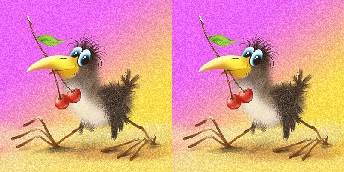
 (172x172, 45Kb)
Этот эффект стоит на втором месте, по своей важности, в производстве блестяшек потому, что шум создаёт максимальное впечатление настоящего мерцающего изображения.

Урок - несложный и занимает очень мало времени.

Читать далее...
комментарии: 0 понравилось! вверх^ к полной версии
Красивая рамочка 20-02-2025 18:11

Это цитата сообщения almiria_kh Оригинальное сообщение

Красивая рамочка

Простая и очень красивая рамочка..
Она не требует больших усилий, но смотрится очень эффектно.. (699x536, 68Kb)
Урок здесь
комментарии: 0 понравилось! вверх^ к полной версии
