Это цитата сообщения Beauti_Flash Оригинальное сообщение
Урок для PS CS5 TOP CLO от Анта
|


Это цитата сообщения R-Oksana Оригинальное сообщение
Анимация льющейся жидкости
 [показать]
Это цитата сообщения Милая_Любаша Оригинальное сообщение
Фотошоптренинг. Урок №19. Анимация двух объектов воды.
Результат урока:

Это цитата сообщения Beauti_Flash Оригинальное сообщение
Комбинированная анимация.»
|
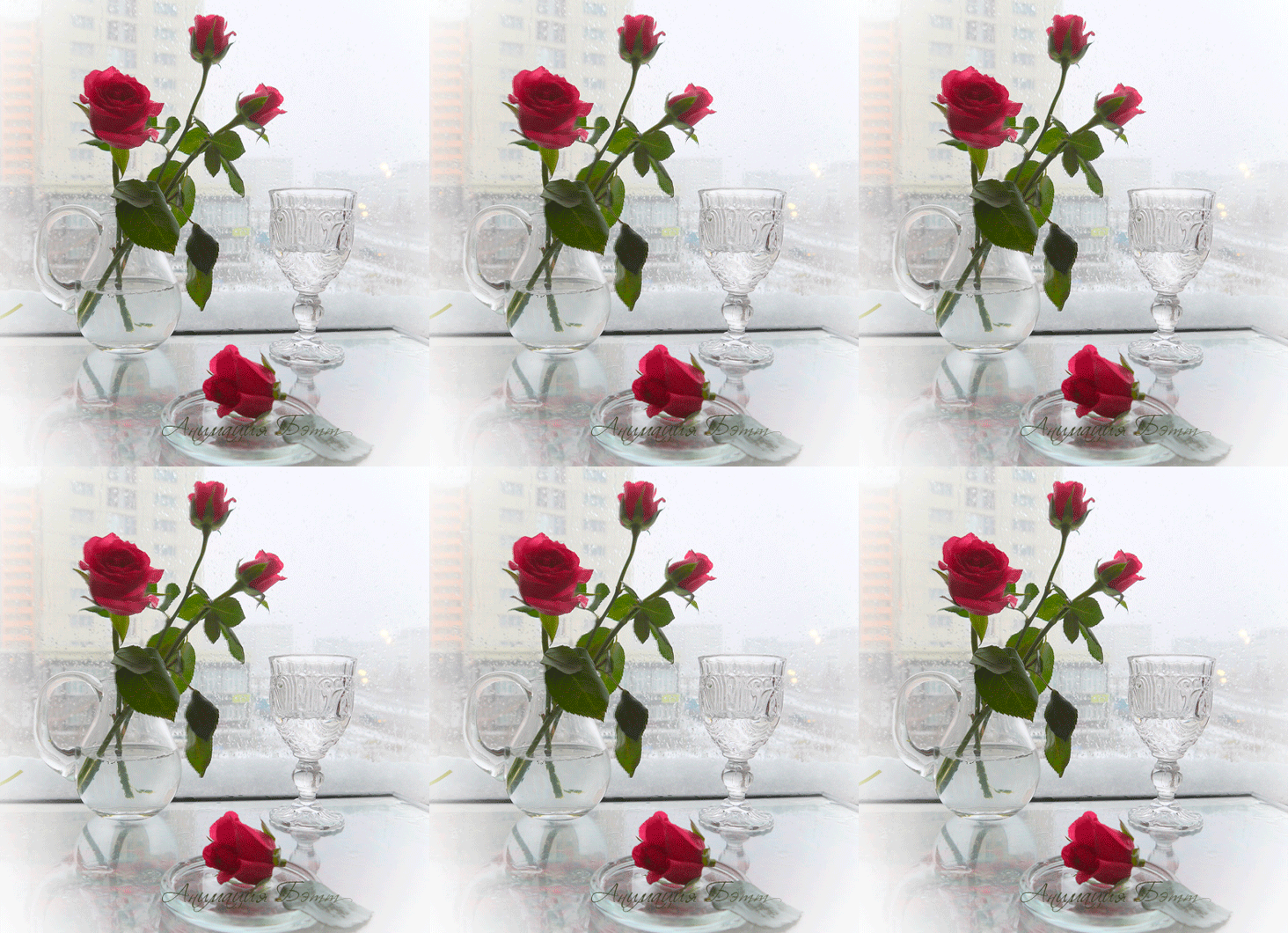
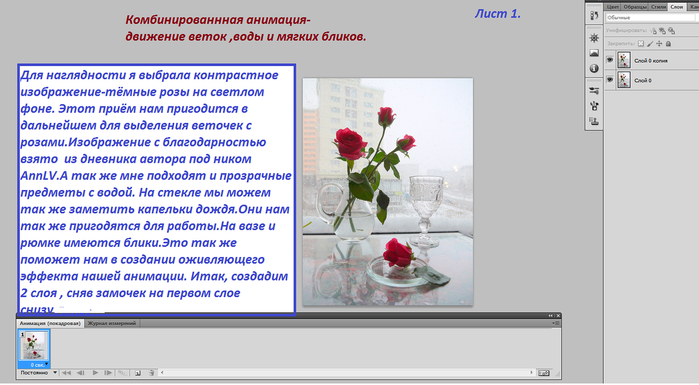
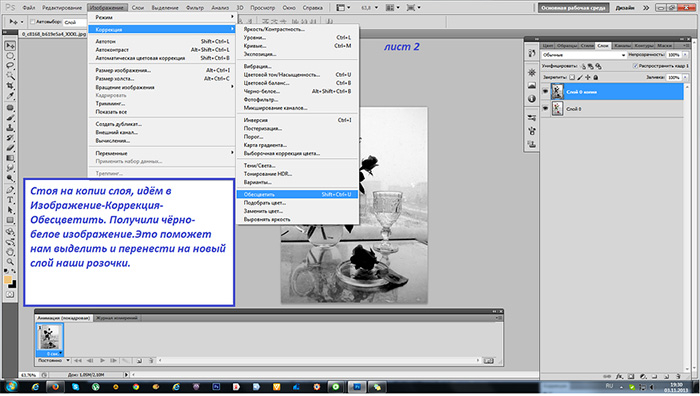
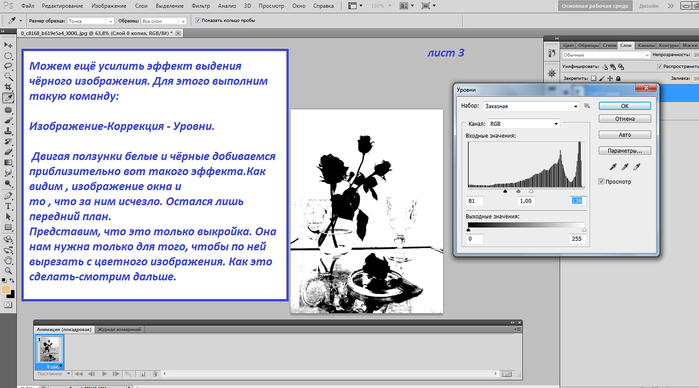
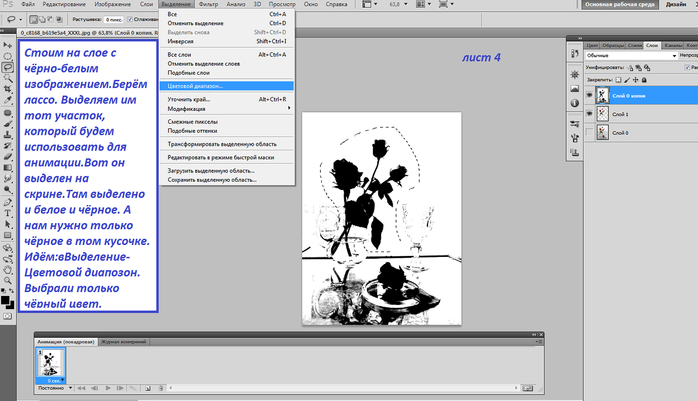
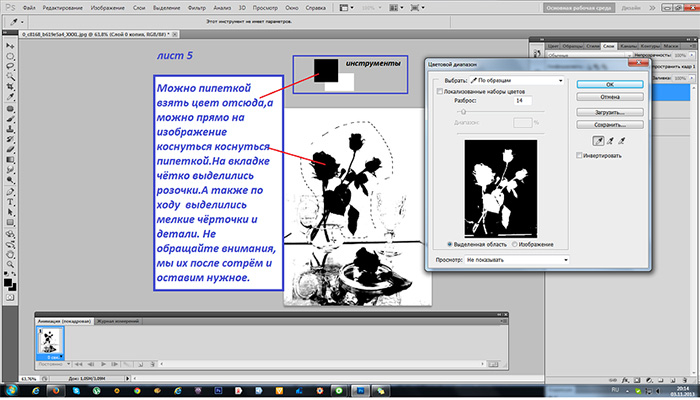
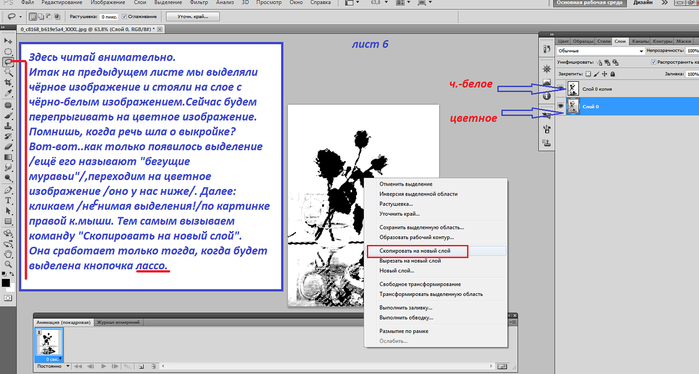
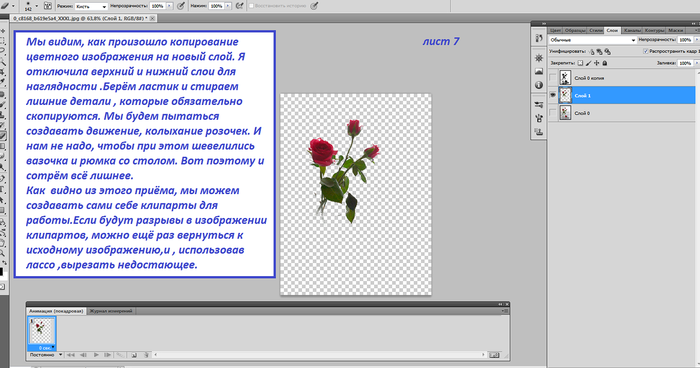
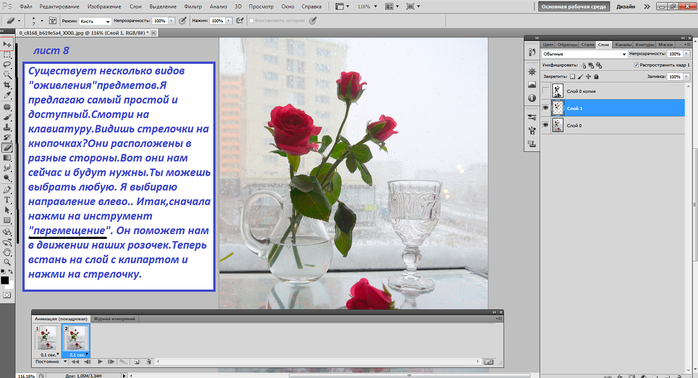
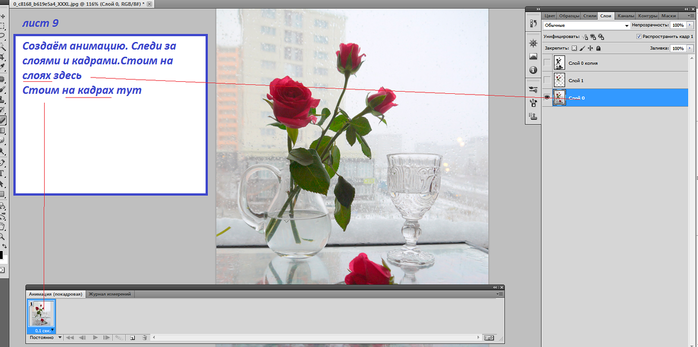
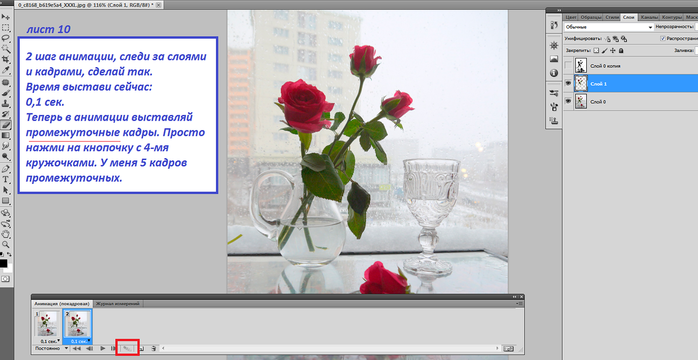
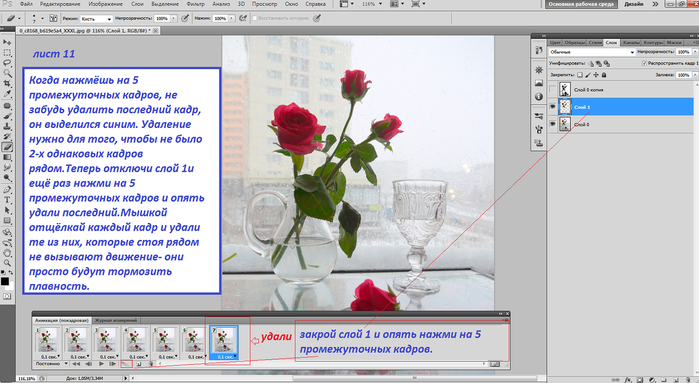
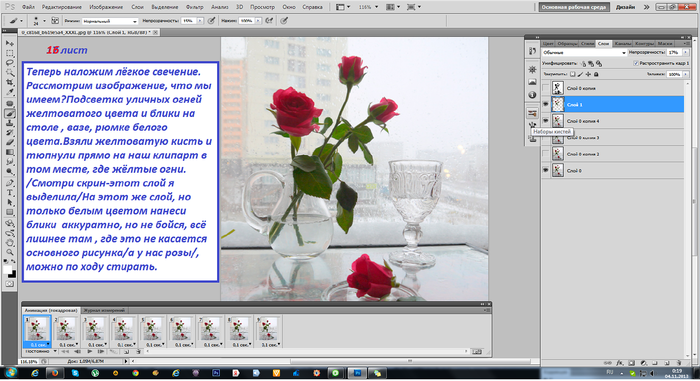
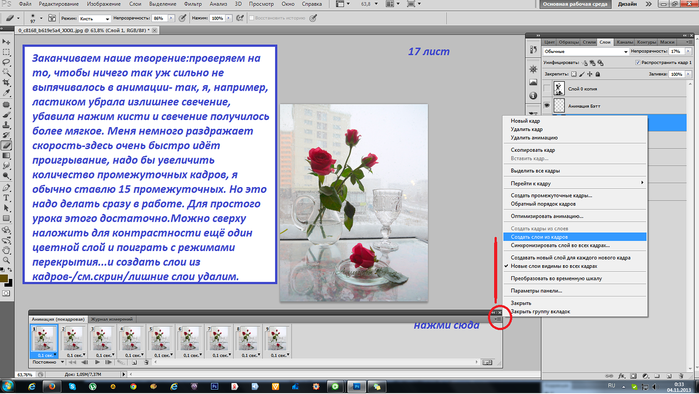
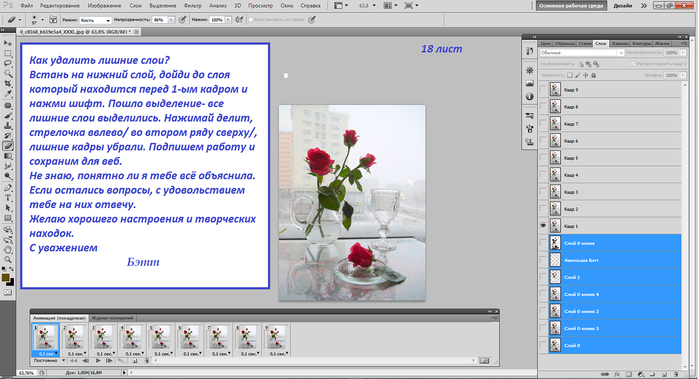
Использование футажей, создаем анимированный коллаж в Фотошоп
Сначала приступим к наставлению изображения на футаж, используя его в качестве заднего фона. Сперва открываем, как любой файл, футаж.

Это цитата сообщения Фрида_Серденко Оригинальное сообщение
Урок по анимации №4.
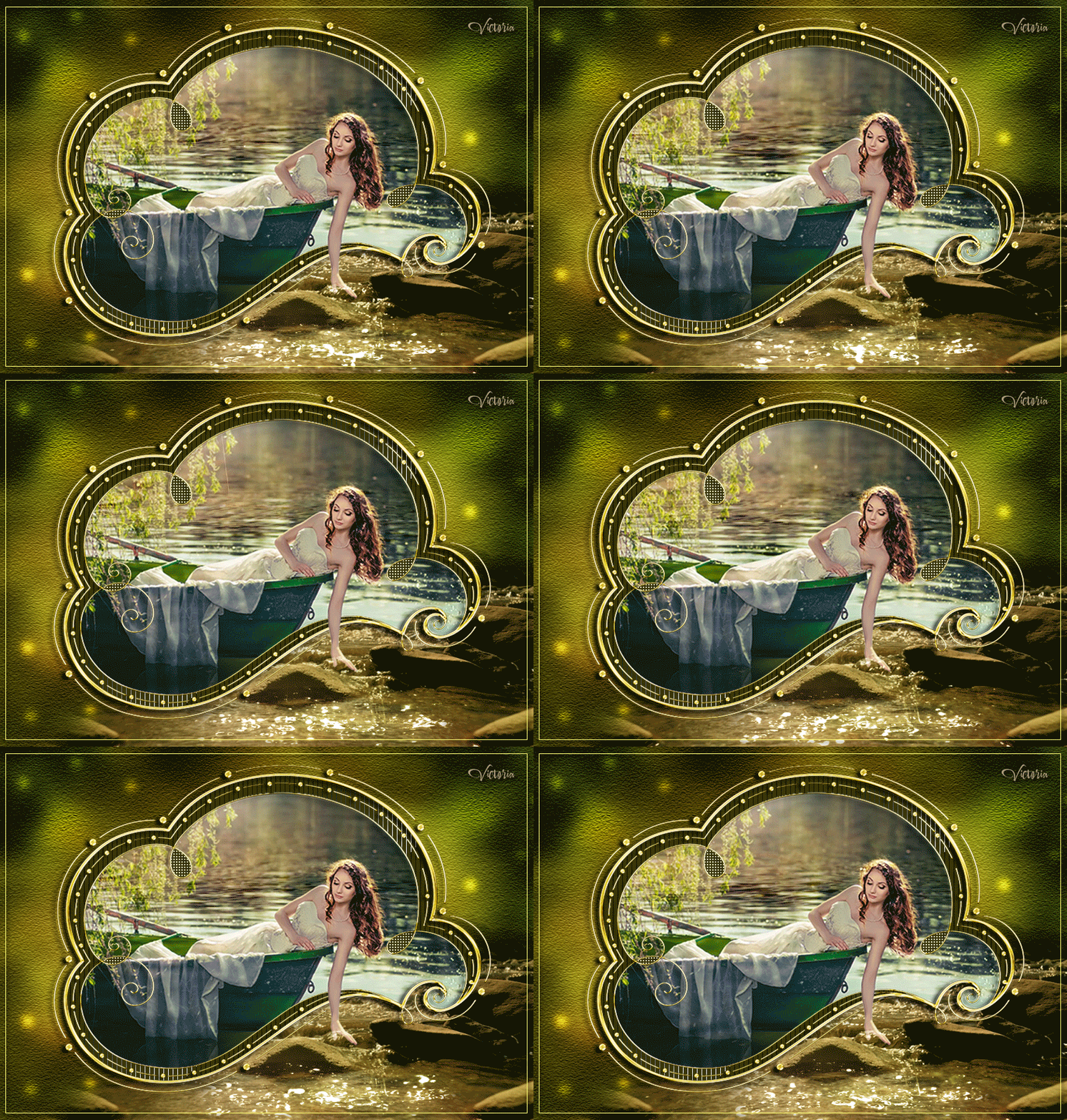
Работу в оригинале можно посмотреть здесь.


Это цитата сообщения Inna_Guseva Оригинальное сообщение
КОЛЛАЖ+УРОК по СКРИНШОТАМ в ФШ РАБОТА С ФУТАЖАМИ
 [показать]
ЕСТЬ ВИДЕО УРОК ПО ПРИМЕНЕНИЮ НЕСКОЛЬКИХ ФУТАЖЕЙ ДЛЯ КОЛЛАЖА.
НО У МНОГИХ ПРОБЛЕМА С ОТКРЫТИЕМ ВИДЕО РОЛИКОВ, Я САМА ЭТО ИСПЫТАЛА
КОГДА ИНТЕРНЕТ У МЕНЯ РАБОТАЛ ЧЕРЕЗ МОДЕМ. И РЕШИЛА СДЕЛАТЬ УРОК
ПО СКРИНШОТАМ, ВОЗМОЖНО КОМУ-ТО ПРИГОДИТСЯ.
МАТЕРИАЛ ВОЗЬМЕТЕ СВОЙ,КАКОЙ ВАМ НРАВИТСЯ, НО Я ВЫЛОЖУ И СВОЙ
И ТАК НАЧНЕМ. ОТКРЫТЬ СВОЙ УЖЕ СДЕЛАННЫЙ КОЛЛАЖ ИЛИ ЖЕ КАКУЮ
НИБУДЬ КАРТИНКУ, А ТАКЖЕ 2 ФУТАЖА
РАБОТА ВЫПОЛНЯЛАСЬ В ФШ 6
[50x]


Это цитата сообщения ЖУРАВУШКА5 Оригинальное сообщение
Уроки ФШ-Как сохранить файл в фотошопе?
|


Это цитата сообщения DiZa-74 Оригинальное сообщение
Футажи - 10
Девочки, очень неприятно, когда Вы постите наши футажи, мы тратим на них очень много времени, многие я делаю сама с нуля, многие вырезаю с видео, иногда уходит целая ночь на футажи, это такая же наша работа, как и все работы, сделанные Вами, к которым Вы относитесь так трепетно.
Последнее время много постов о воровстве, но по сути это абсолютно то же самое, именно по этому приходится подписывать их, хотя не хотелось бы конечно, посмотрите, ведь у тех кто постит футажи почти все с наших сайтов supergif.do.am и gifcool.ru , более ранние с дизоны. Проще всего взять себе и выложить, но может попробуете сами сделать для разнообразия.
Вы конечно же можете использовать их в своих работах, можете сохранять понравившиеся себе в альбомы, но не нужно постить их,
поймите нас правильно. Или брать с наших сайтов, альбомов, указывать источник - это не трудно и вполне обычная практика в интернете.
Просто руки опускаются, когда вижу такие посты и делать больше ничего не хочется ( для себя я всегда смогу сделать сама)
Надеюсь на Ваше понимание!


Это цитата сообщения Фима-Собак Оригинальное сообщение
Анимация от Лейлы -Блестки - урок фотошопа
Фотографии в альбоме «Анимация от Лейлы -Блестки» gullum на Яндекс.Фотках

Это цитата сообщения mimozochka Оригинальное сообщение
Урок для фотошопа"Париж"
|


Это цитата сообщения Милая_Любаша Оригинальное сообщение
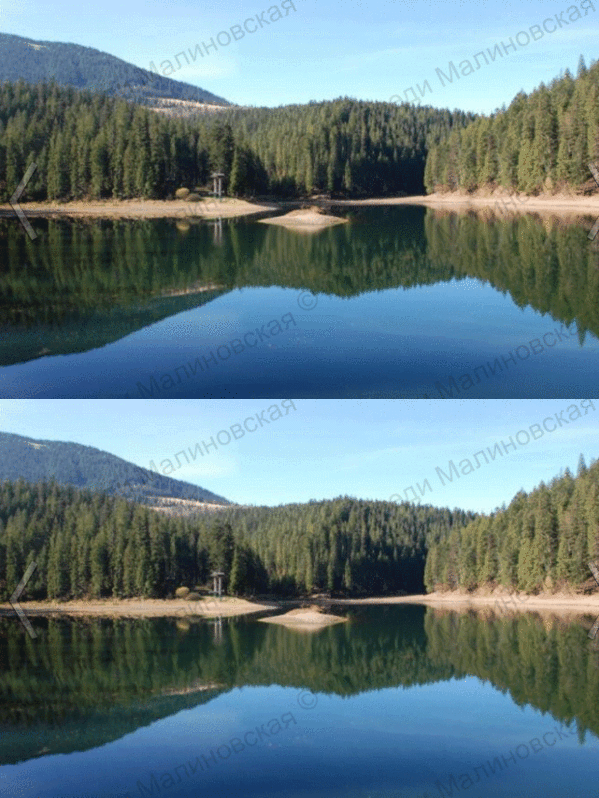
Фотошоптренинг. Урок №13. Анимация воды фильтром рябь.
Результат урока:
Это цитата сообщения Ирина_М-Лисёнок Оригинальное сообщение
Мой урок из блога Замена цвета.
 |
|

Серия сообщений "Уроки от Ирины_М-Лисёнка":
Часть 1 - ДЕЛАЕМ БЛЁСТКИ ФИЛЬТРОМ Alien Skin Xenofex 2
Часть 2 - Делаем анимацию фильтром РЕНДЕРИНГ.
...
Часть 7 - Урок.Падающий снег в фотошопе.
Часть 8 - Как защитить картинку от копирования.
Часть 9 - Мой урок из блога Замена цвета.
Часть 10 - Экшены.Как загрузить и где скачать...
Часть 11 - Уроки Proshow Producer для начинающих.Плейлист.

Это цитата сообщения Астраханочка_51 Оригинальное сообщение
Анимация фильтром - Шум
Открываем картинку в фотошопе и разблокирруем слой ( я просто перетаскиваю замочек в корзинку)
Создадим шесть слоев, для этого просто нажмем Ctrl + J
Работать начнем с первым слоем - у него включен глазок ( на всех остальных - отключим) и он синего цвета - активный ( чтобы слой стал активным, по нему надо просто шелкнут)
Это цитата сообщения NATALI-NG Оригинальное сообщение
Урок от NATALI:Хитрости в фотошопе
Это цитата сообщения NATALI-NG Оригинальное сообщение
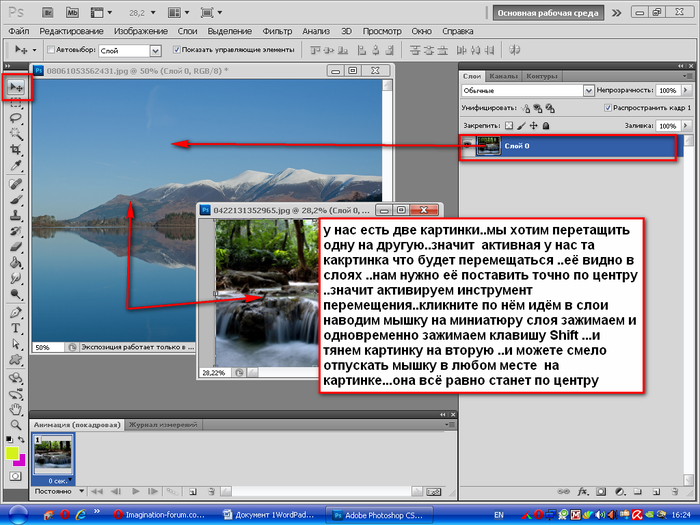
Урок от NATALI:Восстанавливающая кисть
Урок от NATALI
В этом уроке будем учиться работать восстанавливающей кистью...

Читать далее
Это цитата сообщения NATALI-NG Оригинальное сообщение
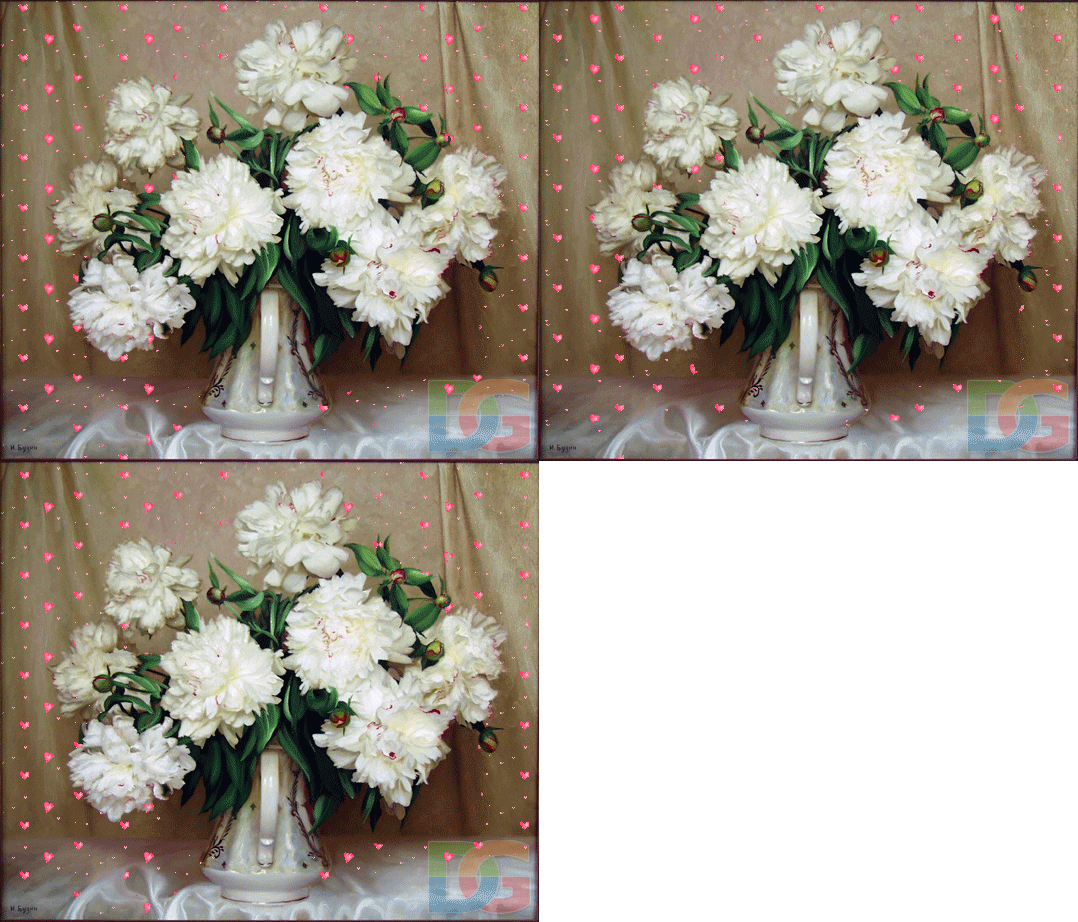
Урок от NATALI:Заносим Glitter -глитеры в фотошоп
Урок от NATALI
Для тех кто только сел за фотошоп и не знает что же это такое за глитеры и чего с ними делать,и как сделать так чтобы они попали в фотошоп...
Читать далее