
Это цитата сообщения nataliya_bezushko Оригинальное сообщение
Урок: Делаем простую рамочку в фотошопе.
Автор урока: Тамила Кушнарёва
По просьбам моих читателей, пишу урок по изготовлении простой рамочки в фотошопе. 1. Создаем новый документ с параметрами смотрите скрин. 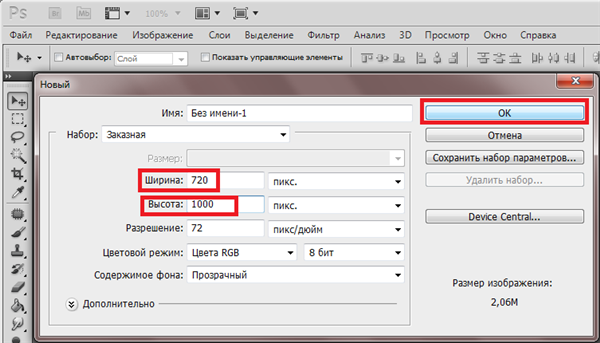 2. Следующий шаг. СМОТРИМ СКРИН. 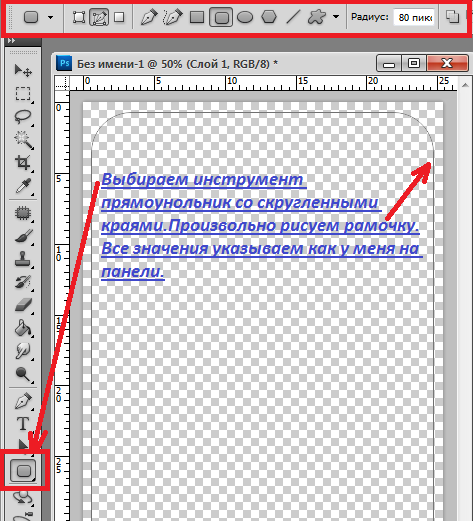 3.Теперь выполняем все как указано на скрине. 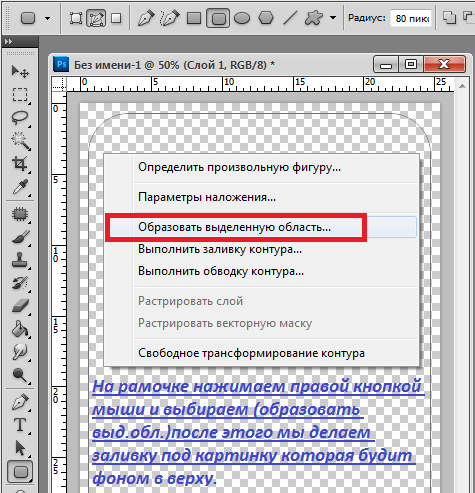 4. Подобрав материал для рамочки, картинку, декор... Продолжаем делать все что нам позволяет фантазия, подбираем цвет заливки так что бы картинка слилась с рамочкой. Дополнительная рамочка под текст выполняется отдельно применяя тиснение как и в основной рамке. Кликнув два раза по слою на котором работаете. 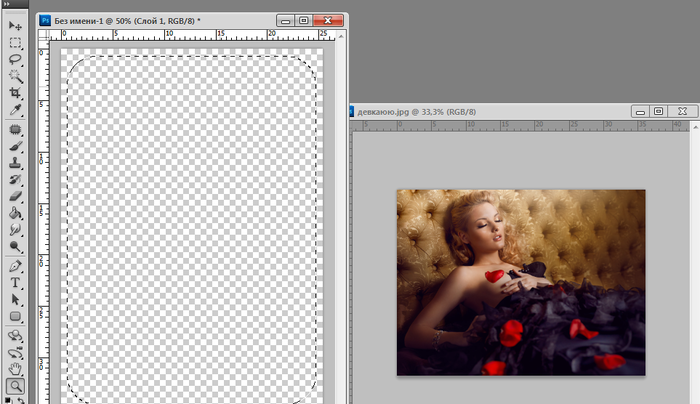 5. Делаем заливку рамки. 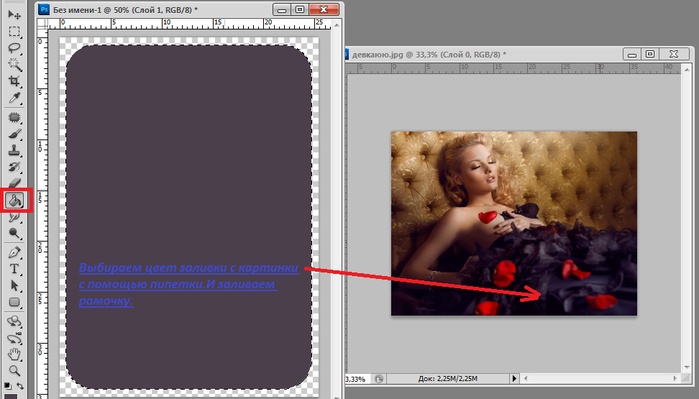 6. Перемещаем картинку на рамку и ластиком с мягкими краями аккуратно стираем контуры рамки таким образом подгоняя картинку к рамке, что бы был плавный переход. Смотрите на скрине 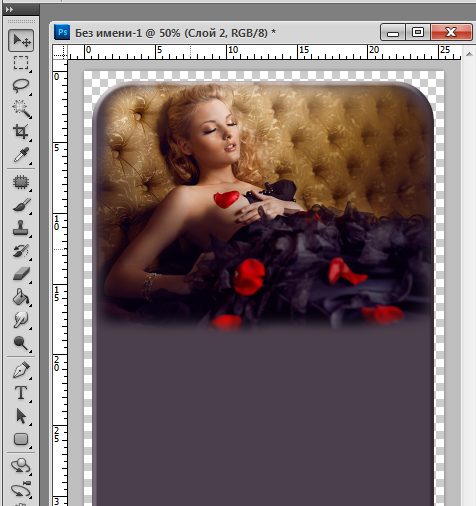 7. Теперь нам осталось украсить рамочку декором и подписать. Все оформление декором производим так что бы была гармония рамочки с украшалками. 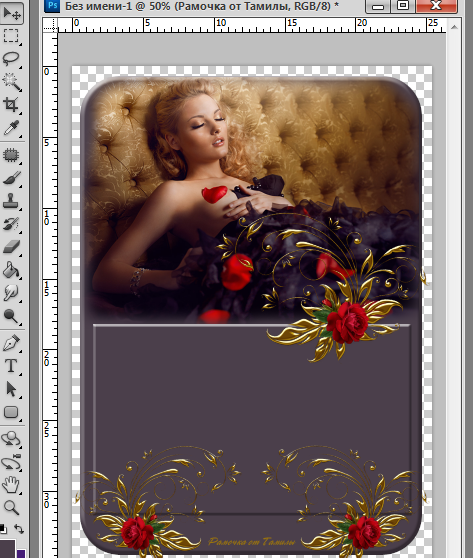 8. Когда рамочка готова нам надо объединить видимые слоя. Смотрите ниже скрин. 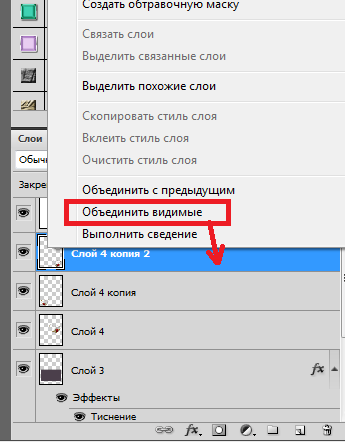 9. Теперь нам надо разрезать рамку, кому как удобно я делаю так. 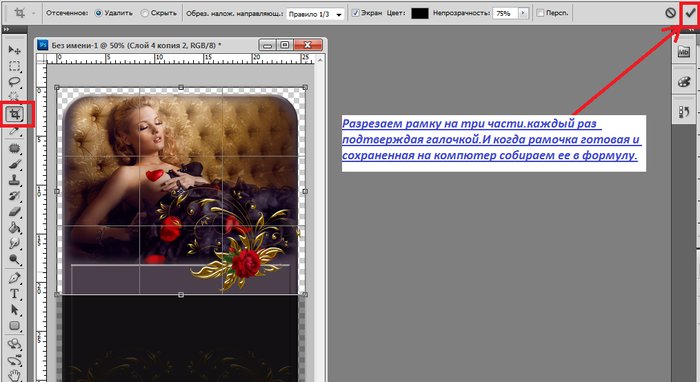 Возвращаясь на шаг назад каждую часть разрезать и сохранить в PNG. И каждую ссылку с радикала №1 ставлю в формулу. ФОРМУЛА ДЛЯ МАЙЛ.РУ. КОД РАМОЧКИ  ФОРМУЛА ДЛЯ Я РУ. КОД РАМОЧКИ |
Это цитата сообщения Астраханочка_51 Оригинальное сообщение
Урок - Мелодия дождя.от Виктории
|


Это цитата сообщения Иннушка Оригинальное сообщение
Настраиваем Photoshop перед работой
|

Это цитата сообщения Иннушка Оригинальное сообщение
Вставить готовую анимацию.
|


Это цитата сообщения Иннушка Оригинальное сообщение
Анимация движений (струйка сливок)
|
Это цитата сообщения Иннушка Оригинальное сообщение
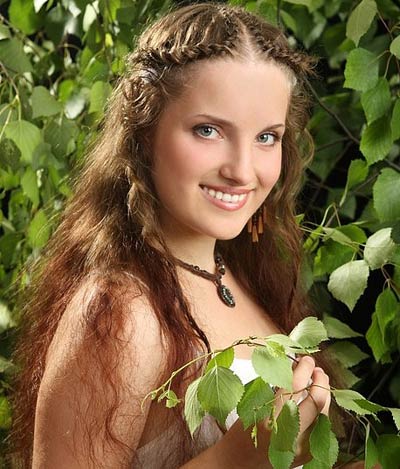
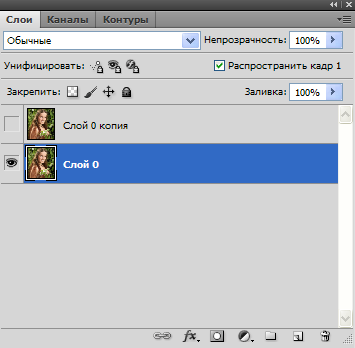
Размытый задний фон на фото.
|
|

Это цитата сообщения Иннушка Оригинальное сообщение
Анимация дыма сигареты (пара)
|
Это цитата сообщения Иннушка Оригинальное сообщение
Грамотно добавить блик к вашей фотографии.
|
|
Это цитата сообщения Астраханочка_51 Оригинальное сообщение
МАЛЕНЬКИЕ ХИТРОСТИ ОТ FS №4
А эту хитрость знают все. И успешно пользуются. Пишу по просьбе тех, кто еще не знает.
Как добавить такую анимацию на этом коллаже:
 [485x364]
Итак, ХИТРОСТЬ №4
Дело в том, что под основным коллажом "спрятан" готовый футаж:
[455x364]
В просторах инета очень много разных футажей в свободном доступе, а значит ими можно пользоваться.
Но, чтобы спрятанный футаж был виден, необходимо прозрачность основного коллажа уменьшить. Можно до 50 или 60%. Это уже зависит от того, как просматривается футаж под коллажом. И сохранить в PNG формате. Я уменьшила до 60%:
[485x364]
Затем соединяете основной коллаж и футаж в фотошопе. Коллаж располагаете на верхнем слое.
Вот и все. Удачи вам, мои дорогие друзья!
Это цитата сообщения Галина_ПП Оригинальное сообщение
Анимация снега, дождя, пузырьков фильтром Ulead Particle
|


Это цитата сообщения Галина_ПП Оригинальное сообщение
Открытка из бордюрной маски.
Сделаем новогоднюю открытку с применением бордюрной маски самым простым способом - вырезанием.

Фильтры
не применялись
Ещё пример:

Это цитата сообщения morela4 Оригинальное сообщение
Создание группы из слоёв.
Создание группы из слоёв.
1.Группа из всех слоёв.
Для того, чтобы убрать все слои в группу, которые находятся в панели слоёв, нужно:
1) Меню - выделение - все слои.
[266x176]
В панели слоёв все слои станут активными.
Активность слоя определяется наличием синего цвета.
[342x402]
Это цитата сообщения LudmelaRU Оригинальное сообщение
Урок 2 от Ирины (1 часть). Рамка "Обводка".
|

Это цитата сообщения Beauti_Flash Оригинальное сообщение
Изменение цвета изображения градиентом. От Страна Фотошоп
|


Это цитата сообщения zomka Оригинальное сообщение
Экшен для фотошопа..просто..быстро...удобно..
|
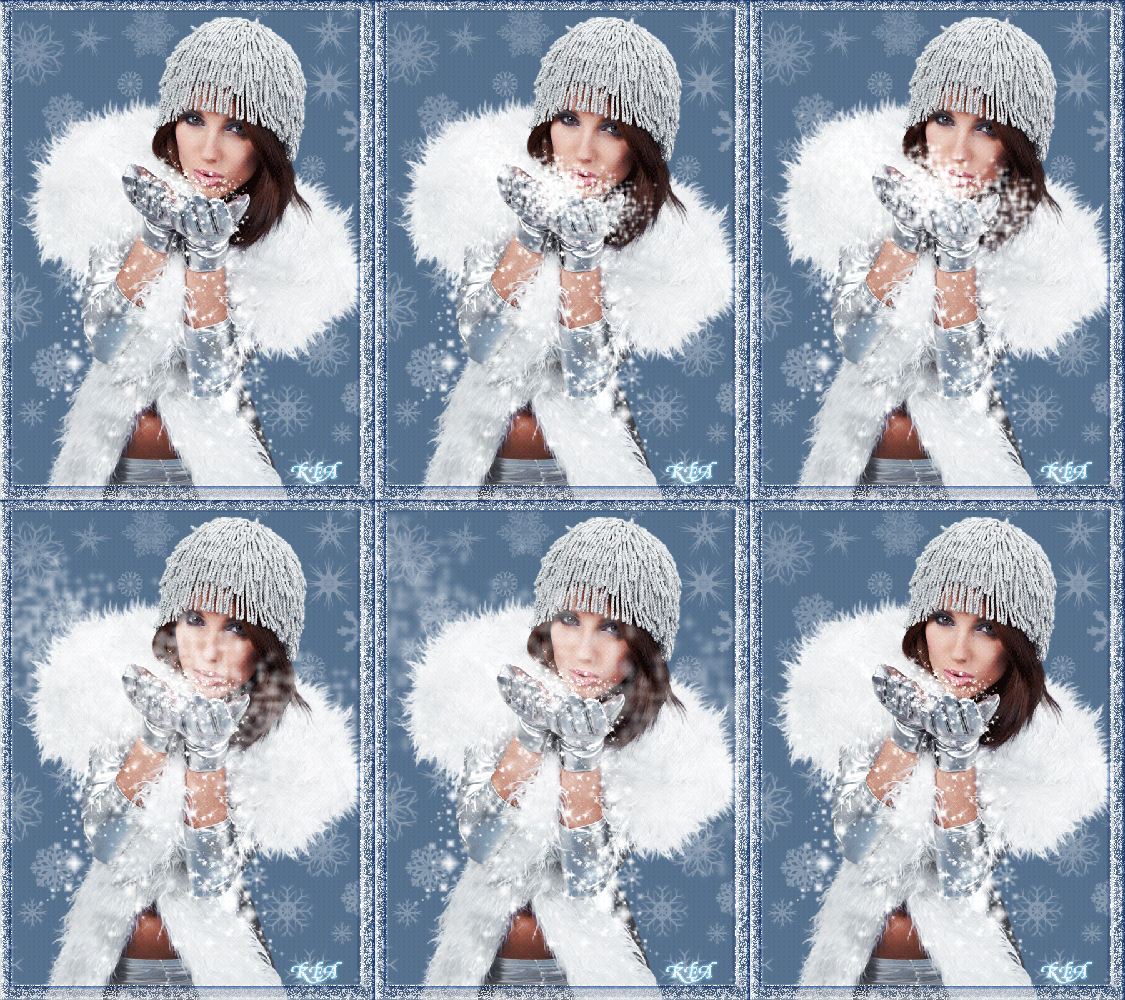
Добавление падающего снега на фото и создание анимации с ним с помощью стандартных фильтров программы Фотошоп
В этой статье я расскажу, как с помощью стандартных фильтров Фотошоп, добавить падающий снег на изображение и, при желании, сделать снежную анимацию.
1. Открываем картинку в программе Фотошоп, если нужно, уменьшаем размер. 500 пикселей по горизонтали вполне достаточно для создания анимации.