Это цитата сообщения Viktoria_84 Оригинальное сообщение
"Кусочек лета" - ФОТО
Все мы уже успели соскучиться по лету и ждем его с большим нетерпением.
Давайте посмотрим фотографии приближающие нас к лету, к летней природе, к теплу.
"Кусочек лета" - ФОТО
 [604x401]
 [604x403]
 [604x403]
 [604x402]

Это цитата сообщения Viktoria_84 Оригинальное сообщение
Красивейшая река Каньо Кристалес
Взгляните на это чудо природы, на эту обалденно красивую реку -Каньо Кристалес.
Не река, а чудо!


Это цитата сообщения Viktoria_84 Оригинальное сообщение
Карелия - ФОТО
Взгляните эти фотографии, но разве это не прекрасное место? Здесь так красиво, так чудно, приехать, увидеть и влюбиться раз и навсегда!


 [224x128]
Это цитата сообщения Viktoria_84 Оригинальное сообщение
Клавиатурные сокращения, которые работают в любом браузере
Работа с вкладками :
Ctrl+1-8 – Переключение на вкладку, положение которой на панели вкладок соответствует нажатой вами цифре.
Ctrl+9 – Переключение на последнюю вкладку независимо от ее номера.
Ctrl+Tab – Переключение на следующую вкладку, то есть на одну вправо.
Ctrl+Shift+Tab – Переключение на предыдущую вкладку, то есть на одну влево.
Ctrl+W, Ctrl+F4 – Закрыть текущую вкладку.
Ctrl+Shift+T – Открыть повторно последнюю закрытую вкладку.
Ctrl+T – Открыть новую вкладку.
Ctrl+N – Открыть новое окно браузера.
Навигация:
Alt+Стрелка Влево, Backspace – Назад.
Alt+Стрелка Вправо, Shift+Backspace – Вперед.
F5 – Обновить.
Ctrl+F5 – Обновить с игнорированием кэша, то есть загрузить страницу по новой.
Escape – Остановить загрузку.
Alt+Home – Открыть домашнюю страницу.
Масштабирование:
Ctrl+»+», Ctrl+Колесо мышки вверх – Увеличить.
Ctrl+»-», Ctrl+Колесо мышки вниз — Zoom out.
Ctrl+0 – Вернуть исходный масштаб.
F11 – Полноэкранный режим.
Скроллинг:
Space, Page Down – На один экран вниз.
Shift+Space, Page Up – На один экран вверх.
Home – В начало страницы.
End – В конец страницы.
Адресная строка:
Ctrl+L, Alt+D, F6 – Выделить текст в адресной строке.
Ctrl+Enter – Автоматически добавит www. в начало и .com в конце введенного вами слова и откроет эту страницу.
Alt+Enter – Откроет набранный адрес в новой вкладке.
Поиск:
Ctrl+K, Ctrl+E – Фокусировка на встроенном в браузер поле поиска для ввода запроса.
Alt+Enter – Открыть результаты поиска в новой кладке.
Ctrl+F, F3 – Открыть инструмент поиска по текущей странице.
Ctrl+G, F3 – Найти следующее значение при поиске по странице.
Ctrl+Shift+G, Shift+F3 – Найти предыдущее значение при поиске по странице.
История & закладки:
Ctrl+H – Открыть просмотр истории.
Ctrl+J – Открыть загрузки.
Ctrl+D – Сохранить закладку на текущий сайт
Ctrl+Shift+Del – Открыть инструмент очистки истории, кэша, загрузок и т.д.
Другие функции:
Ctrl+P – Печать текущей страницы.
Ctrl+S – Сохранить страницу на жесткий диск.
Ctrl+O – Открыть файл.
Ctrl+U – Посмотреть код текущей страницы. (Кроме IE).

Это цитата сообщения Viktoria_84 Оригинальное сообщение
20 секретных функций Microsoft Word, о которых Вы не знали!
Подозреваю, что большая часть студентов набирает тексты в Word. Для вас — список секретов, которые сокращают время работы с текстом (вдруг кто не знает этих комбинаций). Сохраняем себе на стенку, чтобы не потерять!
1. Быстро вставить дату можно с помощью комбинации клавиш Shift Alt D. Дата вставится в формате ДД.ММ.ГГ. Такую же операцию можно проделать и со временем при помощи комбинации Shift Alt T.
2. Если вы ещё не владеете слепым методом набора, то CAPS LOCK может сыграть с вами злую шутку. Случайно включив его и не посмотрев на экран, можно набрать гору текста, который придётся удалить и переписать с нуля из-за одной нажатой кнопки. Но выделив нужный текст и нажав Shift F3, вы измените регистр с заглавного на строчный.
3. Ускорение курсора
Обычно, если вы перемещаете курсор с помощью стрелок, он движется по одной букве. Чтобы ускорить его передвижение, зажмите вместе со стрелкой клавишу Сtrl.
4. Очень полезная функция, которая позволяет выделять непоследовательные фрагменты текста. Удерживайте Ctrl и выделяйте нужные вам куски текста.
5. Если вы пользуетесь копированием и вставкой (а вы наверняка ими пользуетесь), то, скорее всего, знаете о расширенном буфере обмена в Word. Если нет, то он вызывается нажатием на одноимённую кнопку и показывает всё, что вы копировали в буфер за время работы.
6. Если вы делаете мануал, обзор сервиса или вам просто нужно вставить скриншот в Word, сделать это можно очень просто с помощью соответствующего инструмента. Нажмите на кнопку «Снимок», и Word покажет все активные окна. Кликнув на любое из них, вы получите скриншот этого окна.
7. Включение переносов может улучшить читаемость текста, а также избавит вас от длинных пустых интервалов между словами. Вы можете расставить их сами или доверить это компьютеру. Кнопка находится в меню «Разметка страницы» — «Расстановка переносов».
8. Вы можете добавить водяной знак (watermark) на свой документ для дополнительной защиты. Для этого перейдите в меню «Дизайн» и выберите пункт «Подложка». В Word есть четыре стандартных шаблона, также можно создать свой.
9. Очень полезная функция, которая позволяет продублировать последнюю команду. Если вы нажмёте F4, то Word повторит последнюю команду, которую вы сделали. Это может быть ввод текста, последовательное удаление нескольких строк, применение стилей для разных отрезков текста и многое другое.
10. Ставить ударение в Word проще простого. Для этого установите курсор после буквы, на которой должно стоять ударение, и зажмите комбинацию клавиш Alt 769. Важно: цифры нужно нажимать на цифровой клавиатуре справа.
11. Верхнюю ленту с кнопками можно очень гибко настроить. Для этого перейдите в меню «Файл» — «Параметры» — «Настроить ленту». Здесь можно добавить функции, которых раньше не было, и удалить те, которые не нужны. Более того, вы можете удалять или создавать свои вкладки с функциями.
12. Быстрое выделение большого куска текста
Чтобы быстро выделить большой кусок текста, установите курсор в его начало и кликните мышкой с зажатым Shift в конце фрагмента. Сохранит время и нервы в ситуациях, когда приходится выделять несколько листов сразу.
13. Быстрое перемещение по документу
Существует несколько комбинаций, которые сильно ускоряют навигацию по документу:
Ctrl Alt Page Down — следующая страница;
Ctrl Alt Page Up — предыдущая страница;
Ctrl Home — переместиться вверх документа;
Ctrl End — догадайтесь сами. :)
Вставка новой страницы
14. Как же я ненавижу себя за то, что не знал этой комбинации раньше. Ctrl Enter позволяет мгновенно создать новый лист, а не удерживать Enter одной рукой, а другой в это время заваривать чай.
15. По умолчанию Word сохраняет все файлы в папку «Документы». Для того, чтобы изменить это, перейдите в меню «Файл» — «Параметры» — «Сохранение». В строке «Расположение локальных файлов по умолчанию» выберите нужную вам папку. В этом же меню вы можете настроить формат документов по умолчанию, автосохранение и многое другое.
16. Для того, чтобы вернуть тексту исходное форматирование, нужно нажать комбинацию клавиш Ctrl Spacebar.
17. Если вы большой поклонник Microsoft и Word в частности, то даже можете использовать его как менеджер задач. Правда, для начала придётся немного постараться. Нажмите правой кнопкой на ленте функций сверху и выберите «Настройка ленты». В правом столбце включите
Это цитата сообщения Viktoria_84 Оригинальное сообщение
Как научиться печатать "вслепую"?
2) Держите руки в правильной позиции (ФЫВА ОЛДЖ). Левая рука (мизинец, безымянный, средний и указательный) на буквах ФЫВА, правая — ОЛДЖ.
На рисунке ниже пальцы и их "ответственная зона" выделены одним цветом.
3) Большие пальцы обслуживают пробел поочередно, т.е. если последнюю клавишу (букву, знак в предложении) Вы нажали левой рукой, то и левый большой палец нажимает пробел и наоборот. В "периоде покоя" большие пальцы зависают в воздухе над клавишей пробела.
4) Нажатие клавиши производится ближайшим пальцем, при нажатии смещается только один палец, после чего он возвращается в начальную позицию. Таким же образом вводятся и заглавные буквы, однако при этом мизинец свободной руки удерживает зажатой клавишу Shift.
5) Не ставьте перед собой цель запомнить, где какая буква расположена на клавиатуре, главное - запомнить, каким пальцем и какое движение нужно сделать, чтобы набрать нужный символ. В своем подсознании вы должны соединить движения пальцев с определенной буквой.
6) Есть также специальные сервисы, которые позволяют печатать вслепую онлайн.

Это цитата сообщения Viktoria_84 Оригинальное сообщение
56 команд, которые должен знать каждый пользователь Windows
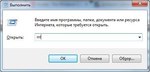
При постоянной работе в Windows необходимо должное внимание быстрым способам доступа к различным инструментам, чтобы наиболее оперативно получать необходимое и выполнять задачи.
Ниже вы найдете список команд, которые запускают наиболее популярные инструменты и которые вам могут пригодиться в повседневной работе за компьютером.
appwiz.cpl — Удаление программ
calc — Калькулятор
charmap — Таблица символов
chkdsk — Утилита для проверки дисков
cleanmgr — Утилита для очистки дисков
cmd — Командная строка
compmgmt.msc — Управление компьютером
control — Панель управления
control admintools — Администрирование
control desktop — Настройки экрана / Персонализация
control folders — Свойства папок
control fonts — Шрифты
control keyboard — Свойства клавиатуры
control mouse — Свойства мыши
control printers — Устройства и принтеры
control schedtasks — Планировщик заданий
desk.cpl — Разрешение экрана
devmgmt.msc — Диспетчер устройств
dfrgui — Дефрагментация дисков
diskmgmt.msc — Управление дисками
dxdiag — Средства диагностики DirectX
eventvwr.msc — Просмотр событий
explorer — Проводник Windows
firefox — браузер Firefox
firewall.cpl — Брандмауэр Windows
iexplore — Браузер Internet Explorer
inetcpl.cpl — Свойства браузера Internet Explorer
logoff — Выйти из учетной записи пользователя Windows
magnify — Лупа (увеличительное стекло)
main.cpl — Свойства мыши
migwiz — Средство переноса данных Windows
mmsys.cpl — Настройка звука
mrt — Средство удаления вредоносных программ
msconfig — Конфигурация системы
msinfo32 — Сведения о системе
mspaint — Графический редактор Paint
ncpa.cpl — Сетевые подключения
notepad — Блокнот
osk — Экранная клавиатура
perfmon — Системный монитор
powercfg.cpl — Электропитание
prs — Средство записи действий по воспроизведению неполадок
regedit — Редактор реестра
rrr — Быстрый запуск Reg Organizer
shutdown — Завершение работы Windows
sysdm.cpl — Свойства системы
syskey — Защита БД учетных записей Windows
taskmgr — Диспетчер задач
timedate.cpl — Настройка даты и времени
utilman — Центр специальных возможностей
verifier — Диспетчер проверки драйверов
wab — Адресная книга Windows
winver — Версия Windows
wmplayer — Проигрыватель Windows Media Player
write — Редактор Wordpad
wscui.cpl — Центр поддержки
Это цитата сообщения Viktoria_84 Оригинальное сообщение
ОБОИ ДЛЯ РАБОЧЕГО СТОЛА - 26.01.2015
Дорогие друзья, может вам понравятся эти обои на рабочий стол и вы захотите какой - то из предложенных у себя разместить, тут есть из чего выбрать.
Я специально искала такую микс подборку, чтобы было все!
 [600x337]
 [600x337]
 [600x337]
 [600x337]

Это цитата сообщения Viktoria_84 Оригинальное сообщение
Плитвицкие озера, Хорватия - ФОТО
Прекрасное, даже сказала бы, восхитительное зрелище, редкостная красота - Плитвицкие озера.
Плитвицкие озера, это одна из главных достопримечательностей, гордостей Хорватии


Это цитата сообщения Шадрина_Галина Оригинальное сообщение
Красивые слайд-шоу в ваш дневник


Серия сообщений "Шпаргалки":
Часть 1 - Как сделать бегущую строку и бегущее изображение в дневнике
Часть 2 - Несколько оригинальных формул и ссылок для дневника
...
Часть 5 - БРОДИЛКА ПО САЙТАМ одноразовая e-mail электронная почта
Часть 6 - Разлиновка — шаблоны разлинованных листов всех форматов.
Часть 7 - Красивые слайд-шоу в ваш дневник
Это цитата сообщения Kandy_sweet Оригинальное сообщение
Сады Brodsworth Hall. Англия
 [800x596]
 [800x527]
 [800x600]
Это цитата сообщения Kandy_sweet Оригинальное сообщение
Старинный город Брэдфорд-на-Эйвоне. Англия (Bradford-on-Avon, Wiltshire, England)
Кроме этой реки с двумя перекинутыми через неё мостами, город орошается ещё каналами Кеннетским и Эйвонским. Город очень старинный, возникший ещё до нормандского завоевания.
 [800x600]
 [800x534]
Это цитата сообщения -Juliana- Оригинальное сообщение
Sheffield Park Garden - Ландшафтный парк XYIII века. Великобритания.
 [800x531]
Парк Шеффилд известен как ландшафтный парк 18 века, замаскированный посадками 20 века, находящимся в Соединенном королевстве, в Южном Сасексе. Он задуман как энергичная композиция, состоящая, главным образом, из деревьев и больших кустарников, высаженных в большом количестве для создания мест, увеличивающих масштаб и великолепие владения.

Это цитата сообщения Логово_Белой_Волчицы Оригинальное сообщение
Викторианские домики Калифорнии.
 [показать]
 [показать]
Это цитата сообщения нили Оригинальное сообщение
Лас-Вегас: фонтан Белладжио - танец воды
|
Каждый вечер вокруг искусственного озера перед отелем Bellagio собирается множество людей, чтобы полюбоваться волшебной феерией света, музыки и воды… Представление дает поющий и танцующий фонтан Белладжио. |
Это цитата сообщения нили Оригинальное сообщение
Майами на фотографиях Дмитрия Вартаняна
 [показать]
Океан с чистой и теплой водой, широкие линии пляжей, отделенные от города пальмами и иной южной растительностью.
[показать]>>>>>>
Это цитата сообщения klassika Оригинальное сообщение
Сады Лонгвуда Longwood Gardens (США, Пенсильвания)
 klassika
 [500x168]
 [показать]
  |
 [показать]

 [294x177]
Это цитата сообщения Логово_Белой_Волчицы Оригинальное сообщение
Международный фестиваль цветов в Epcot Center (Диснейлэнд, Орландо, штат Флорида)
 [показать]
 [300x72]
Epcot является одним из тематических парков «Мира Диснея», расположенного в городе Орландо (штат Флорида). Если точнее – это второй парк комплекса Walt Disney World Resort. Открыт он был 1 октября 1982 года. До 1998 года считался самым большим среди прочих парков, пока не был создан Disney's Animal Kingdom.
Парк Epcot согласно задумке Уолта Диснея представляет собой своего рода экспериментальный прототип идеального города или, если угодно, города-утопии. Это в то же время попытка взглянуть в будущее и в некоторой степени способствовать планированию развития общества. При строительстве Epcot Center были использованы новейшие на тот момент технологии. В целом город рассчитан на 20 тысяч жителей. Изначально предполагалось, что в самом его центре будут располагаться коммерческие и деловые центры, школы и прочие общественные места. Передвижение по городу осуществлялось бы на монорельсовой дороге или под землей. Однако главное в утопии – отсутствие землевладельцев, то есть здесь дома не покупались бы, а только арендовались. Причем за самую скромную плату. И еще одно – все в Epcot должны обязательно работать. По крайней мере, так мечтал Уолт Дисней.
[300x72]  [показать]
Это цитата сообщения Kandy_sweet Оригинальное сообщение
Сады Филоли (Filoli Gardens), США
 [800x531]
 [800x600]
Сады Филоли находится в США, в Вудсайд, штат Калифорния в 25 милях (40 км) к югу от Сан-Франциско. Это музей-усадьба с великолепными цветочными садами, которые обновляются несколько раз в течение года.
Это цитата сообщения teanika Оригинальное сообщение
The New York Botanical Garden / Нью-Йоркский ботанический сад (Фото + 4 видео)
The New York Botanical Garden / Нью-Йоркский ботанический сад
(США, Нью-Йорк, Бронкс)
Нью-йоркский ботанический сад - один из старейших и крупнейших ботанических садов в мире.
Вдохновленные увиденным в 1889 г. в Лондоне ботаническим садом Кью-Гарденз, ботаники доктор Натаниэл Лорд и его жена Элизабет Бриттон вернулись в Нью-Йорк с намерением создать нечто подобное. Всего через два года основа будущего сада была заложена в глубокой долине реки Бронкс и на прилегающих 16 га девственного леса.
Следующим этапом было освоение территории площадью 101 га - это бывшая табачная фабрика Лорилларда, где делался нюхательный табак с добавлением лепестков роз, которые выращивались и сегодня выращиваются тут же. В здании музея хранится гербарий из многих тысяч засушенных растений. Есть и своя шикарная библиотека, которая занимает одно из первых мест в США по собранию трудов о флоре и фауне мира.
Оранжерею Инид Гаупт (Enid A Haupt Conservatory) сегодня составляют 11 великолепных крытых галерей с орхидеями, папоротниками, пальмами, кактусами и тропическими цветами.
Ботанический сад Нью-Йорка – одно из лучших мест для любителей природы. В нем представлено 48 садиков и растительных плантаций, не считая 50 га девственного леса. В этом живом музее под открытым небом на 5 га расположен Детский сад приключений Эверетт, где дети могут в интересной форме ознакомиться с жизнью растений. А взрослые, воспользовавшись получасовой поездкой на трамвайчике, могут посетить самые удивительные места в саду – Альпийский садик, Сад роз Пегги Рокфеллер, Американскую галерею, а также Вечнозеленый сад Джейн Уотсон Ирвин.


