


FAQ для начинающего лирушника.
Уроки по ли.ру - Как быстро сменить дизайн своего дневника?
Продолжаю публиковать обучающие уроки по ли.ру. Сегодня я расскажу всем новичкам как можно без особых усилий поменять дизайн своего дневника. У нас на ли.ру поменять дизайн дневника можно двумя способами, первый способ это использовать уже готовый шаблон, второй - создать дизайн самому.
Первый способ наиболее простой и не требует больших временных затрат. Второй посложнее, поэтому о нём позже, а сейчас я наглядно продемонстрирую как за несколько кликов можно преобразить свой дневник.
Итак, вы находитесь в профиле своего дневника, теперь вам необходимо пройти по ссылке - Дневники (см. рис. 1)

Рис. 1
Вы находитесь на главной странице дневников ли.ру. Здесь есть много чего интересного в том числе и популярные цветовые схемы дневников. Для вашего удобства на ли.ру представлены популярные схемы созданные за сегодня, за недель, за месяц и за всё время.
Всего более 70 000 схем, так что есть из чего выбирать. Советую зайти в раздел - популярные за месяц, там вы найдете 1000 схем. (см. рис. 2)
 [800x206]
Рис. 2
Перед вами страница с 20 готовыми схемами для вашего дневника. Всего в разделе 50 страниц. Пройдитесь по разным страницам и выберите ту цветовую схему которая вам понравилась. (см. рис. 3)
 [800x206]
Рис. 3
Вы выбрали схему, теперь надо примерить её на свой дневник. Для этого необходимо кликнуть по ссылке - Примерить схему. (см. рис. 4)
 [800x206]
Рис. 4
Если схема вам понравилась, тогда сохраняйте её, для этого в правом верхнем углу надо нажать кнопку - Использовать схему. (см. рис. 5)


1.

2.

3.

4.

5.

6.

7.

8.
9.

10.
11.


Добрый вечер , мои хорошие!
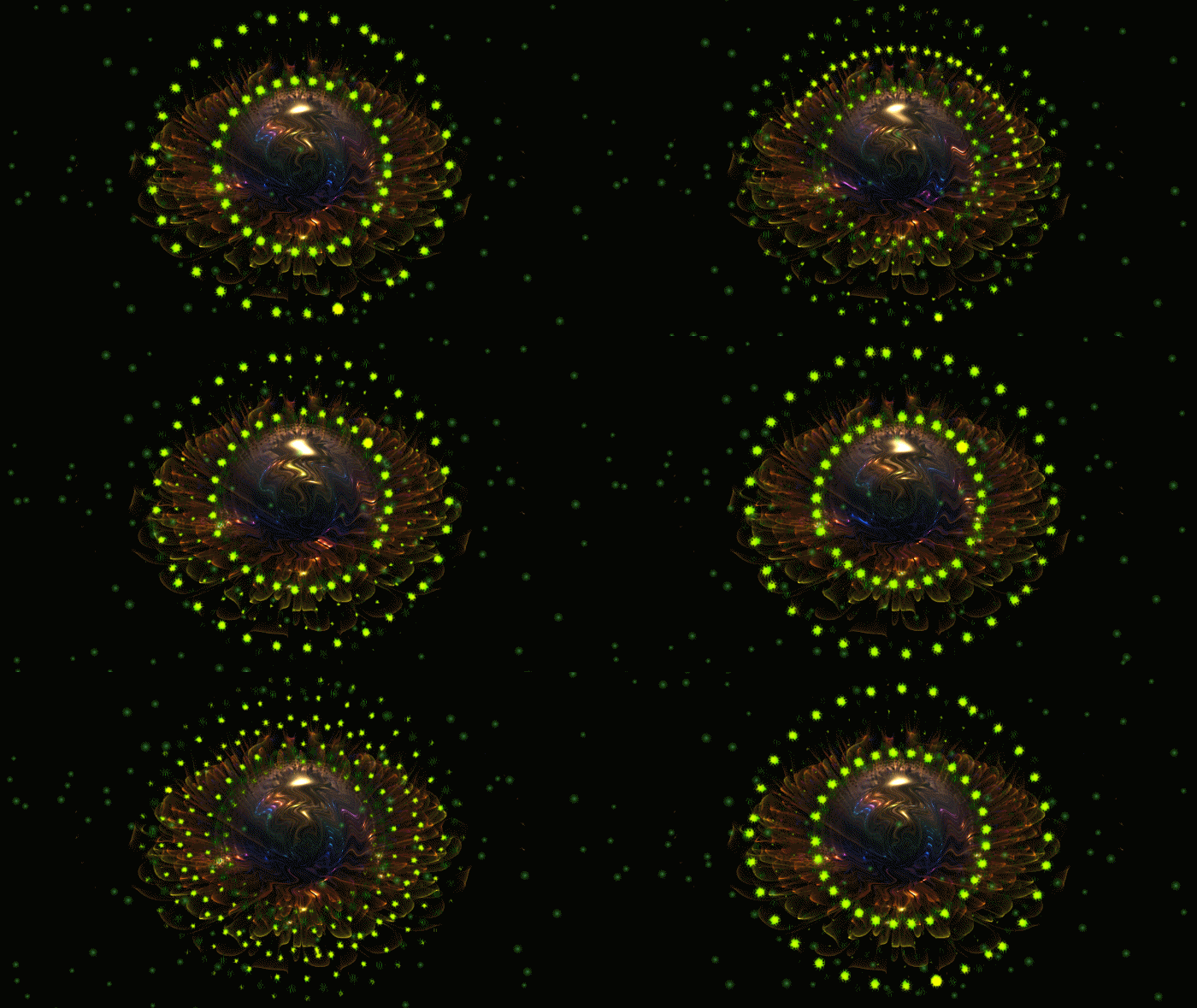
Для начала посмотрите на эту картинку..

Вы видите как фигурка вращается..А сделать это очень легко, используя специальный прием в фотошопе...
Не пугайтесь...это быстро и несложно, только внимательно следите за скринами моего урока...
Сегодня я вам покажу именно вращение фигурки...и даже пусть будет это не предмет а текст, все равно получится так же интересно)))
Итак....поехали....
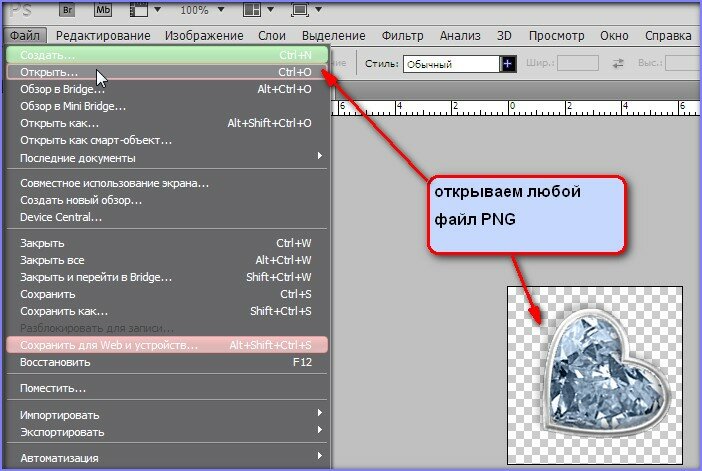


теперь на панели инструментов должны стоять на прямоугольном выделении а раскладка клавиатуры должна быть английская и

клавиши на клавиатуре легче нажимать так...левая рука ...безимянный палец на CTRL ...средний на SHIFT ...указательный на ALT и одновременно жмем все три а потом добавляем щелчок правой рукой на букве T (не забываем что при АНГЛИЙСКОЙ РАСКЛАДКЕ клавиатуры)
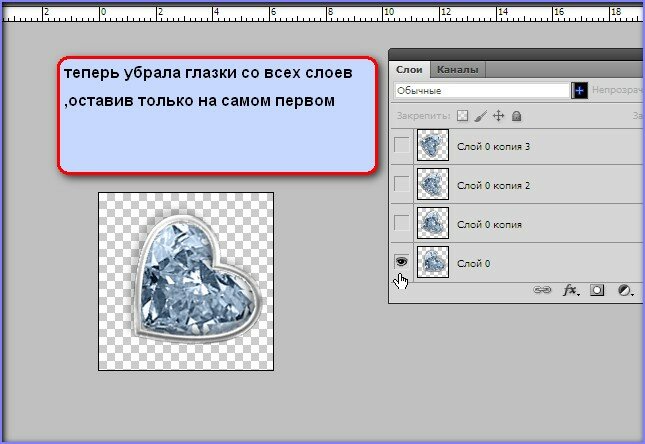
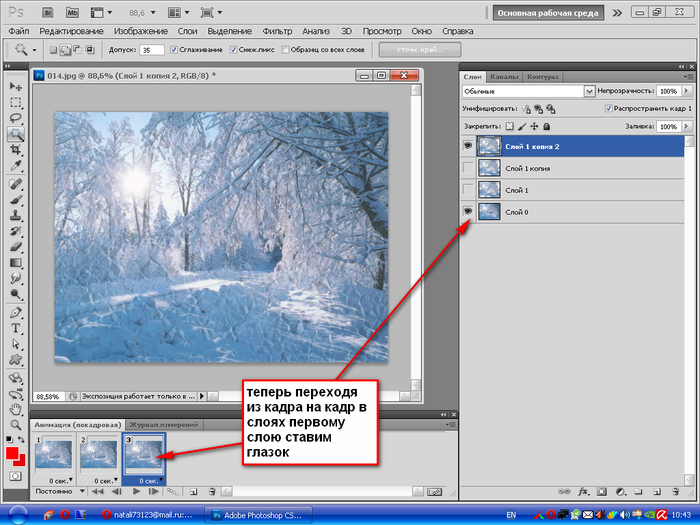
Теперь переходим на панель слоев...


ПАМЯТКА НАЧИНАЮЩИМ ФОТОШОППЕРАМ
|
Глава 1. Общий обзор Adobe Photoshop CS5  [показать] 1. Новое в Adobe® Photoshop® CS5 [показать] 2. Интерфейс Photoshop® CS5 [показать] 3. Переключение рабочей среды [показать] 4. Работа с панелями [показать] 5. Панель «История» [показать] 1. Новое в Adobe® Photoshop® CS5 [показать] 2. Интерфейс Photoshop® CS5 [показать] 3. Переключение рабочей среды [показать] 4. Работа с панелями [показать] 5. Панель «История» Глава 2. Работа с файлами [показать] 6. Открытие файла [показать] 7. Создание нового файла [показать] 8. |

Alien Eye Candy 7 состоит из 32 фильтров, для создания огня, дыма, ржавчины, снега, льда и многого другого. В новой версии эффекты дают еще более реалистичные результаты, содержат более 1500 наборов различных заготовок.
Полностью переделан пользовательский интерфейс Eye Candy для того, чтобы сделать его проще для изучения. Eye Candy 7 теперь добавляет одну запись в меню фильтров Photoshop. Это означает, что вы можете исследовать все эффекты, не выходя из окна Eye Candy. Вместо выбора категории эффекта по тексту, вы увидите значки, которые показывают типичное применение каждого эффекта.
ОС: Windows XP, Vista, Seven
Язык интерфейса: русский (русификация by Stalevar)
Версии Photoshop: все CS включая CS6



|
paysages_0111 |
paysages_0112 |
|
Paysages_0113 |
paysages_0114 |
|
paysages_0115 |
paysages_0116 |
|
paysages_0117 |
paysages_0118 |
|
paysages_0119 |
paysages_0120 |
|
paysages_0121 |
paysages_0122 |
|
paysages_0123 |
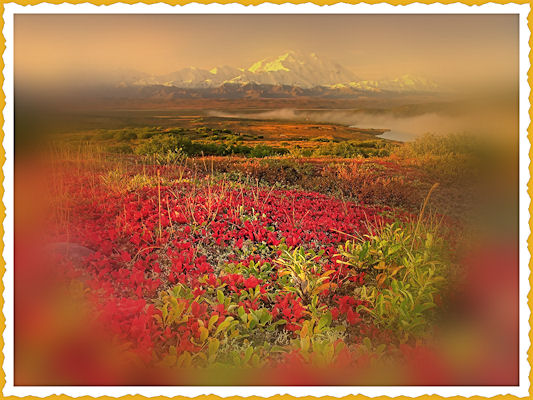


|
paysages_0091 |
paysages_0092 |
|
Paysages_0093 |
Paysages_0094 |
|
paysages_0095 |
paysages_0096 |
|
paysages_0097 |
paysages_0098 |
|
Paysages_0099 |
Paysages_0100 |
|
paysages_0101 |
Paysages_0102 |
|
paysages_0103 |
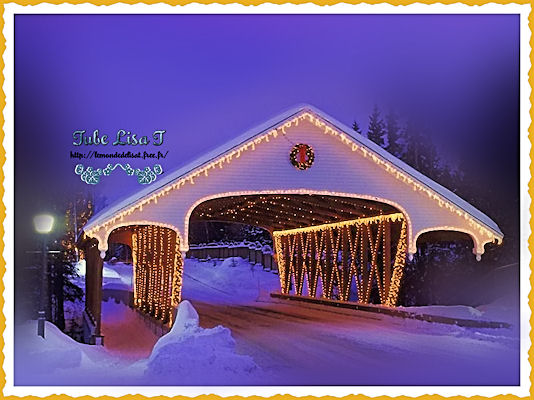

les previews sont plus petits que les tubes
|
paysages_0061 ©tube exclusif |
paysages_0062 |
|
paysages_0063 |
paysages_0064 |
|
paysages_0065 |
paysages_0066 |
|
paysages_0067 |
paysages_0068 ©tube exclusif |
|
paysages_0069 ©tube exclusif |
paysages_0070 |
|
paysages_0071 |
paysages_0072 |