Это цитата сообщения EFACHKA Оригинальное сообщение

В разгаре весна с ее переменчивой погодой: частыми дождями, ветрами и солнечными днями. Хочется своими руками создать какую-то обновку, что-то теплое, яркое и радостное. А тут как раз под руку попался старый невзрачный шарф. Пролежал он на полке очень долго и был почти забыт. Почему бы не переделать его? Попробую-ка я его сначала перекрасить… Пора пасхальная прошла, поскребла я «по сусекам» и нашла упаковку красителей для яиц. Счастье-то какое! Больше никаких «хитрых» материалов не понадобится!
Это цитата сообщения VIOLETTA_55 Оригинальное сообщение
ЛИКБЕЗ - ликвадация безграмотности.
Спасибо авторам, чьи посты я использовала для бродилки, за их труд!
Для просмотра кликнуть по картинке
 [250x] [250x]КАК просто и быстро ВСТАВИТЬ В ДНЕВНИК НА ЛИ.Ру ВИДЕО С ЮТУБА |
 [250x] [250x]Как взять код ролика |
 [250x] [250x]Как пронумеровать свой блог или постраничная бродилка |
 [250x] [250x]Пост о том, как я создаю кулинарную открытку с рецептом в черновике дневника |
 [250x] [250x]КАК ЗАГРУЗИТЬ в ПОСТ МНОГО КАРТИНОК ОДНИМ КЛИКОМ МЫШИ |
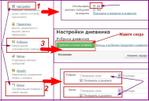 [250x] [250x]Как добавить статью из интернета в дневник. Пошаговая инструкция |
 [250x] [250x]Как загрузить много фотографий "одним махом" |
 [250x] [250x]Сохранение дневника с Лиру на компьютер |
 [250x] [250x]Как пользоваться настройками дневника (Старое оформление) |
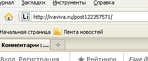 [250x] [250x]Как сделать кликабельную ссылку |
[250x] Сделать скрин. Подробности |
[200x] "Учебник ЛИ-РУ" |
|
[250x] Все настройки ЛиРу в картинках |
 [250x] [250x]Как я делаю свои подборки |
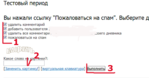 [250x] [250x]Как сделать, чтобы непрошеные гости не писали вам гадости в комментариях |



Это цитата сообщения A-delina Оригинальное сообщение

Мы уедем с тобой в желтогривый Китай,
Мы с тобой перейдем, не заметив, черту.
Я тебя украду в этот край, в этот рай,
Где прозрачна душа на свету, на лету,
Как фарфоровый дым бледнорозовых чаш,
Из которых пьют стебли свою тишину...
Это цитата сообщения Лиен Оригинальное сообщение
Оригинал взят у
[600x] [600x]

Это цитата сообщения MerlettKA Оригинальное сообщение

Это цитата сообщения Желнов Оригинальное сообщение
 [600x428]
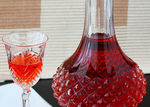
Ну не можем мы жить без варенья. Пусть потом засахарившиеся банки стоят годами на дальних полках кладовок и заполняют столь необходимое место в холодильнике. Но все равно каждую осень начинается эпопея под названием «Пора варить!». Сахар покупается мешками, все конфорки на плите наглухо заняты тазами и прочими емкостями. Банки стерилизуются массово. В общем, на несколько дней кухня превращается в ад – правда, пахнет там не серой, а гораздо лучше…
Но ажиотаж заканчивается – и сразу же встает вопрос: что делать с прошлогодним вареньем? Выкидывать-то жалко. Правильно, выкидывать не надо. Ведь прошлогоднее варенье – отличное «сырье» для производства самых разнообразных алкогольных напитков.
Домашнее вино из старого варенья обладает легким, терпким вкусом и пьянящим ароматом, в зависимости от того, какое варенье использовалось для приготовления, будут отличаться «нотки» и «букет» этого благородного напитка.
Варенье ягодное или фруктовое – 1 литр
Вода очищенная – 1 литр
Изюм – 110 грамм
Шаг 1: подготавливаем банку
Перед тем как мы будем готовить вино, подготовим тару. Для этого берем банку и тщательно обрабатываем ее пищевой содой с помощью кухонной губки для мытья посуды. Затем тщательно ополоснем несколько раз теплой проточной водой. После этого нужно обдать емкость кипятком из чайника. Внимание: будьте крайне осторожны, чтобы во время этой процедуры не обжечь кипятком руки или другие части вашего тела. Важно также помнить, что посуда для приготовления вина должна быть стеклянной, керамической или эмалированной, но ни в коем случае не металлической, чтобы не было окислительной реакции во время процесса брожения алкогольного напитка.
Шаг 2: готовим домашнее вино из варенья – первый этап
Наливаем воду в кастрюлю и ставим на огонь. В это время берем банку с домашним вареньем и с помощью столовой ложки перекладываем его в подготовленную тару, туда же высыпаем предварительно промытый под водой изюм. После того, как вода закипит, отставляем ее в сторону и даем остыть до комнатной температуры. Для приготовления вина вам потребуется теплая кипяченая вода. Внимание: ни в коем случае не должен быть кипяток! Теплую кипяченую воду выливаем в бутыль с вареньем и изюмом. При помощи деревянной ложки все ингредиенты хорошо перемешиваем и закрываем емкость капроновой крышкой. Банку ставим в теплое место. В летний период можно ее оставить на кухне – там всегда жарко, а зимой – под батарею в одной из комнат, для того чтобы в нашей смеси начался процесс брожения. Главное – чтобы место было укромным от детей.
Шаг 3: сцеживаем мезгу
По истечению 10 дней берем банку с забродившими винными ингредиентами и открываем крышку. Так как вся мезга после процесса брожения поднимется со дна к горлышку банки, осторожно при помощи столовой ложки убираем ее с поверхности жидкости и перекладываем в марлевую ткань, предварительно подставив под нее чистую миску или кастрюлю, чтобы выжатая густая смесь из мезги сливалась туда. Жмых достаем из марли и выбрасываем ...
Шаг 4: готовим домашнее вино из варенья – второй этап
Оставшуюся жидкость из банки также процеживаем через марлю и сливаем в туже емкость, где находится выжатая смесь из мезги. Получившийся продукт первичного брожения называется суслом. Теперь в хорошо вымытую под проточной водой банку переливаем сусло. На горлышко банки герметично надеваем чистую резиновую перчатку. Поставим нашу банку с суслом в темное место. Процесс брожения длится 40 дней, но чтобы окончательно в этом убедиться – ближе к сроку приготовления вина понаблюдайте за резиновой перчаткой: когда она, надувшись вверх снова опустится – значит процесс брожения завершен. Цвет вина должен стать прозрачным.
Шаг 5: готовим домашнее вино из варенья – третий этап
Перед тем, как мы будем разливать получившийся алкогольный напиток, подготовим тару, в которой будет храниться наше ароматное вино. Лучше для хранения вина брать стеклянные бутылки емкостью 500 или 700 миллилитров. Для этого тщательно при помощи ершика для мытья посуды промываем бутылку под проточной водой. Перевернув тару, даем воде стечь.
По истечению срока приготовления винного напитка, снимаем перчатку с горлышка банки и очень аккуратно с помощью лейки, переливаем жидкость в подготовленные чистые сухие бутылки. Главной задачей в этом процессе является тот факт, чтобы при этом не затронуть осадок, образовавшийся после второго процесса брожения.
Бутылки закрываем пробками или очень маленькими капроновыми крышечками. В идеале – деревянными пробками. Затем готовое вино перекладываем в темное желательно прохладное помещение. Через два месяца после разлива оно готово к употреблению. Наше домашнее вино из варенья имеет крепость примерно в 10 градусов.
Перед подачей на стол, наше вино немного охлаждаем в холодильнике, а затем переливаем его в графин

Это цитата сообщения Шрек_Лесной Оригинальное сообщение
Очень понравился этот рецепт рулета. Посмотрите на его интересный способ плетения. Рулет косичка готовится не сложно из дрожжевого теста на кефире. Тесто получается пышным и всегда удачным. Попробуйте испечь и Вы такую выпечку. Знакомьтесь с рецептом.

Это цитата сообщения YaromilaVolkova Оригинальное сообщение
|
|
|
|
Туника спицами схема
[x130]
Модель туники взята из журнала. Туника связана спицами №3 и 3,5. Пряжа ВС "Allino" (50% лен, 50% хлопок, 125 м/50 г)- 300/300/350/400 г бежевого ...
|
Летняя туника
[x130]
Модель туники взята из журнала Sandra/июль/2012 г. Желтая туника связана спицами №1 и крючком №1,25 из 250 г пряжи Vita "SOFT COTTON" (100% хлопка, ...
|
|
Летняя туника
[x130]
Модель туники взята из журнала Вязаный креатив №6/2012 г. Туника-фартук связана спицами №2 и крючком №5. Пряжа: "Огонек" (25% ...
|

Это цитата сообщения Ларилорхен Оригинальное сообщение
 [300x225]
Материал:
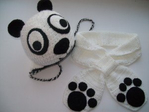
1. Пряжа белого и черного цвета,
2. Крючок (№ не знаю, он у меня самодельный, но достаточно толстенький)
Ход работы:
Это цитата сообщения Galche Оригинальное сообщение
Вяжем детский плед
Не отношу себя к рукодельницам или мастерам - вязальщицам, но когда что - нибудь понравится из связанных вещей, то всегда хочется поделиться и с вами. Многие из Вас занимаются вязанием уже много времени и уверенна, что знают все, что с ним связано. Но есть и такие, как я, которые пока еще на начальном этапе этого приятного и красивого занятия. Поэтому, когда увидела вязаные пледы, они мне очень понравились, то решила предложить и Вам. Хотя схемы, которые Вы сейчас увидете для детских пледов, Вы можете связать их и для себя, увеличив их в размерах. В этом посте предлагаю схемы пледов, которые можете вязать крючком и спицами. Схемы не очень сложные, а простые, так что каждый может попробовать их связать.
 [показать]
Это цитата сообщения Нина_Гуревич Оригинальное сообщение
Было [показать] Стало после ретуши [показать]
Это цитата сообщения Solovik Оригинальное сообщение
Мастер класс как пошить вместительную и красивую сумку - котомку из джинсы и кожи с аппликацией.
Это цитата сообщения justvitek Оригинальное сообщение
1. Удалить текущий слой можно, зажав Alt и нажав 3 раза L.
2. Работая с инструментом Move Tool Вы можете выбрать любой слой, кликнув по части объекта с нажатым Ctrl.
3. Двойной клик по верхней синей полосе, в любом окне палитры, свернет ее.
4. Двойной клик по серому фону откроет диалоговое окно для открытия файла, Shift двойной клик откроет браузер Adobe Bridge.
5. Устали от серого фона вокруг изображения? Возьмите инструмент Paint Bucket Tool (Ведро), зажмите Shift клик по серому фону - и он сменится любым цветом, который Вы выбрали в качестве цвета переднего плана.
6. Чтобы выбрать все слои, нажмите Alt Ctrl A.
7. Caps Lock сменит Ваш курсор на более четкий крестик.
8. Нажмите клавишу F, и Вы сможете выбрать один из 3-х различных режимов экрана, что позволит сделать рабочую область больше.
9. Чтобы нарисовать прямую линию с помощью кисти или карандаша, сделайте один клик в точке начала, затем зажмите Shift клик в точке конца.
10. Нажатый Ctrl превратит любой инструмент в Move Tool (Перемещение), пока удерживаете его.
11. Ctrl Alt клик создаст копию изображения и переместит его по ходу движения мышки.
12. Нажатый Space (Пробел) превратит любой инструмент в Hand Tool (Рука), пока удерживаете его.
13. Ctrl Space клик увеличит масштаб изображения, Alt Space клик — уменьшит.
14. Нажав Ctrl и » » или «-», изменит масштаб изображения в процентах.
15. Если использовать Eyedropper Tool (Пипетка) с нажатой Alt — это позволит взять образец цвета для цвета фона.
16. Инструмент Measure Tool (Линейка) — сделайте линию, а затем зажмите Alt и создайте другую линию из конца первой — это поможет Вам определить угол между ними.
17. Ctrl Alt Z и Ctrl Shift Z используйте для отмены и возврата ряда действий.
18. Alt Backspace и Ctrl Backspace зальет изображение цветом переднего плана и фона соответственно. Shift Backspace вызовет диалоговое окно для заливки изображения. Alt Shift Backspace и Ctrl Shift Backspace зальет изображение цветом переднего плана и фона соответственно, но оставив при этом прозрачные места прозрачными.
19. Если зажать Alt и вызвать свободную трансформацию с помощью Ctrl T, то она будет производиться над копией объекта. Ctrl Shift T повторит любые последние трансформации.
20. Размер холста легко можно увеличить, используя инструмент Crop Tool, растяните его за пределы холста и нажмите Ок.
21. Ctrl J создаст копию текущего слоя.
22. Ctrl Shift E сольет все видимые слои в один, Ctrl Shift Alt E сольет копию видимых слоев в один новый слой.
23. При использовании Marquee Tool (Выделение), зажмите Alt, чтобы сделать стартовую точку центром выделенной области.
24. Ctrl D для снятия выделения, Ctrl Shift D для возврата выделения.
25. Когда Вы создаете выделение с помощью инструментов Marquee Tool, зажмите Space, чтобы переместить выделение, отпустите, чтобы продолжить выделять.
26. Нажав Shift и » » или «-» сменит режим наложения слоя на: Normal, Dissolve, Multiply, Screen, Overlay.
27. Если выбран инструмент Brush или любой другой, прозрачность слоя можно менять нажатием на соответствующую цифру на клавиатуре:
- при нажатии на одну цифру [4=40%];
- для задания более точного % прозрачности [зажмите 7, а затем 2, что в результате даст 72%].
28. Зажмите Alt и сделайте клик по значку глаза рядом с иконкой слоя на палитре слоев, чтобы скрыть все остальные слои, кроме текущего.
29. Образец цвета можно взять не только с изображения в Photoshop, но и за пределами программы. Уменьшите окно фотошопа так, чтобы видеть изображение, на котором хотите определить цвет, возьмите инструмент Eyedropper Tool (Пипетка), сделайте клик внутри фотошопа и, не отпуская, выведите ее за пределы окна.
30. Выберите слой, зажмите Alt и сделайте клик на границе между верхним и текущим слоем, чтобы создать Cliping Mask, т.о. верхний слой будет виден в рамках нижнего, а нижний заменит маску.
31. Удерживая Alt нажмите кнопку создания нового слоя «Create a new layer» на палитре слоев, чтобы появилось диалоговое окно с настройками для нового слоя.
32. Выберите слой и, удерживая нажатой Alt, сделайте клик по мусорной корзине на палитре слоев, т.о. слой удалится без лишнего вопроса. Сделайте выделения для прозрачности где Вы хотите, перейдите на вкладку Channels и нажмите Ctrl клик по кнопке «Create new channel», т.о. создастся альфа-канал только для выделенных
Это цитата сообщения Оригинальное сообщение
 [327x300]ЩЕЛОК – прекрасное натуральное средство, которым пользовались наши предки.Его можно использовать для стирки, мытья волос, тела и посуды. Это экологически чистый продукт, - в нем нет ни консервантов, ни химии, ни всех тех вредностей, которые в больших количествах содержатся в современных средствах, - он не только не загрязняет природу, но и очень полезен – например, использованным щёлоком хорошо поливать огород.
Готовится щелок из золы. Конечно же, это удобнее делать в своем доме, но можно и в квартире - взять у друзей или на даче.
Приготовление:
Насыпать треть эмалированного ведра древесной золы (именно древесной золы, не продуктов сгорания бытовых отходов. Говорят, лучше «работает» зола лиственных деревьев, чем хвойных. Особенно – зола берёзы, ольхи).