Это цитата сообщения милена70 Оригинальное сообщение
Как связать шапочку ПРАКТИЧЕСКИЕ СОВЕТЫ
Это цитата сообщения selwas Оригинальное сообщение
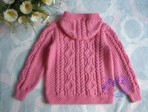
Куртка ,если без рукавов-жилет с капюшоном для девочки,подробности по фото

Это цитата сообщения Litizija Оригинальное сообщение
***АНИМИРОВАННЫЕ ФОНЫ ***
***АНИМИРОВАННЫЕ ФОНЫ ***
 [показать] [показать] [показать]
Серия сообщений "Бесшовные фоны":
Часть 1 - Сиреневые, красные , зеленые ГЛИТЕРЫ
Часть 2 - ***АНИМИРОВАННЫЕ ФОНЫ ***
Часть 3 - ФИОЛЕТОВЫЕ ФОНЫ
Часть 4 - СЕРИЯ ФОНОВ С СЕРДЕЧКАМИ ОТ RUSSLANA
...
Часть 43 - Схемки и фоны прозрачные от Ejkova
Часть 44 - Новогодние бесшовные фоны
Часть 45 - Бесшовные фоны (цветочные)
Это цитата сообщения Рамки_для_текста_и_фото_онлайн Оригинальное сообщение
Бирюзовая рамка для текста и стихов
|

| Код рамки для liveinternet: |
Это цитата сообщения Arnusha Оригинальное сообщение
Девушки gif и png
 [404x494] [404x494] [244x603] [244x603] [275x555] [275x555] [477x800] [477x800] |
 [показать]
Это цитата сообщения Putniza_Strannaja Оригинальное сообщение
Ставим активную ссылку
 [показать]Для многих сложно написать html-код и в режиме редактора вставить активную ссылку на Ли ру. Ну что же, тогда давайте разберем другой метод. Для тех кто желает все таки освоить Html-код, милости просим в сюда...
Шаг № 1. Входим в режим редактора. Намечаем где ссылка будет существовать (я там поставила курсор) и жмем на значок ссылки, который у меня обведен красным.
 [показать]
Шаг № 2. Вставляем ссылку и жмем ОК. Тут важно при копировании ЛЮБОГО материала дать ссылку не на сайт или дневник, а на ту страницу, с которой брали информацию. Для чего этот акцент - читаем ОБЯЗАТЕЛЬНО тут. В особенности то место, что озаглавлено "Не большой FAQ"
 [показать]
Шаг №3. Я перед ссылкой подписала фразу. На самом деле она может быть любой. Ее можно подписывать как вначале, так и в конце ссылки - это как вам глянется.
 [показать]
Пы Сы... каждый шаг я отразила отдельной картинкой.
Это цитата сообщения Putniza_Strannaja Оригинальное сообщение
Вставляем Html-код
Сегодня расскажу как вставлять html в пост на примере своих двух постов:
1. 10 пунктов, которые не нравятся женщинам в мужчинах. На примере этого поста, как раз и будет вестись рассказ. Результат того, что должно выйти, можно также там увидеть.
2. Убрать текст под кат. Сам урок по написанию html- кода.
 [показать]
Берем первую часть html-кода из поста-урока. Затем намечаем,куда мы будем вставлять наш код. У меня зеленым подчеркнуто. Жмем "источник.
 [показать]
Находим то место (подчеркнуто зеленым), куда мы наметили вставить наш код и собственно говоря, вставляем. затем снова жмем "источник" и оказываемся в привычном нам редакторе. Со второй частью кода поступаем так же как и с первой! Подобным образом можно вставить любой код, разрешенный на Ли.ру.
Ваша Putniza Strannaja.
Похожие статьи:
1. Шаг № 1. Создание поста на li.ru
Серия сообщений "Азбука для начинающих на Li.ru":Часть 1 - Как не остаться одному на Ли ру
Часть 2 - Как правильно скопировать текс в блог (на сайт, в дневник) ?
Часть 3 - Как настроить почтовые уведомления и как читать понравившийся дневник
Часть 4 - Создать пост на li.ru
Часть 5 - Вставляем Html-код
Часть 6 - Как быстро комментировать и отвечать на комментарии на ли ру
Часть 7 - Как писать сам пост
...
Часть 19 - Как сделать "тудушечки" (как у Валеза в посте)
Часть 20 - Мои хитрости про комментарии на Li.ru
Часть 21 - Кат, который трудный самый
Это цитата сообщения Putniza_Strannaja Оригинальное сообщение
Создать пост на li.ru
Ну что, попробуем создать свой первый пост?
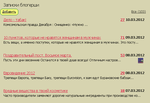 [показать]
Для того, что бы создать пост, жмем слово "Добавить
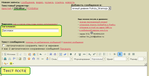 [показать]
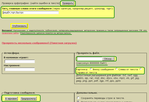
1.Текстовый редактор. Для новичка тот, что подчеркнут зеленым будет наиболее удобен.
2. Заголовок можно и не писать. Тогда ваши посты будут без него.
3. Текст собственно говоря любой пишем.
 [показать]
1. Текст поста можно проверить (грамотность)
2. Вписываем тэги. Они необходимы для поисковой машины.
3. Обращаем внимание на предупреждение об авторских правах. Если ваш текст копия чужого поста то вы не имеете право его публиковать под своим именем. Как можно, смотрим тут.
4. Картинки можно загружать и через это окно. Правда это не единственный способ и годиться для одной штуки. Обращаем внимание на вес картинки и на то, что можно выбрать ее положение.
5. Когда пост дописан то можно нажать на "предпросмотр" или "в черновик". Если у меня пост с картинкой, то я всегда нажимаю на "предпросмотр" и из черновика публикую, потому что там можно править, до того, как ваши ошибки или съехавшую картинку увидел народ.
 [показать]
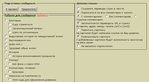
1. Рубрики. Я их заранее создаю. Написав пост, спускаюсь и ставлю галочку, выбирая нужную!
2. Остальные галочки справа ставим по своему вкусу...
 [показать]
В пост можно добавить опрос. Пример такого поста тут . Тема:"Дружба между мужчиной и женщиной. Обсуждения. Голосование." Можете пройти поучаствовать и оставить комментарий!
Более подробно как вставлять код, Html и как делать пост с опросом остановлюсь в следующих постах.
Далее читаем остальные части:
1. Вставляем Html-код
2. Как писать сам пост...
3. Убрать текст под КАТ
Ваша Putniza Strannaja.
Серия сообщений "Азбука для начинающих на Li.ru":
Это цитата сообщения Putniza_Strannaja Оригинальное сообщение
Убрать текст под кат
У вас очень длинный текст или пост содержит более двух фотографий (картинок), то логичнее всего спрятать часть текста. Это дает удобство для тех, кто просматривает обновления с помощью ленты "Друзей" на ли ру. Аналогичную удобность будет доставлять данный тэг и для тех, кто решил просто полистать ваш дневник. Человеку, который зашел с улицы, и нажавший, например "дневник Putniza Strannaja" (или ваш), будет приятно посмотреть заголовки с первым абзацем поста (статьи) нежели тратить свой трафик на то, что бы загрузились ваши длинные записи и вереница фотографий!
Я предлагаю использовать тэг MORE. Он используется для того, чтобы скрыть часть текста.
[ *** MORE=Читать далее...] Ваш текст [ *** /MORE]
P.S.: звездочки с пробелами убрать.
Ваша Putniza Strannaja.
Серия сообщений "Html для чайника":Часть 1 - Как сделать картинку ссылкой в html. Кликабельные картинки.
Часть 2 - Окошечко
Часть 3 - Убрать текст под кат
Часть 4 - Рамочки для текста
Часть 5 - Гиперссылка
Это цитата сообщения MissKcu Оригинальное сообщение
Кнопка Источник в расширенном редакторе. Урок от MissKcu
Серия сообщений "Уроки по Ли.ру от MissKcu":
Часть 1 - Урок создания прозрачного фона от MissKcu
Часть 2 - Как вставить разделители в пост. Урок от MissKcu
...
Часть 5 - Как создать простую схему для дневника. Урок от MissKcu
Часть 6 - Сайт счетчиков постов. Урок от MissKcu
Часть 7 - Кнопка Источник в расширенном редакторе. Урок от MissKcu
Часть 8 - Урок для Ли.ру от MissKcu. Как удалить цитируемый пост.
Часть 9 - Как создать плейлист на Привет.ру Урок от MissKcu
...
Часть 19 - Как вставить Плейкаст в свой Дневник (блог на Привете). Урок от MissKcu
Часть 20 - Убираем стандартную схему
Часть 21 - Картинки с подписью и без. Урок от MissKcu

Это цитата сообщения Шадрина_Галина Оригинальное сообщение
Как сделать свою, оригинальную кнопочку, для ссылок на сайты, в ЭДИТОРЕ
 [345x133] [201x74] [207x89] [показать] [345x133] [345x133] [201x74] [207x89] [показать] [345x133] |
Серия сообщений "Фотошоп онлайн/ЭДИТОР":
Часть 1 - Убираем ненужные объекты на фотографиях.
Часть 2 - Как сделать коллаж с фотографией в рамке ОКНО, в Эдиторе Pixlr.com
...
Часть 8 - КАК ИЗБАВИТСЯ ОТ ОДНОТОННОГО ЗАДНЕГО ФОНА НА КАРТИНКЕ
Часть 9 - Как сделать простой клипарт из любой картинки
Часть 10 - Как сделать свою, оригинальную кнопочку, для ссылок на сайты, в ЭДИТОРЕ
Часть 11 - Делаем свой, несложный, но оригинальный фон для дневника в Эдитор
Часть 12 - как с помощью фотошопа- онлайн ЭДИТОР быстро оживить картинку

Это цитата сообщения Уютная_кухонька Оригинальное сообщение
Вкуснейшая курица в духовке (5 видео-рецептов)

Это цитата сообщения Arnusha Оригинальное сообщение
Картинки,анимация-праздничные свечи
|


Это цитата сообщения Сантория Оригинальное сообщение
ЗНАЕТЕ ЛИ ВЫ КЛАВИАТУРУ НА СВОЁМ КОМПЬЮТЕРЕ?
 [700x390]
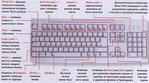
F1— вызывает «справку» Windows или окно помощи активной программы. В Microsoft Word комбинация клавиш Shift+F1 показывает форматирование текста;
F2— переименовывает выделенный объект на рабочем столе или в окне проводника;
F3— открывает окно поиска файла или папки на рабочем столе и в проводнике. Комбинация клавиш Shift+F3 часто используется для поиска в обратном направлении;
F4— открывает выпадающий список, например, список строки адреса в окне ‘Mой компьютер" или в проводнике. Сочетания клавиш Alt+F4 в Windows используется для закрытия приложений, а Ctrl+F4− для закрытия части документа или программы (к примеру, вкладок);
F5— обновляет активное окно открытой веб-страницы, рабочего стола, проводника и так далее. В Microsoft PowerPoint F5 начинает показ слайд-шоу сначала, а комбинация клавиш Shift+F5− с текущего слайда;
F6— переключение между элементами экрана в окне или
на рабочем столе. В проводнике и Internet Explorer — перемещение между основной частью
окна и адресной строкой;
F7— проверяет правописание (в Word, Excel);
F8— при загрузке операционной системы выбирает режим загрузки.
В редакторе Word включает расширенное выделение текста.
Выделение фрагмента от начального до конечного положения курсора происходит без удержания клавиши Shift.
Повторное нажатие клавиши F8 выделяет слово, ближайшее к курсору.
Третье-содержащее его предложение.
Четвертое- абзац. Пятое- документ.
Снять последнее выделение можно нажатием сочетания клавиш Shift+F8.
Отключить режим можно клавишей Esc;
F9-- в некоторых программах обновляет выделенные поля;
F10— активирует полное меню, а комбинация клавиш Shift+F10 активирует контекстное меню;
F11— переводит окно в полноэкранный режим и обратно, например, в Internet Explorer;
F12— переход к выбору параметров сохранения файла
(Файл -> Сохранить как).
В стандартной PC/AT клавиатуре алфавитно-цифровой блок состоит из 47 клавиш и включает в себя клавиши для ввода букв, цифр, знаков пунктуации, арифметических действий и специальных символов. Результат действия этих клавиш зависит от регистра (нижний — верхний) в котором осуществляется нажатие этих клавиш.
Управляющие клавиши Shift, Ctrl, Caps Lock, Alt и AltGr (правый Alt) называют еще клавишами- модификаторами, так как они предназначены
для изменения действий других клавиш.
Shift (читается «Шифт») — клавиша верхнего регистра (нефиксированное переключение). Используется одновременно с другими клавишами, например с клавишами алфавитно-цифрового блока для набора заглавных букв и символов верхнего регистра.
Кроме того, клавиша Shift используется как модификатор в быстрых сочетаниях клавиш и при клике мыши. Например, чтобы в браузере открыть ссылку в отдельном окне нужно нажать на ссылку кнопкой мыши,
удерживая нажатой клавишу Shift.
Ctrl (читается «контрол») — используется в комбинации с другими клавишами, например:
Ctrl+A— в Windows выделяет весь текст в окне;
Ctrl+B— в редакторе MS Word переключает шрифт на «жирный-нормальный»;
Ctrl+С— в программах с WinAPI копирует текст в буфер, а в консольных программах - завершает команду;
Ctrl+F— во многих программах вызывает диалога поиска;
Ctrl+I— в редакторе MS Word переключает шрифт на «курсив-нормальный»;
Ctrl+N— в программах с многооконным интерфейсом открывает новое пустое окно;
Ctrl+O— во многих программах вызывает диалог открытия существующего файла;
Ctrl+P— во многих программах отправляет текст на печать или вызов диалог печати;
Ctrl+Q— в некоторых программах выход из нее;
Ctrl+R— в браузерах обновляет содержимое окна;
Ctrl+S— во многих программах cохраняет текущий файл
или вызывает диалог сохранения;
Ctrl+T— в браузерах открывает новую вкладку;
Ctrl+U— в редакторе MS Word переключает подчёркивания текста;
Ctrl+V— в программах с WinAPI вставляет содержимое буфера обмена;
Ctrl+W— в некоторых программах закрывает текущее окно;
Ctrl+Z— во многих программах отменяет последнее действие;
Ctrl+F5— в браузерах обновляет содержимое;
Ctrl+Home— в программах с текстовым полем совершает переход к началу редактируемого документа;
Ctrl+End— в программах с текстовым полем совершает переход к концу редактируемого документа;
Ctrl+— в Total Commander совершает переход к корневому каталогу диска.
Alt (читается «Альт») — используется совместно с другими клавишами, модифицируя их действие. Например:
Alt+F4— во всех программах закрывает их;
Alt+F7— в некоторых программах вызывает диалог поиска;
Alt+F10— в некоторых файловых менеджерах вызывает дерево каталогов;
Alt+Tab— в Windows совершает переход к следующему запущенному окну;
Alt+буква— в некоторых программах вызывает команды меню или открывает колонки меню.
Кроме того, сочетания клавиш
Это цитата сообщения КРАСОТА_ЗДОРОВЬЯ Оригинальное сообщение
Травы для укрепления волос.
 [604x510]Травы для укрепления волос. 4 потрясающих рецепта!
Рецепт первый.
Для того чтобы приготовить средства против выпадения волос по этому рецепту необходимо измельчить (как можно тщательнее) листья мяты перечной и рябины, взятые в равных пропорциях. Теперь добавьте совсем немного воды и поставьте ёмкость со смесью на водяную баню, накрыв крышкой, на пять минут. По истечении указанного времени следует втирать получившуюся массу в прикорневую зону волос массажными движениями. Для усиления действия средства рекомендуется после его нанесения на кожу утеплить волосы, надев на них чистый полиэтиленовый пакет и обмотав голову махровым тёплым полотенцем или шарфом. Примерно спустя пятнадцать – тридцать минут можно смыть остатки средства, ополоснув несколько раз волосы тёплой водой, смешанной в равных пропорциях с настоем шиповника или лекарственного шалфея. Проводите данную процедуру не менее двух раз в неделю на протяжении двух – трёх месяцев.
Рецепт второй.
Залейте в эмалированной кастрюле двумя литрами кипящей очищенной или талой воды две больших (столовых) ложки измельчённых листьев двудомной крапивы, две ложки цветов календулы и одну большую ложку сухой измельчённой в кофемолке дубовой коры. Теперь накройте ёмкость со смесью крышкой и полотенцем и оставьте её в тёплом месте (на подоконнике или у батареи) на двадцать пять минут для настаивания. Готовое процеженное через несколько слоёв марли средство используют не менее двух раз в неделю для ополаскивания чистых влажных волос. После ополаскивания данное средство смывать не обязательно.
Рецепт третий.
Для сухого типа волос отлично подходит такое народное средство, укрепляющее их структуру: необходимо залить одну большую (столовую) ложку измельчённых листьев крапивы одним стаканом кипящей талой или очищенной воды (такая вода обладает нужной мягкостью). Теперь поставьте смесь на медленный огонь и проварите около десяти минут под крышкой. Готовое средство процеживают через металлическое сито или несколько слоёв марли, а затем используют для ополаскивания волос (при этом следует втирать средство в прикорневую область волос) после мытья головы не менее трёх раз в неделю.
Рецепт четвёртый.
Необходимо залить двумя стаканами кипятка четыреста грамм измельчённых листьев двудомной крапивы и сто грамм измельчённых сухих цветков лекарственной ромашки, после чего проварить смесь под крышкой примерно десять минут на медленном огне. По истечении указанного времени отожмите готовую жидкость через марлю и используйте её в тёплом виде для ополаскивания волос дважды в день
Это цитата сообщения милена70 Оригинальное сообщение
Наиболее полно о размерах детской одежды (сетки, таблицы, шпаргалки, подсказки)
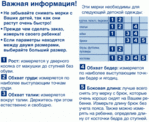
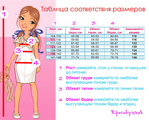
Наглядно
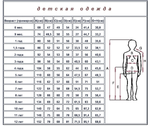
ПОЛНАЯ СЕТКА СНЯТИЯ МЕРОК ДЛЯ ШИТЬЯ С ПРИПУСКАМИ (+)

Размерная сетка комбинезонов, комплектов, шапок и варежек
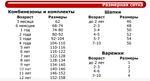 [500x270]
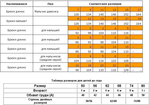
РАЗМЕРЫ ДЛЯ ДЖИНСОВОЙ ОДЕЖДЫ
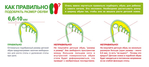
Правильно выбранный размер обуви
Чтобы правильно выбрать размер детской обуви, необходимо проследить, чтобы в носочной части был небольшой припуск. Поскольку сам малыш не может сказать, подходит ли ему ботинок, перед походом в магазин необходимо обвести его стопу на бумаге, эту проекцию и нужно прикладывать к подошве ботинка, чтобы знать, какой запас остается.