Это цитата сообщения Divia Оригинальное сообщение
Укрепляющая маска для волос вместо шампуня
Большинство уже воспользовалось этим методом. Укрепляющая маска для волос вместо шампуня полюбилась многим, и не зря! После нее шевелюра становится блестящей, волосы дольше не засаливаются и меньше выпадают. Если голова не очень грязная, я пользуюсь этой маской вместо шампуня.

Это цитата сообщения LediLana Оригинальное сообщение
Для души и тела: шоколадный скраб
Неправда, что ухаживать за собой могут только обеспеченные девушки, готовые расставаться с крупными суммами за процедуры в спа-салоне. Практика показывает, что здоровый образ жизни, умеренные физические нагрузки и несложный домашний уход помогут надолго сохранить молодость, свежесть и уверенность в собственной привлекательности. Ухаживать за кожей, бороться с дряблостью и целлюлитом отлично помогает шоколадный скраб для тела. Это приятная и эффективная процедура для очищения кожи от отмерших клеток, питания и насыщения полезными веществами.

Мы подготовили для вас два самых простых рецепта приготовления шоколадного скраба – пробуйте и экспериментируйте, добавляя компоненты по своему вкусу.
Это цитата сообщения Vi-Natalka Оригинальное сообщение
Как выбрать оформление дневника в списке сохраненных схем
|

Это цитата сообщения NATALI-NG Оригинальное сообщение
Урок от NATALI:Приемы работы с инструментом Осветлитель
И снова инструмент ОСВЕТЛИТЕЛЬ...Делая блики осветлителем, а не кистью с цветом,мы придаем картинке больше солнца и яркости,вот поэтому я вам показываю такой не сложный прием этим инструментом....
 [550x550]
 [550x550]
вторая картинка сделана вот по этому уроку ,только осветлителем а не кистью http://blogs.mail.ru/mail/natali73123/78CD4BD98D4EAE3D.html
Читать далее
Кисти для фотошопа которые используются в этом уроке
http://turbobit.net/r38bb2of2cyb.html
Это цитата сообщения Трииночка Оригинальное сообщение
Совершенное тело! Одно упражнение, 4 минуты, 28 дней — и прекрасный результат!
Совершенное тело! Одно упражнение, 4 минуты, 28 дней — и прекрасный результат!

Одно упражнение, 4 минуты, 28 дней — и у Вас совершенно новое тело!
Предлагаем Вам принять вызов, через который прошло множество людей со всех точек планеты, и Вы несомненно улучшите форму своего тела!
Наиболее важными упражнениями для укрепления средней части тела являются упражнения стойки на локтях. Одно из таких упражнений называется «планка». Как новичок, Вы возможно посчитаете такое упражнение слишком легким и просто проигнорируете его. Упражнение «планка» уберет лишний жир из живота, укрепит внутренние и внешние мышцы спины и верхней части тела, ягодичные мышцы, а также ноги и руки. Это упражнение напоминает те же отжимания. «Планка» — упражнение статическое. Движений в нем нет и мышцы не будут здесь расширяться или сокращаться. Они будут усилены изнутри и станут более крепкими.
Это цитата сообщения Рецепты_и_Рукоделие Оригинальное сообщение
6 приемов, которые помогут правильно настроить фотоаппарат!

6 приемов, которые помогут правильно настроить фотоаппарат!
Это цитата сообщения Сияние_Розы_Жизни Оригинальное сообщение
ЧЕРЕЗ ДВЕ — ТРИ НЕДЕЛИ ВЫ БУДЕТЕ МОЛОЖЕ НА ДВА — ТРИ ГОДА!

А еще через две-три недели — на четыре-шесть лет! Очень простой и доступный рецепт.
Покупаем в аптеке
Это цитата сообщения Der_Engel678 Оригинальное сообщение
МАКИЯЖ С ОМОЛАЖИВАЮЩИМ ЭФФЕКТОМ! УЗНАВ ЭТОТ ТРЮК, Я НАЧАЛА КРАСИТЬ ГЛАЗА СОВСЕМ ПО-ДРУГОМУ…
МАКИЯЖ С ОМОЛАЖИВАЮЩИМ ЭФФЕКТОМ! УЗНАВ ЭТОТ ТРЮК, Я НАЧАЛА КРАСИТЬ ГЛАЗА СОВСЕМ ПО-ДРУГОМУ…

Это цитата сообщения Aliciya_Bes Оригинальное сообщение
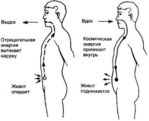
Дыхательная гимнастика для уменьшения живота
Дыхательная гимнастика для уменьшения живота
Выполнять эту дыхательную гимнастику нужно ежедневно по 15 минут утром, обязательно натощак.
Упражнения
Вдох - живот округляем.
Выдох - живот втягиваем.
Во время выдоха помогаем ладонью, стараемся напрячь пресс. Выполняем упражнение в течение так 10 минут.
Затем вдох - живот округляем, на выдохе наклоняемся и пытаемся максимально сделать выдох, втягиваем живот, затаили дыхание, распрямились и считаем до 8-ми, периодически напрягая пресс. Потом снова вдох. И так в течение 3-х минут.
Методика основана на том, что при выполнении данных упражнений сокращается желудок и кушать хочется меньше.
Это цитата сообщения LEDY_ANGEL Оригинальное сообщение
Делюсь своим секретом обработки украшений(на скорую руку).
Делюсь своим секретом обработки украшений(на скорую руку).Я пользуюсь этим методом довольно часто.Обрабатываю декор украшения поверхности и даже кожу.
Как Вы понимаете в этой работе качество хромает но я ставила целью показать способ обработки золотом.
 [показать] [показать]

Это цитата сообщения MissKcu Оригинальное сообщение
Романтический эффект. Урок фотошопа для начинающих
Это цитата сообщения ФарСолнце Оригинальное сообщение
ВОЗВРАЩАЯСЬ К КОЛЛАЖУ - КАК Я ЕГО ДЕЛАЛА!

Опишу по памяти, постараюсь,чтобы было понятно!
Это цитата сообщения Aksinya17 Оригинальное сообщение
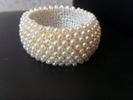
Браслет Для леди
 [479x359]
Симпатичный и довольно простой браслетик. А главное подойдет для всего, можно и в офис одеть, а можно и как вечерний вариант. Смотря из чего плести.

 [479x359]

Это цитата сообщения Лариса_Гурьянова Оригинальное сообщение
Экшен Пазлы в ФШ
[показать] ПАМЯТКА НАЧИНАЮЩИМ ФОТОШОППЕРАМ

Это цитата сообщения Лариса_Гурьянова Оригинальное сообщение
Как открыть глаза в ФШ
[показать] ПАМЯТКА НАЧИНАЮЩИМ ФОТОШОППЕРАМ
[577x383]Выведите в Photoshop фотографию, которую мы будем ретушировать:
 [448x321]
Также для урока вам понадобится фотография этого же человека с широко раскрытыми глазами. Советую искать портрет с таким же освещением, чтобы было меньше работы с коррекцией тона и света в конце работы. У меня вторая фотография сделана в ночное время, поэтому будет чуть больше потрачено времени на урок:
 [320x448]
Активируем в фотошопе второе фото и обратимся к панели инструментов слева, где найдем Прямоугольную область#Rectangular Marquee:
 [602x165]
С помощью неё и левой кнопки мышки выделим область вокруг наших глаз, вот так:
 [336x353]
Скопируем эту область (можно воспользоваться комбинацией клавиш Ctrl+C). Перейдем к нашему основному изображению и вставим в него только что скопированные глаза (Ctrl+V), вот так:
 [577x352]
Теперь нам нужно подогнать их под глаза модели. Для этого перейдем в меню Редактирование;Edit =>> Свободное Трансформирование;FreeTransform. Эта команда позволит нам поменять месторасположение глаз, повернуть их в любую сторону, а также подобрать и размер с помощью левой кнопки мыши, вот так:
 [448x325]
Если вы не можете точно подогнать размер и расположение глаз, обратитесь к панели «слои»(Layers), где у вас есть возможность уменьшить непрозрачность (opacity) данного слоя до 40-50%, что позволит вам точно определять месторасположение первоначальных глаз на фото для расположения вставленных, вот так:
 [590x329]
После того, как глазки будут «на месте», верните непрозрачность слоя на 100% и обратитесь кинструменту «Ластик» на соответствующей панели:
 [541x134]
С помощью него вам необходимо стереть вставленную область вокруг глаз, чтобы остались только нужные нам черты лица. Для этого на панели настроек выберите небольшую Мягкую кисть с непрозрачностью = 100% и левой кнопкой мыши
Это цитата сообщения A-delina Оригинальное сообщение
Коды для фильтров фотошоп от Инноэль.
ВЫСТАВЛЯЮ ВАМ МОЮ КОЛЛЕКЦИЮ КОДОВ ДЛЯ ФИЛЬТРОВ И ПЛАГИНОВ,НАДЕЮСЬ,ЧТО ОНИ ВАМ ПРИГОДЯТСЯ.
ДОПОЛНЯЮ ДЛЯ ТЕХ,КТО НЕ ЗНАЕТ ЧТО ЭТО ТАКОЕ:ЭТО ГОТОВЫЕ КЛЮЧИ ДЛЯ ВАШИХ ПЛАГИНОВ, У КОТОРЫХ ЕСТЬ ПОЧТИ БЕСПЛАТНАЯ ВЕРСИЯ ИЛИ ДЕМО,А ТАКЖЕ У ФИЛЬТРОВ У КОТОРЫХ ВООБЩЕ НЕТ КЛЮЧЕЙ,НУЖНО ПРИ ИНСТАЛЯЦИИ ТАКИХ ФИЛЬТРОВ ПОСТАВИТЬ В ОКОШКО ЭТОТ КЛЮЧ И ВСЕ,ФИЛЬТР У ВАС БУДЕТ СТОЯТЬ ВЕЧНО И НЕ ПРОСИТЬ НОВОГО КЛЮЧА.
Это цитата сообщения mimozochka Оригинальное сообщение
Надписи.
Фотографии в альбоме «Надписи разные», автор nat19591106 на Яндекс.Фотках
 [показать]
 [показать]
 [показать]
 [показать]
 [показать]
 [показать]
 [показать]
 [показать]
 [показать]
Это цитата сообщения jzayka Оригинальное сообщение
Панель "Фрагменты кода" в Adobe Flash CS6..)
Серия сообщений "**Мои уроки":
Часть 1 - Цветочный шлейф за курсором
Часть 2 -