Это цитата сообщения Dushka_li Оригинальное сообщение
[Шитье] Экспресс метод: Как раскроить и сшить брюки (джинсы) без выкройки. Подробный мастер-класс
Огромная благодарность автору: Мария Новикова

Как раскроить брюки? Есть отличный способ сшить брюки своими руками по старым проверенным временем брюкам. Не стоит заморачиваться над сложным построением брюк и искать готовую выкройку.
А как сшить брюки высокого качества? Какие основные правила нужно знать? Думаю, что многие из вас желают овладеть техникой пошива брюк и сшить брюки по фигуре своими руками. Этот мастер-класс поможет вам сшить не только брюки, а также стильные джинсы и леггинсы. Конечно, брюки по сложности пошива превосходят юбку. Но, изучив все технические особенности, пошив брюк начнёт приносить одно удовольствие.
Это цитата сообщения ЖУРАВУШКА5 Оригинальное сообщение
♥❀♥ГЕНЕРАТОР Онлайн♥❀♥
|








Это цитата сообщения Zirgelis Оригинальное сообщение
Осваиваем компьютер
На сегодняшний день компьютер становится неотъемлемой частью жизни не только отдельно взятого человека, а также предприятия, учреждения и государства в целом. Поэтому, умение и соответственно обучение компьютерной грамотности в наш век является крайне обязательным для любого человека и не далеки те времена, когда элементарные знания компьютера будут столь обязательными, как умение писать и читать. Для всех тех, кто хочет освоить работу с компьютером или же расширить имеющиеся знания, сможет пройти бесплатный компьютерный курс для начинающих по обучению работы на компьютере, который с лёгкостью сможет освоить любой начинающий пользователь. Эти простые и доступные уроки помогут вам справиться при работе с персональным компьютером с задачей любой степени и сложности
 [показать]Браузер Internet Explorer [показать]Браузер Google Chrome [показать] [показать]Браузер Internet Explorer [показать]Браузер Google Chrome [показать] |
Это цитата сообщения Лариса_Гурьянова Оригинальное сообщение
БЕСПЛАТНЫЕ ПРОГРАММЫ "Windows"
 |
Это цитата сообщения Шрек_Лесной Оригинальное сообщение
Оформление блога
[300x262]Официальная помощь мейлрушному блогеру
Мои пояснения по оформлению блога
Памятка начинающим блогерам
Это цитата сообщения Karmelac Оригинальное сообщение
Поисковики - Найдем ВСЁ!
|



 Поиск
Поиск Поиск картинок
 Фотки
Фотки
 Ответы


Это цитата сообщения s-lana1967 Оригинальное сообщение
Несколько выкроек БОХО
1.
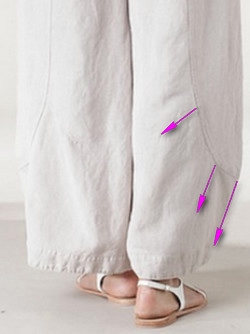 [250x334]
 2.
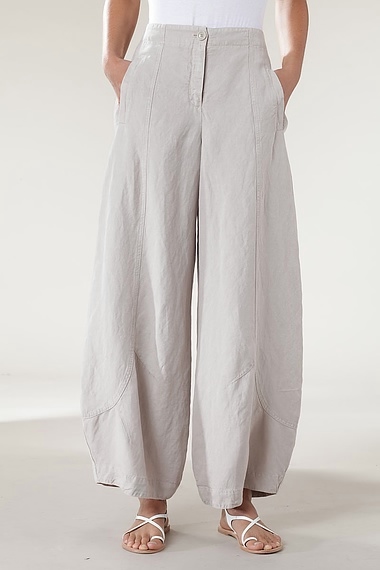 [380x570]
  [263x220]
 Это цитата сообщения s-lana1967 Оригинальное сообщение
Несколько выкроек БОХО
1.
[250x334] 2.
[380x570] [263x220] Это цитата сообщения Илона_Никишина Оригинальное сообщение
Библиотека книг.
[показать]Спешу поделиться интересным и полезным сервисом "БИБЛИОТЕКА КНИГ",где собраны книги,аудиокниги и журналы разнообразных тематик,представлена большая коллекция художественной, учебной и технической литературы от изучения иностранных языков до книг по рукоделию. Сервис позволяет скачивать книги без регистрации , бесплатно,всегда быть в курсе новинок изданий.
[показать] [показать]
Серия сообщений "Молитва.":
Часть 1 - МОЛИТВА.
Часть 2 - Мир русской иконы.
...
Часть 21 - Онлайн экскурсия в Храм Христа Спасителя.
Часть 22 - Моя анимация "Иконы."
Часть 23 - Библиотека книг.
Часть 24 - Старинные иконы...
Часть 25 - Твори Шедевры...
...
Часть 32 - С Крещением Господним!
Часть 33 - Виртуальная часовня.
Часть 34 - Православный календарь, даты Пасхи и Троицы.
Серия сообщений "Маникюр.":
Часть 1 - Делаем Маникюр дома.
Часть 2 - Делаем Маникюр дома.
...
Часть 11 - Педикюр "Божья коровка" и ещё немножко о педикюре .
Часть 12 - Идеи для домашнего маникюра
Часть 13 - Библиотека книг.
Часть 14 - Стильный маникюр.
Часть 15 - Мягкие пяточки.
Серия сообщений "Прически,косички.":
Часть 1 - Прическа для девочки
Часть 2 - Косы & косички. Идеи красивых причесок.
...
Часть 25 - Как заплести косу
Часть 26 - ПРИЧЁСКА (БАНТИКИ) и ДР.
Часть 27 - Библиотека книг.
Часть 28 - Прически в Греческом стиле.
Часть 29 - Прически,косички.
...
Часть 35 - Вечерняя прическа за 2 минуты.
Часть 36 - «Необычные косы»
Часть 37 - Прически для девочек.
Серия сообщений "Диеты.":
Часть 1 - Калифорнийская диета
Часть 2 - Клубничная диета
...
Часть 22 - Овсяные диеты.
Часть 23 - Салат " Похудейка " и в правду работает
Часть 24 - Библиотека книг.
Часть 25 - АКТИВИРОВАННЫЙ УГОЛЬ. Как принимать активированный уголь для похудения.
Часть 26 - ТОП-20 Продуктов Максимально Сжигающих Жиры
...
Это цитата сообщения ivmatvienko Оригинальное сообщение
Fast - Torrent.RU
Сегодня я вам расскажу о замечательном сервисе для скачивания фильмов FastTorrent. Сам им постоянно пользуюсь, очень удобный и быстрый, не нужно проходить длительных регистраций и дополнительных пошаговых действий. Всё с торрента скачивается бесплатно.

У данного сервиса очень большая база с вашими любимыми фильмами, разного качества и формата. Даже самые старые фильмы вы найдете здесь!
Для того чтобы найти фильм, вам нужно знать только его название. Но не только, вы можете найти фильм по жанрам. Хорошее описание сюжетов фильмов. По любимым актёрам и режиссерам, если конкретно не знаете что посмотреть. Есть много отзывов, но им бы я особо не доверялся)
Переходим в расширенный поиск, желательно сразу переходить. Есть подробные настройки для вашего удобства.

Я вписал название фильма Аватар. Внизу нажал поиск!

У меня нашлось 8 фильмов с таким названием! Вот мой фильм Жмём скачать

У нас выпадает список, выбираем качество, размер файла и сидеры и личеры. Нажимаем на наиболее подходящую для нас строчку, я обычно выбираю формат .mkv (Отлиное качество, обычно весит чуть больше 2.56 Гб) Сидеры и личеры (люди раздающие фильм и скачивающие) Где их больше, там скорость скачивания будет быстрее!

На картинке показано, мы нажимаем на ссылку (Чтобы скачать фильм жмём сюда!) с фильмом.

У нас выскакивает сохранить файл или открыть, выбираем открыть, и выбираем торрент клиент. Если нет торрента ищем его ярлычек, нажимаем выбрать!

У вас откроется торрент клиент, там вы подтвердите чтобы добавить его в список

и ждём пока скачается фильм! На данном изображении он первый

После скачивания!
Чтобы найти свой скаченный фильм, заходим в раздел ГОТОВЫЕ, жмем правой кнопкой мыши по загруженному торренту! Открыть папку и у вас откроется папка с файлом!

Приятного пользования и просмотра! Данный пост можете забрать себе!
Спасибо за внимание! С Уважение Ив!
Сервис удобный реально заходим в FastTorrent
P.s. Извиняюсь за плохое качество! Уменьшал фото до размеров окна!
Это цитата сообщения Лариса_Гурьянова Оригинальное сообщение
Работа разных программ
Работа разных программ
Серия сообщений "Работа программ":
Часть 1 - Программа XARA 3D6
Часть 2 - Программа Nature IllusionStudio 3.41
Часть 3 - Программа photoscape 3.5
Часть 4 - ПРОГРАММА Magic Particles
Это цитата сообщения _Ирина-Тверичанка_ Оригинальное сообщение
Любой адрес впиши и смотри!
|

Это цитата сообщения милена70 Оригинальное сообщение
Как открыть два ОДНОВРЕМЕННО РАБОТАЮЩИХ ОКНА на рабочем столе
Иногда необходимо открыть два окна браузера одновременно. Тогда можно читать какие-либо уроки в одном окне, а применять, то что мы изучаем, в другом окне браузера.
Или как я, например. В одном окне смотрю "фоновый" сериальчик. А в другом занимаюсь текущими делами...

Как открыть второе окно, все наверняка знают. Но на всякий случай ...
Нужно найти строчку меню в верхней части экрана. Верхняя строка у каждого может быть разная, но в любом случае в ней должно быть слово "файл". Щёлкнуть на слово "файл" (у меня Mozilla. Для Google Chrome скрин чуть ниже).

Меню Файл откроется на вашем экране. Щёлкнуть на слова "Новое окно.

Далее, в первом окне наводите курсор на самую верхнюю строку, щёлкаете, двигаете. Окно уменьшится в размере.
Это цитата сообщения принцеска_1 Оригинальное сообщение
Ликбез
Часть 1 - Как скопировать со страницы некопируемый текст?
Часть 2 - Оформление блога Официальная помощь мейлрушному блогеру
Часть 3 - Групповое переименование файлов
Часть 4 - Как передавать большие файлы на расстоянии.
Часть 5 - К каким сайтам скрытно подключается Ваш компьютер
Часть 6 - 9 сервисов для бесплатных международных звонков
Часть 7 - Как вывести WebMoney на банковский счет или пластиковую карту Сбербанка
Часть 8 - Фото и схемы- делаем быстро красивыми и четкими
Часть 9 - Как восстановить удаленные из корзины файлы..
Часть 10 - От чего зависит скорость интернета?
Часть 11 - Познаем компьютер
Часть 12 - Как вырезать музыку из видео
Часть 13 - Первая помощь при заражении баннерами-вирусами.
Часть 14 - ГЛЮЧИТ КОМП? ПЕРВАЯ КОМПЬТЕРНАЯ ПОМОЩЬ.
Часть 15 - Как увидеть пароль вместо звездочек?
Часть 16 - Как очистить ноутбук от пыли самостоятельно?
Часть 17 - Как увидеть пароль вместо звездочек
Часть 18 - Учимся делать свои банеры.
Часть 19 - Курсоры Необычные.
Часть 20 - Сохраняем все картинки со странички за один раз.
Часть 21 - 7 скрытых функций компьютерной мыши
Часть 22 - Как поставить пароль на папку без специальных программ?
Часть 23 - Два в одном! Урок Photoshop
Часть 24 - Устранение неполадок в компьютере своими силами
Часть 25 - Как сжать размер картинки (фона) до требуемой величины для загрузки в дневник.
Часть 26 - ТОЛКОВЫЙ СЛОВАРЬ КОМПЬЮТЕРНЫХ ТЕРМИНОВ
Часть 27 - Скачать ролик с ютуб без программ.
Часть 28 - Агрессивная заморозка жёсткого диска своими руками
Часть 29 - Пользователей Skype атаковал агрессивный вирус
Часть 30 - Как увеличить или уменьшить размер шрифта в браузере
Часть 31 - Советы создающим сайт
Часть 32 - Сброс Mozilla Firefox – решение большинства проблем
Часть 33 - Словарь фотошоп терминов
Часть 34 - Установка программ или немного о "птичках"
Часть 35 -
Это цитата сообщения Schamada Оригинальное сообщение
10 книг, которые читаются за одну ночь.
Сайт Держать читателя в постоянном напряжении и при этом рассказывать по-настоящему достойную историю — искусство, которым владеет далеко не каждый писатель. Но существуют такие книги, которые при небольшом объеме способны увлечь настолько, что весь мир отходит на второй план.
|




Это цитата сообщения Mademoiselle_Viv Оригинальное сообщение
Как размыть задний план на фотографии в Фотошоп
 [419x260]
Способов добиться размытого фона на снимке много. Данный способ отличается своей простотой. Вам не нужно будет ничего выделять на изображении. Все сводится к тому, что в начале изображение нужно размыть, а потом восстановить нужные части.
Открываем снимок.
Мы рассмотрим размытие заднего плана на примере фотографии вот этого ребенка. Посмотрите сколько на заднем плане ярких фрагментов отвлекающих внимание.

Применяем фильтр размытия.
Filter (Фильтр) – Blur (Размытие) – Gaussian Blur (Размытие по Гаусу)
В открывшемся окне подберите радиус размытия на свое усмотрение. Нажимаем Ok.

Все – фото у нас стало размытым, но мы сейчас восстановим все то, что нам нужно, чтобы было резким. Обратите внимание, что акцент на ярких игрушках на заднем плане пропал.
Берем инструмент [показать] History Brush (Историческая кисть). Кисть выбираем побольше, с мягким краем. Чем больше диаметр, тем более мягкий переход будет получаться между резким и размытым изображением. Но это вы сами увидите при экспериментировании.
Справка. Инструмент  History Brush (Историческая кисть) Восстанавливает снимок до того состояния, которое было в момент открытия. На основании снимка состояния документа, который делается автоматически в момент открытия файла.
Как использовать инструмент History Brush (Историческая кисть) можно посмотреть здесь
Начинаем рисовать. К краю подходите очень осторожно.
Вот собственно и все. Добавлю лишь, что это самый простой способ, который, конечно, не лишен недостатков. В дальнейшем мы рассмотрим и другие способы добиться размытого заднего плана.
Удачных работ!
Курсы Фотошоп
Это цитата сообщения DiZa-74 Оригинальное сообщение
Шрифты для фотошопа
[показать]
ttf / 400 шт. / 11.5 MB
Это цитата сообщения serbucna Оригинальное сообщение
Фотография с монитора-скриншот
Это цитата сообщения yaqut Оригинальное сообщение
Я ТАК УЧИЛАСЬ ФОТОШОПу (Лариса Гурьянова )
|