Это цитата сообщения PEROOO Оригинальное сообщение
РАМКИ ТЕКСТОВЫЕ"ОСЕННИЙ ДОЖДЬ"-4 ШТ.
|
Это цитата сообщения ФАНИНА Оригинальное сообщение
кулинарная рамочка
|


Это цитата сообщения Lkis Оригинальное сообщение
РАМКИ ДЛЯ ТЕКСТА ТЕКСТУРНЫЕ АССОРТИ
|
|
Это цитата сообщения Lkis Оригинальное сообщение
РАМКИ ТЕКСТОВЫЕ БОРДЮРНЫЕ КРУЖЕВА
|
|
Это цитата сообщения LaRiSa__SOLNECHNAYA Оригинальное сообщение
РАМОЧКИ для ТЕКСТА от LaRiSa*S*
|
Это цитата сообщения Lkis Оригинальное сообщение
РАМКИ ДЛЯ ТЕКСТА КЛЕТКА-2
|
Это цитата сообщения Lkis Оригинальное сообщение
РАМКИ ДЛЯ ТЕКСТА КЛЕТКА-3
|
|
Это цитата сообщения mimozochka Оригинальное сообщение
ТРИ РАМКИ РАЗНЫХ ЦВЕТОВ.
 |
| |
| |
Это цитата сообщения На-Туся Оригинальное сообщение
Рамочки текстовые осенние.
|

Это цитата сообщения На-Туся Оригинальное сообщение
Рамочки текстовые осенне-цветочные.
|

Это цитата сообщения На-Туся Оригинальное сообщение
Рамочки текстовые.
|
Это цитата сообщения На-Туся Оригинальное сообщение
Рамочки текстовые цветочные (на темном фоне).
|
Это цитата сообщения На-Туся Оригинальное сообщение
Рамочки текстовые цветочные (на темном фоне).
|
Это цитата сообщения На-Туся Оригинальное сообщение
Рамочки текстовые цветочные (на светлом фоне).
|
Это цитата сообщения LeNok_14 Оригинальное сообщение
7 скрытых функций компьютерной мыши
7 скрытых функций компьютерной мыши
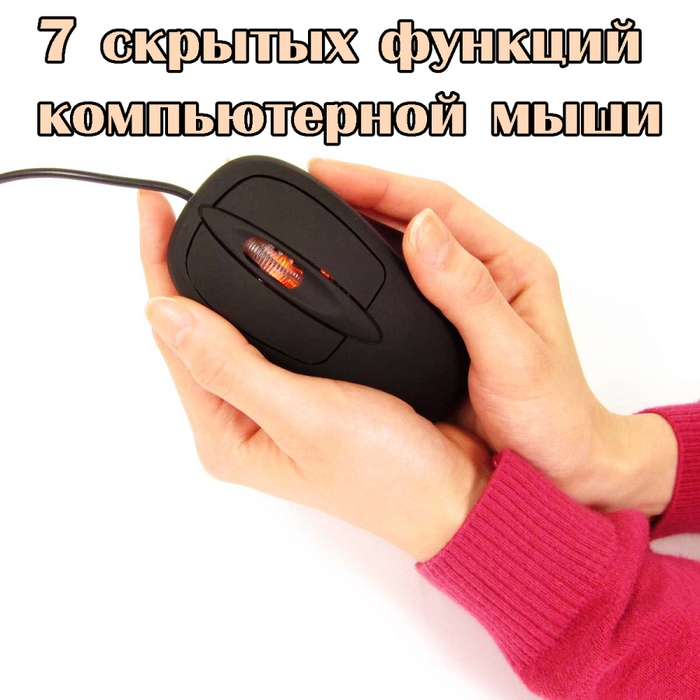
Клавиатура и мышь являются уже настолько привычными вещами в нашей жизни, что кажется, тут уж точно нас не могут подстерегать никакие сюрпризы. Тем не менее, бывает, что и совершенно привычные продукты имеют не совсем очевидные свойства и функции. Сегодня мы хотим вас познакомить, а некоторым просто напомнить, о нескольких скрытых способах использования компьютерной мыши.
1. Выделение части текста
Мы все знаем, что для выделения текста необходимо зажать левую кнопку мыши и провести курсором по нужному участку текста. Однако, если нам надо выделить текст на длинной странице, то есть с прокруткой, это не всегда удобно. Поэтому используйте следующую комбинацию: щелкните мышкой в начале нужного места, затем перейдите в конец требуемого выделения и щелкните еще раз, но удерживая при этом зажатый Shift. Все пространство между двумя кликами выделится.
2. Переходы назад-вперед в браузере
В браузере для перехода на предыдущую или следующую страницу совсем не обязательно щелкать по соответствующим кнопкам на панели инструментов программы. Можно просто зажать Shift и покрутить колесико мыши вперед или назад.
3. Увеличение и уменьшение масштаба
Вы можете изменять масштаб отображения открытой страницы просто покрутив скролл с зажатой одновременно на клавиатуре кнопкой CTRL. Этот способ работает в большом количестве программ, в том числе во многих просмотрщиках изображений.
4. Двойной и тройной клик
Все знают, что для выделения слова нужно просто два раза быстро по нему щелкнуть мышкой. Но если вы выполните тройной щелчок, то сможете выделить сразу целый абзац текста. Попробуйте, это гораздо удобнее, чем тянуть курсором выделение до конца абзаца.
5. Перетаскивание правой кнопкой мыши
Для того, чтобы переместить файлы в Windows мы используем метод drag’n'drop, то есть берем элемент, перетаскиваем в нужное место и там бросаем. Но можно сделать то же самое правой кнопкой и тогда мы увидим контекстное меню, позволяющее не только переместить, но и скопировать файл, а также создать ярлык в нужном месте.
6. Выбор нескольких фрагментов в тексте
Если вы работаете с длинным текстом, в котором вам необходимо вырезать только интересующие вас фрагменты, то совсем не обязательно делать это поштучно. Можно зажать клавишу CTRL и выделять нужные слова, предложения, абзацы. Затем скопировать все это одним махом в нужное место.
7. Открытие ссылок в новой вкладке
Многие пользователи уже давно привыкли, что для открытия ссылки в новой вкладке можно нажать среднюю кнопку мыши. Однако, если колесико сломалось и не кликает, то полезно вспомнить, что обычный щелчок с зажатой кнопкой CTRL приводит к такому же результату.
Это цитата сообщения LeNok_14 Оригинальное сообщение
Виртуальная память компьютера. Как очистить виртуальную память компьютера.
Виртуальная память компьютера. Как очистить виртуальную память компьютера?
Виртуальная память компьютера. Как очистить виртуальную память компьютера.

Виртуальная память компьютера — это стандартный элемент большинства операционных систем. Получила она настолько широкое распространение из-за низкой стоимости при весьма больших преимуществах. Давайте рассмотрим, что же собственно представляет собой виртуальная память и для чего она используется.Сегодня в современных компьютерах выделяется 64 или 32 Мбайт оперативной памяти в распоряжении центрального процессора. Чаще всего, данного количества памяти не хватает для нормальной работы всех программ, от которых требуют высокого скорости. Например, если одновременно загрузить электронную почту, несколько программ, текстовый редактор и Web-браузер, то объема памяти, скорее всего не хватит. И если бы не было виртуальной памяти, то компьютер для дальнейшей работы предлагал бы нам закрыть одну или несколько работающих программ. Когда же применяется виртуальная память, то компьютер находит данные в оперативной памяти, которые в последнее время не использовались, и делает копирование их на жесткий диск. Данная операция освободит немного места в оперативной памяти для загрузки новых приложений.
Так как копирование производится автоматически на жесткий диск, многие пользователи даже и не знают о происходящем, а просто думают, что у их компьютеров оперативная память имеется в неограниченном количестве, даже если установлено всего 32 Мбайт оперативной памяти.
Ели же система начнет часто обращаться к виртуальной памяти, то пользователь заметит, что производительность работы компьютера значительно упала. Важным условием обеспечения нормальной работоспособности является достаточный объем оперативной памяти компьютера для всех приложений, с которыми приходится одновременно работать пользователю – в данном случае замедление работоспособности виртуальной памяти будет заметно лишь по незначительной паузе при смене задач.
Что делать если виртуальная память компьютера заканчивается?
Иногда, при работе за компьютером на панели задач в правом углу пользователь может увидеть сообщение о том, виртуальной памяти мало, и заканчивается свободная виртуальная память системы.
Если обнаружится, что компьютером используется память без остатка, то в этом случае объем виртуальной памяти можно увеличить. Память в Windows сосредоточена в файле подкачки (файл с именем pagefile.sys), и в операционной системе есть возможность сменить настройки этой памяти. Нужно выполнить следующие шаги:
- открыть Панель управления
- далее Системы
- вкладка Дополнительно
После этого в разделе Быстродействие нужно нажать кнопку Параметры. Далее в окне Параметры быстродействия выбрать вкладку Дополнительно. В разделе под названием Виртуальная память будет показан объем памяти, который доступен в данное время. Чтобы изменить настройки следует нажать кнопку Изменить. Рекомендуется установить значение в 1,5 или 2 раз больше объема указанного. Например, при объеме памяти в 2 Гбайт размер файла можно установить максимальный в 4096 Мбайт.
Как очистить виртуальную память компьютера?
Очистка виртуальной памяти нужна для сохранности конфиденциальности данных, которые в файле подкачки остаются. Вообще, функция очистки файлов подкачки находится в отключенном состоянии. Чтобы она начала работать, нужно выполнить следующие действия:
- пройдите в меню Пуск далее Настройки =>Панель управления.
- Далее в окне Панель управления следует открыть Администрирование.
- В открывшемся окне выбрать папку Локальная политика безопасности.
- Откроется окно под названием Локальные параметры безопасности. В списке нужно выбрать пункт Завершение работы: очистка файла виртуальной памяти, правой кнопкой мыши кликнуть и выбрать Свойства.
- В окне Свойства выбрать Выключить, далее Применить и ОК
- Статус будет изменен на Включен
После этого компьютер следует перезагрузить 2 раза, после 2-й перезагрузки очистка файла подкачки будет
Это цитата сообщения LeNok_14 Оригинальное сообщение
Как чистить систему от мусора
Как чистить систему от мусора
Здравствуйте! Надеюсь Вы знаете, что надо периодически чистить систему от мусора. А как и чем делаете это Вы? Используете CCleaner? Правильно. Но не взирая даже на свои дополнения, она не очистит Вам компьютер полностью. Да, я тоже был удивлён таким заявлениям авторов FreeSpacer.
Дело в том, что бесплатная и русская FreeSpacer работает по другому алгоритму и ищет мусор в других местах Вашей системы. В тех закоулках, куда не ступала нога CCleaner. Эти две замечательные программы надо использовать совместно, в паре. Они идеально дополняют друг друга.
FreeSpacer также безопасна как и её коллега. Она не удаляет лишние файлы из системы. И при этом даже проще в использовании. Запускайте её раз в неделю и наблюдайте за освобождением сотен Мб мусора. Слышите, как вздохнул Ваш компьютер?  [показать]
Мне её предложили попробовать на одном сайте, где я анонсировал CCleaner. Я не воспринял этот совет всерьёз (ещё бы, ведь я пользовался одной из лучшей, проверенной годами программой) и лишь через неделю, случайно наткнувшись ещё раз на комментарий, со скептической улыбкой, решил всё-таки проверить возможности FreeSpacer. Сначала почистил привычным средством, а следом запустил подопытную программу…
Да, такое же выражение лица было и у меня, когда после пяти минут поиска этот чистильщик выдал свой вердикт — более 200 Мб мусора!!!
Этого не может быть? А Вы проверьте!
Скачать FreeSpacer: 1Мб
Находим такой файлик и запускаем его…

Установили чистильщик системы. Теперь при первом запуске программы появится такое окно…
Разработчики просят денег в добровольном порядке. Хотите помочь — пришлите им баксов, а если Вы жадные — жмите «Ок» . [показать]
Это цитата сообщения LeNok_14 Оригинальное сообщение
Энциклопедия ЛИРУ - уроки и советы блогерам ч.1 (Супер-серия сообщений)
Энциклопедия ЛИРУ - уроки и советы блогерам ч.1 (Супер-серия сообщений)
уроки и советы блогерам 1 (серия сообщений)
Серия сообщений "адрес":
Часть 1 - Очень полезная HTML-ШПАРГАЛКА
Часть 2 - Изучаем HTML, о котором все забыли. Теги. Оформление постов. Ответы на вопросы
Часть 3 - Что такое HTML. Видео-уроки: HTML с нуля. Уроки 1,2,3,4
Часть 4 - Учебник по HTML
Часть 5 - Создание HTML кода ссылки
Часть 6 - HTML на видео (о html, структура документа, атрибуты и заголовки)
Часть 7 - Всё о HTML...начинающим и не только...
Часть 8 - Как вставить HTML-код в сообщение, эпиграф, комментарий
Часть 9 - Генератор кодов
Часть 10 - HTML-ШПАРГАЛКА.Вот так помогалочка...
Часть 11 - Нужные формулы для дневника
Часть 12 - Использование спецкодов
Часть 13 - все формулы под рукой
Часть 14 - Простые формулы для ведения дневника
Часть 15 - Коды для оформления блога
Часть 16 - Коды для Мейла и ЛиРу
Часть 17 - самые необходимые ТЕГИ для оформления записей
Часть 18 - HTML коды для сайта
Часть 19 - Коды для постов.
Часть 20 - HTML Редактор -бесплатная программа, для блогеров ,не знающих HTML
Часть 21 - Шпаргалки новичкам. Несколько постоянно нужных вещей. Шпаргалка 6
Часть 22 - Использование спецкодов (ВВ-кодов) на Лиру
Часть 23 - Шпаргалочка по тегам Берём к себе в цитатник.
Часть 24 - ВСЕ о тегах и оформлении постов
Часть 25 - Теги, работающие на ЛиРу
Часть 26 - Как сделать окошко для кодов
Часть 27 - Делаем Окошко для кодов.
Часть 28 - Как вставить ПРОКРУТКУ в пост.
Часть 29 - оформление текста в дневнике
Часть 30 - Меняем размер шрифта в дневнике
Часть 31 - формулы шрифтов для постов