Это цитата сообщения Шадрина_Галина Оригинальное сообщение
  [600x450] [600x450] |
Серия сообщений "Сайты для работы с фото":
Часть 1 - Для тех, кто не умеет работать в фотошопе
Часть 2 - Делаем деньги со своим фото
...
Часть 36 - Простой и удобный сайт для создания эффекта воды
Часть 37 - Бродилка по сайтам для вашего творчества
Часть 38 - Простые и оригинальные рамки для вашего фото
Часть 39 - Сайт для быстрого создания коллажей без фотошопа.
Часть 40 - Генератор определения возраста по фотографии
...
Часть 47 - Анимируем фото и картинки без фотошопа
Часть 48 - Зеркальное отражение фотографии в любую сторону
Часть 49 - Красивые онлайн рамки для фото
Это цитата сообщения Шадрина_Галина Оригинальное сообщение
 [500x84] [500x84] [400x502] [500x84] [400x502] [500x84] |
Серия сообщений "Сайты для работы с фото":
Часть 1 - Для тех, кто не умеет работать в фотошопе
Часть 2 - Делаем деньги со своим фото
...
Часть 34 - Оригинальный сайт для фото - СТАНЬ КЕМ ЗАХОЧЕШЬ.
Часть 35 - Загрузите Свою Фоторамку На Сайт За Несколько Минут
Часть 36 - Простой и удобный сайт для создания эффекта воды
Часть 37 - Бродилка по сайтам для вашего творчества
Часть 38 - Простые и оригинальные рамки для вашего фото
...
Часть 47 - Анимируем фото и картинки без фотошопа
Часть 48 - Зеркальное отражение фотографии в любую сторону
Часть 49 - Красивые онлайн рамки для фото
Это цитата сообщения Шадрина_Галина Оригинальное сообщение
  [680x305] [680x305] |
Серия сообщений "Сайты для работы с фото":
Часть 1 - Для тех, кто не умеет работать в фотошопе
Часть 2 - Делаем деньги со своим фото
...
Часть 33 - Старые сайты с оригинальными рамками
Часть 34 - Оригинальный сайт для фото - СТАНЬ КЕМ ЗАХОЧЕШЬ.
Часть 35 - Загрузите Свою Фоторамку На Сайт За Несколько Минут
Часть 36 - Простой и удобный сайт для создания эффекта воды
Часть 37 - Бродилка по сайтам для вашего творчества
...
Часть 47 - Анимируем фото и картинки без фотошопа
Часть 48 - Зеркальное отражение фотографии в любую сторону
Часть 49 - Красивые онлайн рамки для фото
Это цитата сообщения Лариса_Гурьянова Оригинальное сообщение
[показать]Зарегистрировать твой ник!
Серия сообщений "Для ЛиРу":
Часть 1 - Как сделать кликабельную ссылку
Часть 2 - Архивируем файлы и выставляем на Ли.ру
Это цитата сообщения Шадрина_Галина Оригинальное сообщение
 [680x100] [680x100] На многие сайты мы заходим под паролями, например ОДНОКЛАСНИКИ, МОЙ МИР, ФОТОСТРАНА и многие другие. И все пароли запомнить невозможно. Современные браузеры всегда запрашиваю -СОХРАНЯТЬ ИЛИ НЕТ ваш пароль для входа, и мы их конечно сохраняем. Но иногда надо зайти на сайт с другого компа. Или хотите поменять свой пароль на новый, а старый не помните, так как сохранили пароль в браузере, нажав на кнопку - "Запомнить пароль", и забыли о нем. При попытке посмотреть его, мы увы, увидим только звездочки. Как же увидеть свой полный, но забытый нами пароль. [680x100] На многие сайты мы заходим под паролями, например ОДНОКЛАСНИКИ, МОЙ МИР, ФОТОСТРАНА и многие другие. И все пароли запомнить невозможно. Современные браузеры всегда запрашиваю -СОХРАНЯТЬ ИЛИ НЕТ ваш пароль для входа, и мы их конечно сохраняем. Но иногда надо зайти на сайт с другого компа. Или хотите поменять свой пароль на новый, а старый не помните, так как сохранили пароль в браузере, нажав на кнопку - "Запомнить пароль", и забыли о нем. При попытке посмотреть его, мы увы, увидим только звездочки. Как же увидеть свой полный, но забытый нами пароль. [680x100] |
Серия сообщений "Уроки для блогов":
Часть 1 - Как скопировать текст с сайта, который защищен от копирования.
Часть 2 - Как взять картинку с альбомов Яндекс -фото
...
Часть 19 - Сервисы, которые в считанные секунды сожмут любые картинки или фото без потери качества
Часть 20 - Как просматривать и брать картинки с Яндекс фото в связи с новыми изменениями
Часть 21 - Как увидеть пароль вместо звездочек?
Часть 22 - Сделать текст с окошечком прокрутки (флеймом)
Часть 23 - Как быстро вставить в пост на ЛиРу картинку из Интернета
...
Часть 39 - Как новичку не заблудится на ЛиРу
Часть 40 - Как сделать музыкальную открытку без фотошопа
Часть 41 - Как извлечь понравившуюся музыку из видео?
Это цитата сообщения Emiliaa Оригинальное сообщение
Как посмотреть сохраненные пароли в браузере? [показать] [показать] [показать] [показать]Большинство из нас привыкли запоминать свои пароли прямо в браузере, которым мы в основном пользуемся. Уверен, что практически у каждого пользователя, есть свой, наиболее близкий и "родной" браузер, к которому мы уже привыкли. Конечно, запоминать пароль в браузере очень удобно, ведь при этом не нужно его вводить по-новому каждый раз при посещении того или иного сайта. Но, если Вам случится, например, заходить в почту с другого какого-то компьютера или же возникла необходимость просто поменять пароль на другой, то совсем не факт, что Вам удастся вспомнить старый пароль. Отчаиваться здесь не следует. Вы сможете увидеть на экране монитора не только звёздочки, а и нужные Вам буквы и цифры.  [447x7] [447x7]В Google Chrome В этом браузере нажмите на полосочку (вернее на несколько горизонтальных полосочек) "Настройка и управление" в правом верхнем углу. Затем там уже выберите "Настройки", опускаетесь на самое дно страницы и жмёте на строчку "Показать дополнительные настройки". После того, как страница раскроется далее нужно будет нажать на пункт "Управление сохранёнными паролями". В этом случае появится окошко, где Вам просто следует отыскать нужный Вам сайт. Нажимаем на это сайт и видим окно с надписью "Показать". Нажимаем на него и наконец-то Вы добрались до заветного пароля. |
Это цитата сообщения Владимир_Шильников Оригинальное сообщение
Здравствуйте, друзья! Сегодня обратил внимание на то, что мой ноутбук во время работы становится ну очень уж горячим. Процесс этот был постепенный, ноутбук со временем грелся все сильнее и сильнее. Пришлось провести техническое обслуживание и написать статью о причинах, из-за которых сильно греется ноутбук .
Оглавление:
 [показать]
Это цитата сообщения Nina62 Оригинальное сообщение
Помните, что функция "Сделать снимок" - это то же самое, что и функция "Стоп-кадр" в некоторых старых версиях Skype.
Как сделать свою фотографию?
Чтобы сфотографировать самого себя:
Войдите в Skype.
В главном меню программы выберите "Инструменты" > "Настройки...".
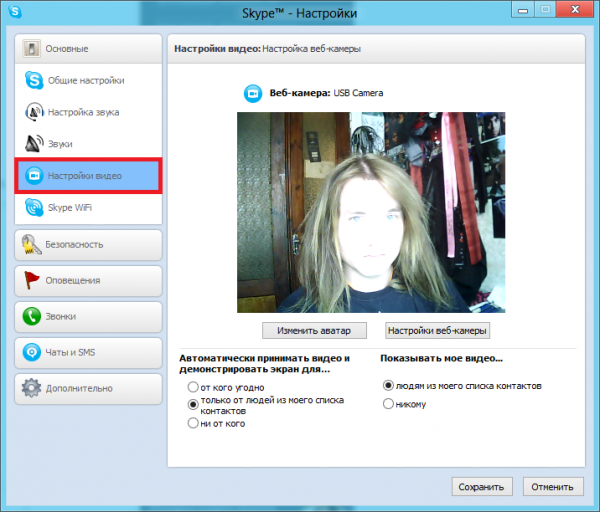
В разделе "Настройки" нажмите на "Настройки видео". Если ваша веб-камера подключена, вы увидите здесь свое видеоизображение.
 [600x512]
Это цитата сообщения Шадрина_Галина Оригинальное сообщение


Серия сообщений "Уроки для блогов":
Часть 1 - Как скопировать текст с сайта, который защищен от копирования.
Часть 2 - Как взять картинку с альбомов Яндекс -фото
...
Часть 32 - Как правильно скачать нужный файл с сайта depositfiles
Часть 33 - Качаем и устанавливаем шрифты
Часть 34 - Как процитировать пост и сохранить в рубрике.
Часть 35 - Вставляем музыку в дневник из компьютера
Часть 36 - Как расположить текст справа и слева от картинки и т.д
...
Часть 39 - Как новичку не заблудится на ЛиРу
Часть 40 - Как сделать музыкальную открытку без фотошопа
Часть 41 - Как извлечь понравившуюся музыку из видео?
Это цитата сообщения Лариса_Гурьянова Оригинальное сообщение
[показать] ПАМЯТКА НАЧИНАЮЩИМ БЛОГГЕРАМ
Все знают, что, оказавшись на вредоносных или мошеннических сайтах, легко можно заразиться, особенно если на компьютере или мобильном устройстве не установлен антивирус. Но можно ли этого избежать? Очень просто: если сайт вызывает подозрение, проверьте его на этой странице прежде, чем нажимать на неизвестную ссылку.
http://vms.drweb.ru/online/
Это цитата сообщения Шадрина_Галина Оригинальное сообщение
 [453x112] [453x112]Раздел 1. Основы основ Урок #2. Работа на ноутбуке без мыши Урок #3. Что такое Windows Урок #4. Что такое файлы и папки Урок #5. Что такое программы Урок #6. Работа с мышью [453x112] |
Серия сообщений " Полезное о компьютере":
Часть 1 - Устанавливаем автоматический веб переводчик в МАЗИЛЕ
Часть 2 - Хотите проверить свой компьютер на наличие уязвимости в интернете
...
Часть 5 - КАК СОЗДАТЬ ВРЕМЕННЫЙ ПОЧТОВЫЙ АДРЕС И ДЛЯ ЧЕГО ЭТО НУЖНО!
Часть 6 - Создаем на рабочем столе свою секретную папку.
Часть 7 - КОМПЬЮТЕРНАЯ ГРАМОТА ДЛЯ НАЧИНАЮЩИХ
Часть 8 - 20 самых известных и наиболее удобных браузеров.
Часть 9 - Чистим КЭШ ПАМЯТЬ компьютера в разных браузерах
...
Часть 13 - Все о компьютере и интернете для новичков и не только
Часть 14 - ОКомпах.ру — сайт о решении проблем с компьютером и ноутбуком.
Часть 15 - Антивирусы для бесплатной скачки
Это цитата сообщения Nelya_Gerbekova Оригинальное сообщение

В сети интернет огромное количество красиво оформленных блюд, пирогов, салатов, но как сохранить понравившиеся рецепты себе на компьютер? Кто- то записывает рецепты в блокнот, кто-то копирует в word, а кто то по старинке в тетрадочке. В этом уроке я покажу как можно сохранить рецепт с описанием и с картинкой в привычном нам формате jpg
Это цитата сообщения Sophocles Оригинальное сообщение
|

Это цитата сообщения Владимир_Шильников Оригинальное сообщение
[300x231]Сегодня поговорим о том, как очистить виртуальную память компьютера, для чего это нужно делать и какая польза от очистки виртуальной памяти. Итак, очистка виртуальной памяти обеспечивает более быструю работу операционной системы, более качественную работу программ и приложений, установленных на вашем компьютере. Очистка ещё полезна и тем, что обеспечивает полную конфиденциальность ваших данных, поскольку информация может оставаться в файле подкачки.
Предлагаю несколько вариантов по очистке виртуального памяти компьютера.
Первый вариант
- Пройдите по такому пути: «Пуск» – «Поиск». Затем в строке поиска введите secpol.msc и нажмите Enter. Как только искомый файл найден, откройте его (кликните по нему дважды левой кнопкой мыши).
- Перед вами появилось окно «Локальные параметры безопасности». Вам нужно найти и поочередно открыть следующие папки: «Параметры безопасности», «Локальные политики» и снова «Параметры безопасности».
- В конце, откройте файл «Завершение работы: очистка страничного файла виртуальной памяти». В появившемся окне нужно будет выбрать статус «Включить» и нажать «ОК».
[показать]Это цитата сообщения Жанна_николаевна Оригинальное сообщение
|
Фотоэффекты онлайн
Взяла здесь http://www.liveinternet.ru/users/3465041/post122629916/ |

Это цитата сообщения Ipola Оригинальное сообщение
http://www.aif.ru/food/glazur_11_sekretov_i_shest_prostyh_receptov


Это цитата сообщения Ipola Оригинальное сообщение
Батбуты - это миниатюрные лепешки из дрожжевого теста. Очень популярны в Марокко и являются основой многих блюд. Батбуты заменяют хлеб, также их можно готовить с различными начинками: овощными, мясными, сладкими. Мой сын очень любит эти лепешки с мясом, овощами и соусом, я обожаю их с вареньем, а муж "уплетает" просто вместо хлеба. Готовятся батбуты легко, попробуйте!
Это цитата сообщения Ipola Оригинальное сообщение
Салат "селёдка под шубой" очень многолик. Готовят и оформляют его по-разному. Я хочу предложить рецепт приготовления селёдки под шубой с желатином. Если у вас есть высокая силиконовая форма, используйте её и вы приятно удивите родных и близких прекрасной подачей наивкуснейшего салата.
Это цитата сообщения Кемеровчанка Оригинальное сообщение
http://forum.say7.info/topic53406.html
Серия сообщений "украшения из овощей":
Часть 1 - Идея украшения
Часть 2 - Украшения из овощей