Это цитата сообщения inga_tcheh Оригинальное сообщение
Если Вас заблокировали
Существует множество способов обойти преграды. И если вдруг Вас заблокировали, вот самый простой способ избавиться от блокировки. Зайдите в свой поисковик - у меня яндекс, и наберите слово - АНОНИМАЙЗЕР. Откроются сайты такого направления
 (вот они на скриншоте) и выберите тот, который приглянулся Вам. Я зашла на Лиру через вот этот анонимайзер
Читать далее
Это цитата сообщения _Lyubasha_K_ Оригинальное сообщение
Удаляем ненужные плагины одним кликом
|


Это цитата сообщения Sophocles Оригинальное сообщение
Как ускорить работу компьютера
Серия сообщений "Компьютерная грамотность":
Часть 1 - Тысяча и одна полезность
Часть 2 - Блокировка компьютера вирусом. Как снять блокировку с компьютера
...
Часть 10 - 38 клавиатурных сокращений, которые работают в любом браузере
Часть 11 - Конвертер YouTube в MP3
Часть 12 - Как ускорить работу компьютера
Часть 13 - Почему тормозит компьютер или ноутбук?
Часть 14 - Revo Uninstaller-прграмма удаление трудноудаляемых программпрограмм
...
Часть 29 - Как найти и удалить вирус с компьютера
Часть 30 - Как убрать фон с фото без фотошопа
Часть 31 - КАК УДАЛИТЬ МУСОР В ОПЕРАЦИОННОЙ СИСТЕМЕ
Это цитата сообщения DED_c_B9ITKU Оригинальное сообщение
Как ускорить работу компьютера и повысить его производительность на 50-60%.
Как можно ускорить работу компьютера
и повысить его производительность на 50-60%.
Компьютерный ликбез
Это цитата сообщения Ирина_Зелёная Оригинальное сообщение
Как набрать на клавиатуре символы, которых на ней нет

Например, знак евро € и многие другие.Такие Alt + 14 = ♫,или такие Alt + 21 = §. Оказывается, сделать это очень просто. Нажимаем и удерживаем клавишу Alt и набираем вот такие цифры на клавиатуре (исключительно с правой стороны):
Это цитата сообщения Мила-Милена Оригинальное сообщение
Как удалить вирус Троян?
|

Это цитата сообщения Valentina_iv Оригинальное сообщение
Как я легко создаю визитные карточки для магазина при помощи Microsoft Word

Сегодня я хотела поделиться с вами секретом, как я изготавливаю рекламную печатную продукцию для своего магазина, не имея специальных программ. А продемонстрировать возможности программы Microsoft Word я решила на примере визитной карточки. Ни для кого не секрет, что наличие своей упаковки и печатной рекламы повышает статус вашего магазина в глазах покупателей. Очень часто у начинающего мастера нет средств, чтобы заказать рекламу в типографии, а может быть вы не можете передать дизайнеру свое видение макета, тогда смело берите все в свои руки и, уверяю вас, не пожалеете!
Первым шагом создаем таблицу с ячейками, соответствующими размерам будущих визитных карточек. Вставляем фоновое изображение и уменьшаем его до нужного размера, предварительно выбрав форматирование:обтекание — перед текстом.
Это цитата сообщения Шадрина_Галина Оригинальное сообщение
Как убрать ненужный объект на фотографии или картинке

Было. Убрать дерево Стало. Все убрала.



Это цитата сообщения Desert_Man Оригинальное сообщение
Мощная программа для оптимизации работы компьютера
Если Вы читаете этот материал, значит у Вас есть компьютер и Вы на нем часто работаете. К сожалению, возможности наших компов не позволяют очищать оперативную память от временных файлов и другой ненужной информации. Думаю, что многие сталкивались с проблемой медленной загрузки Windows и программ, внезапного зависания компьютера, нехватки места на диске и так далее. Работать в такой ситуации становится просто невозможно. Это говорит о том, что наша компьютерная техника просит помощи и есть возможность решить эту проблему самостоятельно и быстро.
В интернете в этом году появилась новая программа для очистки компьютера, которую можно найти на страничке http://thevista.ru/page19438-programma_dlya_optimizatsii_raboty_kompyutera и скачать за несколько минут и в любое время. Мощная программа для оптимизации работы компьютера быстренько проведет сканирование ПК, исправит ошибки в реестре, уберет временные файлы, настроит автозагрузку программ и приложений. Программа очень проста и разобраться в ней достаточно просто. Поэтом любой пользователь компьютера может самостоятельно оптимизировать работу своего компа.
Как скачать программу, я думаю все знают и на этом моменте нет смысла останавливаться. После того, как программа будет установлена на ваш компьютер, перед вами откроется основное окно интерфейса: различные варианты оптимизации работы компьютера.
Здесь Вы увидите яркую желтую клавишу "Сканировать компьютер" и именно на нее необходимо навести курсор и нажать. Таким образом Вы запускаете сканирование и ждёте завершения работы программы «Ускоритель компьютера». Программа для оптимизации работы компьютера сразу же покажет все лишние файлы, ошибки реестра которые мешают нормально работать нашему компьютеру. После обнаружения всех проблем в ходе изначального сканирования, мы можем последовательно переходить на эти вкладки и исправлять ошибки: В меню программы имеются несколько пунктов (на скриншотах это хорошо видно): обзор, очистка, реестр, автозагрузка, планировщик. С помощью этих пунктов мы можем переходить на разные вкладки и исправлять ошибки.
Очистка диска от лишних файлов
Оптимизация работы реестра: поиск ошибок
Найденные ошибки в реестре операционной системы
Удобное управление автозагрузкой
Встроенный планировщик для оптимизации и очистки Windows
Хочу подчеркнуть, что программа для оптимизации работы компьютера занимает всего лишь 18 Мб.и она точно не загрузит Ваш комп, зато в любое время Вы существенно облегчите свою работу. Демо версия программы совершенно бесплатная и работает она на всех основных операционных системах, которыми пользуется подавляющее количество людей: Windows XP, Vista, 7, 8, 10. Так что очень рекомендую попробовать оптимизировать работу своего компьютера и потом скачать программу. Более подробно читайте тут http://thevista.ru/page19438-programma_dlya_optimizatsii_raboty_kompyutera
Это цитата сообщения ЖЕНСКИЙ_БЛОГ_РУ Оригинальное сообщение
Альтернатива сложному Фотошопу: простейшая программа "Домашняя фотостудия"!

Научиться работать в настоящем Фотошопе не так-то и просто. Особенно, это касается новых, улучшенных версий программы, с большим количеством не нужных функций. Да и лицензионная программа Фотошоп стоит недешево, и покупать ее обычному пользователю, который занимается с ней 1-2 раза в месяц, совсем не имеет смысла. Но что делать, если иногда все же хочется отредактировать фотографии, красиво их оформить, вставить в рамочку или сделать из них эффектные календари и открытки?
Это цитата сообщения griwunjka Оригинальное сообщение
Бродилочка по сайтам,где можно обработать фото.Подписать,увеличить,уменьшить,сделать разные эффекты,ну и конечно вставить фото в оригинальную рамочку.
Рада, если кому то пригодится, моя коллекция.
|
Это цитата сообщения _Lyubasha_K_ Оригинальное сообщение
Расширение EverSync для Закладок
|
Это цитата сообщения elena_elena_ee Оригинальное сообщение
ОСВАИВАЕМ компьютер ОЧЕНЬ МНОГО, ПОДРОБНО, ДОСТУПНО
 [показать] [показать] [показать] [показать]
Это цитата сообщения Рукоделие_и_рецепты Оригинальное сообщение
Программы для восстановления удаленных файлов
Программы для восстановления удаленных файлов
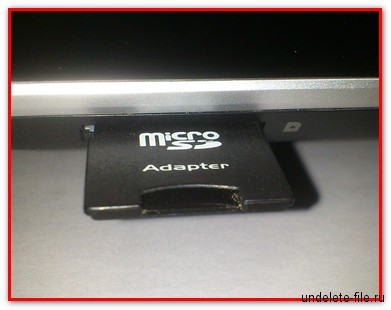
Чтобы восстановить файлы с карты памяти необходимо, подключить её через кардридер к компьютеру или ноутбуку и воспользоваться одной из программ. В современных ноутбуков наличие кардридера – это уже как основа…
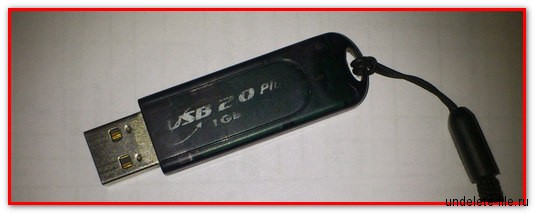
А для восстановления удаленных файлов на USB флешке, – подключите её через порт USB. Вот обычный 1 Гб USB Flash накопитель, из потертостей можно сказать, что довольно часто применяется…
После автоматической установки драйверов в Windows (если подключаете в первый раз), можно применять одну из следующих утилит для поиска удаленных файлов с флешки:
- Active File Recovery – бесплатная программа для возвращения стёртых файлов на любых накопителях.
- CardRecovery – программа для восстановления удаленных файлов, изображений, стертых видео и удаленной музыки на карте памяти/флешке.
- Data Recovery Professional с ключом – подойдет для восстановления удаленных данных на жестком диске.
Это цитата сообщения Miss_SV Оригинальное сообщение
Не хочу быть чайником 17
|
Создать Gif-картинку из видео с YouTube |
|
|
|---|---|---|
|
Удаляем проблемное обновление для Windows. |
Как сделать аудио и видео плейлист на сайте uppod.ru |
Aunsoft SWF Converter - превращает флеш в видео |
|
|
Бесплатный фоторедактор онлайн (без установки). |
Как бесплатно активировать Касперского ежемесячно без ключа |
|
Как ускорить тормозящий компьютер за 15 минут? |
Как скопировать текст с сайта, который защищен от копирования. |
|




Не хочу быть чайником 16
Это цитата сообщения Ageeva_Tania Оригинальное сообщение
ЗАБЫЛИ ПАРОЛЬ? УРОК ОТ ГАЛИНЫ ШАДРИНОЙ.
|


Это цитата сообщения Любаша_Сумчанка Оригинальное сообщение
Бесплатно отправляем сообщение с компьютера на телефон!
|


Это цитата сообщения Мончегорка Оригинальное сообщение
Анекдоты от одесситки Оли
- Мойша, зачем вы поите кота пивом, он же фыркает и отплевывается!
- Ну шо ж, все мы так начинали...
