Это цитата сообщения Шадрина_Галина Оригинальное сообщение
Как установить скаченные шрифты в это несложно, и будет понятно даже новичкам.
  Перед пользователями компьютера, рано или поздно встает вопрос о том, как добавить шрифты в windows. В стандартном windows шрифты простые, там нет ни чего особенного и красивого. Перед пользователями компьютера, рано или поздно встает вопрос о том, как добавить шрифты в windows. В стандартном windows шрифты простые, там нет ни чего особенного и красивого.Для того, что бы работать в фотошопе, и писать красивым текстом на своих работах, нужно знать, как установить шрифты в windows. Для начала вам нужно подобрать нужные для вас шрифты, их сейчас в интернете масса. Кто не знает, могу посоветовать набрать в поисковике Яндекс, или Гугл фразу «скачать шрифты». Если нужны русские, тогда пишем «скачать русские шрифты без СМС». Что же, шрифты выбрали, скачали, а теперь нужно их установить. Что бы установить шрифты в windows нужно сделать следующее. смотри полностью |
Серия сообщений " Полезное о компьютере":
Часть 1 - Устанавливаем автоматический веб переводчик в МАЗИЛЕ
Часть 2 - Хотите проверить свой компьютер на наличие уязвимости в интернете
Часть 3 - Все нужны браузеры Интернета в одном месте!
Часть 4 - Как установить скаченные шрифты в это несложно, и будет понятно даже новичкам.
Часть 5 - КАК СОЗДАТЬ ВРЕМЕННЫЙ ПОЧТОВЫЙ АДРЕС И ДЛЯ ЧЕГО ЭТО НУЖНО!
Часть 6 - Создаем на рабочем столе свою секретную папку.
...
Часть 26 - Как узнать возможности вашего компьютера?
Часть 27 - Все, что вы могли не знать о значениях клавиш F1-F12
Часть 28 - Зачем нужна «лишняя» кнопка Win?
Это цитата сообщения EgoEl Оригинальное сообщение
Заблокированы сайты одноклассники, вконтакте, майл?
Заблокированы сайты одноклассники, вконтакте, майл?
Зашли на сайт одноклассники, вконтакте или на почтовый ящик, а там «....Ваш аккаунт заблокирован за рассылку спама...отправьте СМС.....», «Ваш ip заблокирован, для подтверждения отправьте смс и получите код активации...» и т.д. и т.п.
Не в коем случае не отправляем ни каких СМС, т.к. в 99% случаев это ВИРУС! И при входе на сайт вы просто по подаете на фишинговый сайт -сайт подделку (фэйк), где если Вы введете еще свои данные - то сможете лишиться не только денег, но и самого аккаунта, так как при отправке Ваших секретных данных, таких как логин и пароль, вы просто напросто отправляете злоумышленнику. При этом многие поисковики становятся недоступными!
Как решить эту проблему:
1.Заходим «Мой компьютер», далее диск С, на диски С ищем папку WINDOWS, заходим в нее, далее папка system32, папка drivers, папка etc, в папке etc есть файл hosts жмем открыть, в появившемся окне выбираем блокнот.
Если файла hosts не видно, то включите отображение скрытых файлов.
Нажмите на надпись Сервис (вверху окна). Из списка выберите пункт «Свойства папки…»
Откроется небольшое окошко. Нажмите на закладку «Вид» вверху окна
Уберите галочку с пункта «Скрывать расширения для зарегистрированных типов файлов» и нажмите кнопку «ОК» внизу окошка.
2.В открывшемся блокноте видим надписи, и сравниваем их вот с этим:
# localhost name resolution is handled within DNS itself
# 127.0.0. localhost
стираем все строки, что находятся ниже этих. Перезагружаем. Пробуем зайти на нужный сайт. Желательно также провести проверку антивирусом всего ПК.
Все что ниже - удаляем.
3.Сохраняем, закрываем. Перезапускаем компьютер.
источник
Если Вы хотите самостоятельно заблокировать соц.сети, тогда прочтите этот урок
Это цитата сообщения РИМИДАЛ Оригинальное сообщение
Супер полезный сервис!!!
 |
|

|
|
Это цитата сообщения Шадрина_Галина Оригинальное сообщение
Как вытащить картинку из Microsoft Word, и перевести ее в рисунок формата jpeg
   |
Это цитата сообщения РИМИДАЛ Оригинальное сообщение
Как скопировать текст с сайта, который защищен от копирования.
http://blogs.mail.ru/mail/galina.lena/18411D91B237685D.html
 [250x217] Как скопировать текст с сайта, который защищен от копирования. [250x217] Как скопировать текст с сайта, который защищен от копирования.Многие пользователи выходят в интернет для поиска нужной для себя информацию для использования в своих проектах (как-то написание рефератов, заметок, статей). А некоторые ВЭБ- мастера по разным причинам не желают, чтобы посетители могли скопировать тексты или картинки находящиеся на их сайте. Они надеются, что неподготовленному пользователю будет лень перепечатывать материал и он оставит его в покое. |
Это цитата сообщения Фима-Собак Оригинальное сообщение
Сайт pho.to: откройте для себя фантастические возможности по обработке и украшению ваших фоток!
Сайт pho.to: откройте для себя фантастические возможности по обработке и украшению ваших фоток!
Кликабельный баннер на сайт:

Все скриншоты с описанием разделов сайта увеличиваются по клику до полноразмерного размера.
Читать далее
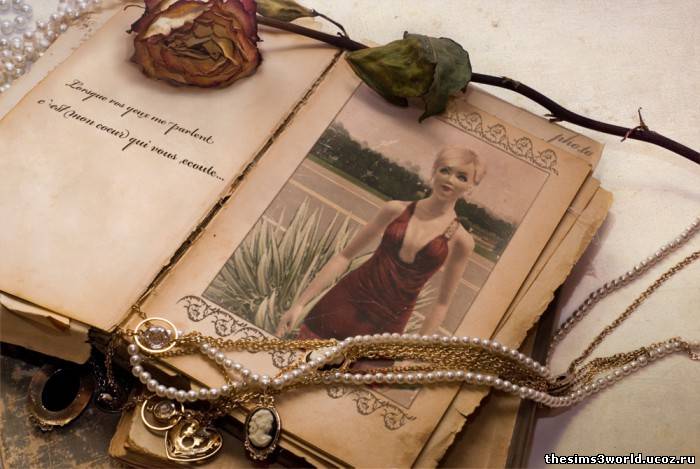
Каюсь: не удержалась. Попробовала. Всего одним кликом, затратив меньше минуты от загрузки фотки до получения ее на комп:
 [показать]
Это цитата сообщения Lyusi_serebro Оригинальное сообщение
Скачиваем днев,блог на компьютер !!!
Нашла прикольну фишку....Как скачать свой блог,дневник,сайт на комп,для сохранения в случае не предвиденных обстоятельств...
РЕКОМЕНДУЮ !!! Себе уже качнула )))
|
Скачиваем блог на компьютер.
 Как сохранить весь свой блог на компьютер. На случай непредвиденных ситуаций. Как сохранить весь свой блог на компьютер. На случай непредвиденных ситуаций. предлагали много версий, но вот что я нашла сама спустя некоторое время: Итак: Программа: HTTrack Website Copier 3.43-7 Нажмите на название программы, там её описание и ссылка для скачивания. подробности дальше |
Это цитата сообщения ЖУРАВУШКА5 Оригинальное сообщение
Как создавать фоны для дневника?
Как создавать фоны для дневника -
Создавать схемы для дневника очень увлекательное занятие. Совсем не обязательно учиться делать схемы в фотошопе. Есть небольшие программы, которые помогают заниматься "творчеством". Расскажу об одной из них.
Texture Macker Pro 3.0.3 Portable -Программа зарегистрирована. Не требует активации и установки.




Это цитата сообщения Лариса_Гурьянова Оригинальное сообщение
Урок - как сделать во флеш слайд-шоу
[показать] ПАМЯТКА НАЧИНАЮЩИМ БЛОГГЕРАМ
Меня попросили рассказать, как сделать такую флешку
Давайте учиться...))
Это цитата сообщения novprospekt Оригинальное сообщение
Быстро создать свой сайт.
Вот пример такого флеш проекта.
Эта 3 d флеш галерея ссылается на папку с изображениями, а эта папка хранится в файловом менеджере сайта.
Теперь, предлагаю вам быстро создать сайт в системе ucoz.ru
Заходите по ссылке на главную страницу http://www.ucoz.ru/ и нажимайте смело кнопку
"Создать сайт"
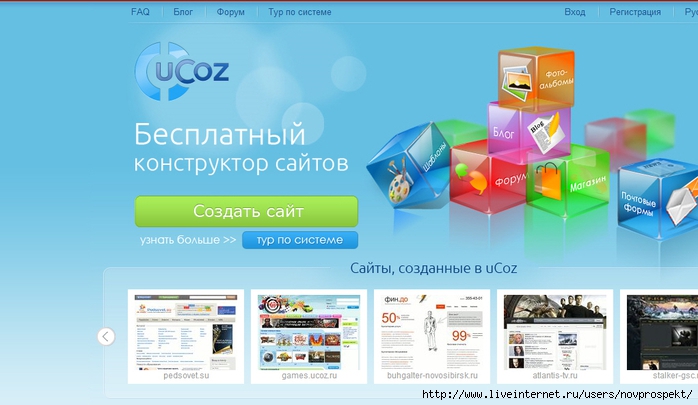
После того как нажмете кнопку "Создать сайт", появиться форма для регистрации. Она достаточно стандартная и никаких затруднений процедура регистрации у вас вызвать не должна.
Вписываете данные действующего почтового ящика и нажимаете Enter. Если данные почтового ящика верны, то рядом с графой Email появиться зеленая галочка - "Данные верны".
Далее, обязательно откройте чистый бланк стандартного блокнота и по мере регистрации и создания сайта, вносите туда пароли, которые будете использовать в процессе регистрации и текстовые пояснения к ним. Всего паролей будет два. Один для регистрации в качестве администратора на главной странице сайта (uID пароль) и второй для входа в панель управления сайтом.
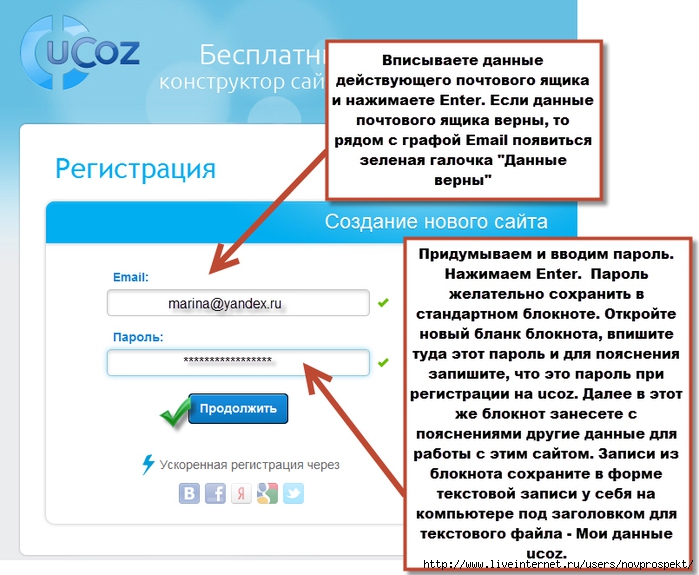
Нажимаем кнопку "Продолжить" и перед нами появляется расширенная форма для регистрации сайта. Заполняем ее.
"Создаем сайт самостоятельно"
Серия сообщений "Сделать сайт самому":
Часть 1 - Быстро создать свой сайт.
Это цитата сообщения Шадрина_Галина Оригинальное сообщение
Генератор Картинок на которые вы можете нанести свою надпись
     Сайт очень простой, но что бы было понятнее объясню : 1 - Заходим на Сайт  |
Серия сообщений "Генераторы текста":
Часть 1 - Генератор радужного текста
Часть 2 - Как легко и просто подписать любую картинку анимированным текстом.
...
Часть 12 - Сайт для создания бегущего живого текста
Часть 13 - Пишите в Пепятке слова. Получается красиво и прикольно!
Часть 14 - Генератор Картинок на которые вы можете нанести свою надпись
Часть 15 - Очень интересный и необычный генератор текста
Часть 16 - Зажги свой текст
...
Часть 33 - Добавляем свой текст на любое изображение
Часть 34 - Пишем красиво затухающим текстом
Часть 35 - Пишем заголовки с любимыми фигурками
Это цитата сообщения принцеска_1 Оригинальное сообщение
Программа, как убрать ненужный предмет с открытки.
 Ненужный объект на фотографии или картинке. Есть очень хороший и абсолютно бесплатный сайт, позволяющий в режиме онлайн избавиться от ненужного объекта на фото всего за 3 шага. Все очень просто Смотрите как это делать. Шаг 1: Выбираем на компьютере нужное фото и загружаем его на сайт с помощью кнопочки Load image [600x439] Шаг 2: Выбираем необходимый размер кисти для закрашивания ненужного объекта. При необходимости увеличиваем или уменьшаем загруженное изображение с помощью значка Лупа.Кисть тоже можно менять. Например края обвести тоненькой кисточкой, а середину, уже кистью побольше. [600x494] Шаг 3: После закрашивания объекта нажимаем кнопку Inpaint и ждем. Если результат вас не устроил, можно снова обработать картинку кистью, и снова нажать кнопку Inpaint. Когда после обработки вас в фото все устроило, то сохраняем полученный результат с помощью кнопки с изображением дискеты. [600x485] После обработки фотографии может вылезти окошко с вопросом - А не хотите ли Вы приобрести программу Inpaint, чтобы удалять объекты с фото без подключения к интернету. Смело жмите No. 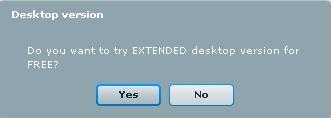 Вот несколько примеров, как я убирала лишнее. Было. Мне надо убрать надпись [460x480] Стало.надписи нет [460x480] Было. Убрать дерево [500x375] Стало. Все убрала. [500x375] Программа здесь. Очень простая и удобная. Заходите. [показать]WEBINPAINT.COM Из блога ГАЛИНЫ ШАДРИНОЙ |
Это цитата сообщения Belenaya Оригинальное сообщение
Волшебная формула для изменения величины картинки без всяких генераторов.
Это цитата сообщения Larmes_delicatesse Оригинальное сообщение
Лучшая программа для редактирования фотографий

Когда у нас в жизни происходят различные события - праздничные, торжественные, связанные с юбилеями, свадебными церемониями или просто долгожданными путешествиями, то мы всегда стараемся их запечатлеть на долгую память. Согласитесь, рассматривать фотографии из домашнего архива - занятие не только увлекательное, но и пробуждающее воспоминания!
Чтобы на фотоснимки приятно было смотреть, их нужно корректировать. На отлично справляется с этим занятием мощный фоторедактор на русском языке - доступный, удобный и быстрый. Именно лучшая программа для редактирования фотографий откроет перед вами неограниченные возможности, и вы сможете проявить себя как творческая личность!
Редактор Домашняя Фотостудия - это шанс быстро отредактировать фото, улучшив его качество, устранив недостатки и отретушировав неудачные эффекты светотени. Благодаря Домашней Фотостудии фото удобно хранить и добавлять в слайд-шоу. К тому же, просмотр фотографий можно дополнить чудесными спецэффектами в ассортименте. Попробуйте создать семейный коллаж, свадебную открытку или рабочий календарь, проявив своим творческие способности и фантазию! Ваше творчество обязательно оценят родственники и друзья!
Это цитата сообщения свет7 Оригинальное сообщение
Как перевести видео на русский язык
http://www.youtube.com/results?search_query=%D0%9A...D0%B9+%D1%8F%D0%B7%D1%8B%D0%BA
Как перевести видео с английского на русский на Youtube
Это цитата сообщения _Lyubasha_K_ Оригинальное сообщение
Рабочий стол на Винде 8, как на Винде 7
|


Серия сообщений "Windows 8":
Часть 1 - Начинаем изучать Windows 8
Часть 2 - Windows 10_Не торопитесь скачивать
Часть 3 - Рабочий стол на Винде 8, как на Винде 7
Часть 4 - Start Menu Reviver - меню пуска в Винде 8
Часть 5 - Как вернуть Гаджеты в Windows 8
Это цитата сообщения EgoEl Оригинальное сообщение
Бесплатные аналоги платных программ (большая подборка)

В данной статье приведён большой список бесплатных аналогов платным программам.
Ведь необязательно покупать дорогущий Photoshop для того, чтобы убрать эффект «красных глаз» с фотографии или не менее дорогой Adobe Dreamweaver, чтобы создать одностраничник. Для этого и нужны бесплатные аналоги. Конечно, они имеют меньший функционал по сравнению с платными, но и этих возможностей вполне хватает.
Программы расположены в алфавитном порядке. Есть краткое предназначение программы, а далее идут её бесплатные аналоги с указанием адреса официального сайта, где можно эту программу скачать.
Думаю, эта подборка Вам понравиться.
3DS Max
Трехмерная графика и анимация
Бесплатные аналоги:
- Art of Illusion http://www.artofillusion.org/
- Blender http://www.blender.org/
- Now3D http://www.now3d.it/eng
- Wings 3D http://www.wings3d.com/
Это цитата сообщения ALLA_KORN Оригинальное сообщение
Что делать, если зависает компьютер?
|
Нас всех очень сильно раздражает, когда компьютер начинает долго грузиться и впоследствии зависает. Это не только создает дискомфорт в работе, но и занимает немалое количество времени. Сегодня в нашей статье мы поговорим с Вами о том, что нужно делать, если завис компьютер. Дадим лишь те советы, которые действительно работают.
11 советов о том, что нужно делать, если постоянно зависает компьютерЧитать далее На этом всё! Теперь Вы сможете самостоятельно избавить свой компьютер от зависаний, а какой из способов выбрать - решайте сами. Удачи! http://masterservis24.ru/52-chto-delat-esli-zavisaet-kompyuter.html |
Это цитата сообщения Владимир_Шильников Оригинальное сообщение
Как очистить виртуальную память компьютера?
Сегодня поговорим о том, как очистить виртуальную память компьютера, для чего это нужно делать и какая польза от очистки виртуальной памяти. Итак, очистка виртуальной памяти обеспечивает более быструю работу операционной системы, более качественную работу программ и приложений, установленных на вашем компьютере. Очистка ещё полезна и тем, что обеспечивает полную конфиденциальность ваших данных, поскольку информация может оставаться в файле подкачки.
Предлагаю несколько вариантов по очистке виртуального памяти компьютера.
Первый вариант
- Пройдите по такому пути: «Пуск» – «Поиск». Затем в строке поиска введите secpol.msc и нажмите Enter. Как только искомый файл найден, откройте его (кликните по нему дважды левой кнопкой мыши).
- Перед вами появилось окно «Локальные параметры безопасности». Вам нужно найти и поочередно открыть следующие папки: «Параметры безопасности», «Локальные политики» и снова «Параметры безопасности».
- В конце, откройте файл «Завершение работы: очистка страничного файла виртуальной памяти». В появившемся окне нужно будет выбрать статус «Включить» и нажать «ОК».
 Сегодня поговорим о том, как очистить виртуальную память компьютера, для чего это нужно делать и какая польза от очистки виртуальной памяти. Итак, очистка виртуальной памяти обеспечивает более быструю работу операционной системы, более качественную работу программ и приложений, установленных на вашем компьютере. Очистка ещё полезна и тем, что обеспечивает полную конфиденциальность ваших данных, поскольку информация может оставаться в файле подкачки.
Это цитата сообщения Surge_Blavat Оригинальное сообщение
МиниФотошоп
|
На первый взгляд неприметный сайт...
Попробуйте понажимать кнопки меню! Всё на русском языке. |
