Это цитата сообщения Surge_Blavat Оригинальное сообщение
Эффект воды и редакция картинки
|
Берем картинку, к примеру такую
идем на
Что-то мне не нравится, выдаётся маленький размер и немного отражения нужно "срезать"
Смотрим
меняем размер и обрезаем лишнее. Результат вот такой Таким образом обходимся без фотошопа
НО ПРИ УСЛОВИИ СОБЛЮДЕНИЯ ПРОПОРЦИИ, чтобы не ухудшить качество изображения. |


Это цитата сообщения Ipola Оригинальное сообщение
Как убрать фон с копируемого текста. Просто.
Этот я пишу для всех, кто помещает в кулинарную книгу сообщения, которые копируются с других сайтов. Это не значит, что я всех прошу копировать. Пишите свои рецепты. Достойные помещайте сюда, но не все. Все публикуёте у себя в дневниках.
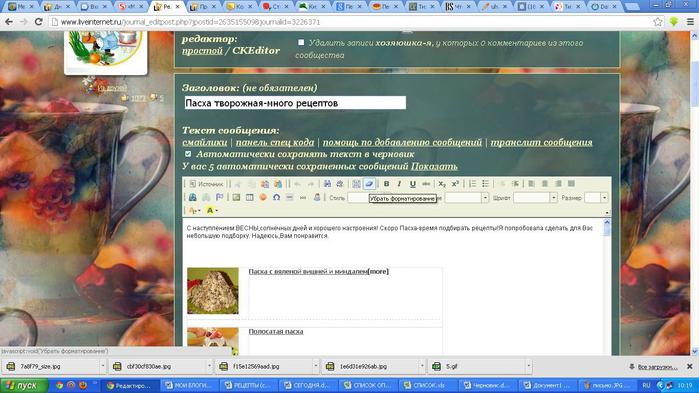
итак, первое на что нужно обратиить внимание, мы работаем в РАСШИРЕННОМ РЕДАКТОРЕ. Там есть хитрая кнопочка. Своего рода стирательная резинка. Вот с её помощью мы ти убираем фон сообщения.
Это цитата сообщения Liudmila_Sceglova Оригинальное сообщение
Генераторы
>
 Хочу познакомить вас с замечательным французским сайтом по редактированию фото, где несколькими щелчками мыши, можно сделать очень многое. Ваше изображение должно быть в формате JPG, GIF или PNG.
|


Это цитата сообщения lach Оригинальное сообщение
Бесплатно тысяча ТВ-каналов у Вас дома
Вчера вечером у меня сломался ТВ, и, хотя я смотрю мало, потребность в "Папиных дочках" у меня, мультиках у детей или футболе у любимого осталась.
Хорошо, что под рукой всегда есть инет и мой любимый, который быстро нашел выход из ситуации.Читать далее
Это цитата сообщения Владимир_Шильников Оригинальное сообщение
Как бесплатно позвонить через интернет.
Интернет-технологии раскрывают новые возможности осуществления сетевых коммуникаций. Активно развивается виртуализация телефонной связи, привлекая пользователей своим удобством и возможностью совершать бесплатные звонки через интернет.
Чем выше скорость вашего интернета, тем лучше качество соединения и больше возможностей для общения вы получаете.
При соответствующем уровне оснащения участников поддерживаются групповые видеоконференции,корпоративные пользователи могут создавать виртуальные АТС.Сервисы телефонной связи через интернет имеют в ассортименте платные и бесплатные услути.Поскольку нас интересует то, как бесплатно позвонить через интернет, то следует помнить о том, что все бесплатные соединения осуществляются только среди участников той сети общения, участниками которой они являются.


Это цитата сообщения Iksu Оригинальное сообщение
16 способов искать информацию в Google о которых не знает 87% пользователей
1. Исключение из Google поиска
Чтобы исключить из поисковой выдачи какое либо слово, фразу, символ и т.п., достаточно перед ним поставить знак "-” (минус), и оно не появится в результатах поиска.
Для примера, я ввёл в строку поиска следующую фразу: "бесплатный хостинг – ru” и в поисковой выдаче нет ни одного .ru сайта, кроме оплаченных рекламных объявлений.
2. Поиск по синонимам
Используйте символ "~” для поиска схожих слов к выбранному. Например в результате выражения: "~лучшие фильмы -лучшие" вы увидите все ссылки на страницы, содержащие синонимы слова "лучшие”, но ни одно из них не будет содержать этого слова.
3. Неопределённый поиск
На тот случай, если вы не определились с конкретным ключевым словом для поиска, поможет оператор "*”.
Например фраза "лучший редактор * изображений” подберёт лучшие редакторы для всех типов изображений, будь то цифровые, растровые, векторные и т.д.
4. Поиск на выбор из вариантов
Используя оператор "|”, можно осуществить Google поиск по нескольким сочетаниям фраз, заменяя несколько слов в различных местах.
Например, введём фразу "купить чехол | ручку” выдаст нам страницы, содержащие либо "купить чехол”, либо "купить ручку”
5. Значение слова
Чтобы узнать значение того или иного слова, достаточно ввести в поисковую строку "define:” и после двоеточия искомую фразу.
6. Точное совпадение
Для нахождения точного совпадения поисковой выдачи с запросом достаточно заключить ключевики в кавычки.
7. Поиск по определённому сайту
Чтобы осуществить поиск ключевых слов только по одному сайту, достаточно прибавить к искомой фразе следующий синтаксис – "site:”.
8. Обратные ссылки
Чтобы узнать расположение ссылок на интересующий сайт, достаточно ввести следующий синтаксис: "links:” и далее адрес интересующего сайта.
9. Конвертер величин
Поисковая система Google также умеет конвертировать величины по запросу пользователя.
Например, нам нужно узнать, сколько составляет 1 кг в фунтах. Набираем следующий запрос: "1 кг в фунтах”
0. Конвертер валют
Для того, чтобы узнать курс валют по официальному курсу, набираем следующий поисковой запрос: "1 [валюта] в [валюта]”
11. Время по городу
Если хотите узнать время по какому либо городу, то используйте синтаксис: "time” или русский аналог "время" и название города.
12. Google калькулятор
Google умеет считать онлайн! Достаточно вбить пример в строку поиска и он выдаст результат.
13. Поиск по типам файлов
Если вам необходимо найти что-то по конкретному типу файла, то у Google есть оператор "filetype:” который осуществляет поиск по заданному расширению файла.
14. Поиск кэшированной страницы
У Google есть собственные сервера, где он хранит кэшированные страницы. Если нужна именно такая, то воспользуйтесь оператором: "cached:”
15. Прогноз погоды по городу
Ещё одним оператором поиска у Google является оператор погоды. Достаточно вбить "weather” и город, как вы увидите, будет у вас дождь или нет
Изображение
16. Переводчик
Можно переводить слова сразу, не отходя от поисковика. За перевод отвечает следующий синтаксис: "translate [слово] into [язык]”
Желаете на отдых в Сингапур, вам уже не надо использовать поисковые системы для поиска информации, используйте сайт Тонкости туризма там вы найдете все про подробно об отелях Сингапура и не только про отели...
Это цитата сообщения милена70 Оригинальное сообщение
Как открыть два ОДНОВРЕМЕННО РАБОТАЮЩИХ ОКНА на рабочем столе
Иногда необходимо открыть два окна браузера одновременно. Тогда можно читать какие-либо уроки в одном окне, а применять, то что мы изучаем, в другом окне браузера.
Или как я, например. В одном окне смотрю "фоновый" сериальчик. А в другом занимаюсь текущими делами...

Как открыть второе окно, все наверняка знают. Но на всякий случай ...
Нужно найти строчку меню в верхней части экрана. Верхняя строка у каждого может быть разная, но в любом случае в ней должно быть слово "файл". Щёлкнуть на слово "файл" (у меня Mozilla. Для Google Chrome скрин чуть ниже).

Меню Файл откроется на вашем экране. Щёлкнуть на слова "Новое окно.

Далее, в первом окне наводите курсор на самую верхнюю строку, щёлкаете, двигаете. Окно уменьшится в размере.
Это цитата сообщения Valya6827 Оригинальное сообщение
Компьютерный чистильщик
PrivaZer v1.13 — профессор компьютерной чистоты
 [433x226]
Рекомендую Вам к обязательному использованию, одну очень мощную, бесплатную, безопасную и качественную чистилку системы от всяких бяк, которые замедляют работу компьютера.
PrivaZer одинаково качественно чистит все версии операционной системы Windows (XP, Vista, Win7, Win8, 32 бита и 64 бита), а также понимает HDD и SSD диски.
Эта программа русифицирована и по уровню очистки системы даже превосходит знаменитый и всем известный CCleaner…
Это цитата сообщения jzayka Оригинальное сообщение
Первые уроки нового видеокурса "Как установить Windows7"
Серия сообщений "**Windows7":
Часть 1 - Первые уроки нового видеокурса "Как установить Windows7"
Часть 2 - Продолжение серии уроков по самостоятельной установке Windows 7..)
Часть 3 - Cамостоятельная установка Windows7-заключительная серия уроков..)
...
Часть 8 - Windows 7 SP1 RUS-ENG x86-x64 -18in1- Activated v6 (AIO)
Часть 9 - Как очистить КЭШ Windows 7
Часть 10 - Windows 7 SP1 RUS-ENG x86-x64 -8in1- KMS-activation v4 (AIO)
Это цитата сообщения Владимир_Шильников Оригинальное сообщение
Настройки и возможности браузера Google Chrome
При скачивании браузера Google Chrome с официального сайта мы получаем очень уж аскетичный продукт. Но это обманывающее впечатление вполне можно исправить. Для этого нужно немного покапаться в его настройках.
Начинающие пользователи, не заморачиваются с этим и тем самым упускают очень большие возможности этого браузера.
Давайте рассмотрим, на мой взгляд, самые основные его настройки.
Но сначала нужно упомянуть его некоторые отличия от других браузеров.
И так начнем.
 При скачивании браузера Google Chrome с
 Это цитата сообщения Владимир_Шильников Оригинальное сообщение
Самые важные кнопки клавиатуры.
В данной теме в основном всё крутится между 3 кнопками: CTRL (контрол), ALT (альт), WinKey (или просто WIN, виндовс).
Итак, что же у нас относится к необходимым:
Это цитата сообщения wita121 Оригинальное сообщение
Как сделать музыкальную открытку без знания каких-либо программ
 Хотите сделать кому-то оригинальный подарок или просто творчески выразить свои мысли и эмоции? Онлайн сервис Playcast поможет Вам в этом!
Соедините вместе музыку, изображение и текст и Вы получите авторский плэйкаст (музыкальную открытку), который не оставит равнодушныи никого.
Сервис полностью русскоязычный и очень прост в освоении. Ежедневно его используют более 100 тысяч человек. Откройте раздел галерея, и Вы увидите какие классные вещи можно создать на Playcast. Подробную инструкцию по созданию плэйкаста читайте ЗДЕСЬ
Это цитата сообщения sanni Оригинальное сообщение
Как бесплатно отправить СМС или ММС с компьютера
http://мой-комп.рф/kak-besplatno-otpravit-sms-ili-mms-s-kompyutera/

Это цитата сообщения Лариса_Гурьянова Оригинальное сообщение
Легко скачиваем видео к себе на компьютер!!!
[показать] ПАМЯТКА НАЧИНАЮЩИМ ОПЕРАТОРАМ
Давайте вместе проведем эксперимент и у вас сразу отпадут все вопросы..))
Откройте любое видео на YOUTUBE, которое вы хотели бы скачать. Открыли?
А теперь в адресной строке сверху напишите перед адресом savefrom.net/
У меня это выглядит вот так:

А теперь просто нажмите клавишу Enter на вашем компьютере.
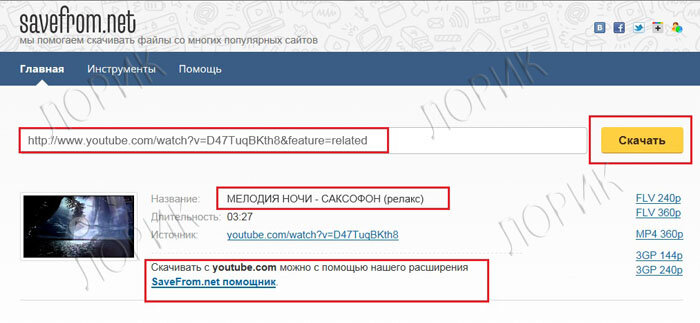
И вот ОН - тот сайт, ради которого мы все это проделывали, сайт, который помогает скачивать файлы из сети.
savefrom.net.
КАК ИСПОЛЬЗОВАТЬ СЕРВИС?
- 1-й способ
Введите адрес веб-страницы в соответствующее поле вверху данной страницы и нажмите кнопку Скачать. - 2-й способ
Используйте удобные пользовательские инструменты. - 3-й способ
Используйте короткие домены: ssyoutube.com, srapidshare.com подробнее. - 4-й способ
Это уже известный нам способ.
Добавьте перед адресом веб-страницы строку "savefrom.net/" или "sfrom.net/" и нажмите клавишу Enter.
Попробуйте каждый способ и остановитесь на самом понравившемся вам. Удачи!
Точно также можно скачать музыку с Контакта. Удачи!!!
для вас Лариса Гурьянова
Серия сообщений "* YouTube":
Часть 1 - Легко скачиваем видео к себе на компьютер!!!
Часть 2 - Конвертер онлайн - из видео в MP3
Часть 3 - Как зарегистрироваться на YouTube
...
Часть 7 - Плейлист - Любимые фильмы
Часть 8 - Как извлечь звук из видео? Аудио-конвертер онлайн
Часть 9 - Сделать гифку из видео он-лайн
Это цитата сообщения Шрек_Лесной Оригинальное сообщение
Как сделать копию блога на компьютер?
Как то мне попался урок по переносу своего блога на компьютер. Обнаружив у себя его в видеозаписях, решила его выложить , возможно многим он тоже будет полезным и многие захотят перенести свои записи из блогов или же из других сайтов себе в компьютер. Процедура не сложная, рассказано всё в подробностях, так что проблем с переносом у Вас не должно быть. Попробуйте, если хочется сохранить данные. Многие этим методом пользовались и всё отлично сохраняется.
Это цитата сообщения София56 Оригинальное сообщение
Программа Nature IllusionStudio 3.41

Размер: 6,84 MbЛекарство в комплекте
|

Это цитата сообщения Lyusya-Spring Оригинальное сообщение
как удалить лишнее из браузера
Воспользовавшись этой инструкцией, вы сможете удалить установленные без вашего ведома модули и настройки браузеров, и узнаете как правильно избавиться от надоедливых программ типа Guard.Mail.ru, Спутник@Mail.Ru, AlterGeo Magic Scanner, Яндекс.Защитник, QIP Guard и т. п. Как всем известно, в наше время установку программ (особенно бесплатных) нужно проводить достаточно осторожно. Ведь последствия невнимательности могут быть самыми неожиданными — ярлыки программ, о назначении и происхождении которых мы не имеем никакого представления; измененные домашние страницы, непонятные панели инструментов и настройки поиска браузеров; подозрительные процессы в диспетчере задач и т. д. Почему такое происходит ? Зачем разработчики вставляют все это в свои продукты ? Ответ прост и банален — деньги. Многие поисковые системы платят за интеграцию своего хлама в программы сторонних разработчиков. И если зарубежные компании весьма осторожны в навязывании своих товаров и услуг, то в так называемом «Рунете» царит полное беззаконие. Иногда пользователи даже не подозревают о том, что на их компьютер устанавливается некий «левый» софт — их просто «забывают» предупредить об этом. Не будем рассуждать о нравственности тех, кто занимается такими вещами — разработчики просто пытаются заработать деньги, а неспособные к конкуренции поисковые системы и порталы — согнать в свои непутевые сервисы малоопытных пользователей. Лучше посмотрим как нам с этим бороться. Как известно, лучше предупредить болезнь чем ее вылечить, поэтому следует делать все, для того, чтобы не допустить заражения (да — я считаю это заражением) компьютера. Читайте отзывы о программе, о сайтах с которых скачиваете их, читайте лицензии и внимательно просматривайте все шаги установки программ. И если где-то увидите что-то вроде Guard.Mail.ru, Спутник@Mail.Ru, AlterGeo Magic Scanner, Яндекс.Защитник, QIP Guard и т. д. — лучше сразу прекратить установку такой программы и поискать что-то более приличное… Все эти программы созданы для того, чтобы привязать вас к какой-то из поисковых систем — они изменяют главные страницы браузеров, поиск по умолчанию, поиск в адресной строке, устанавливают никому не нужны панели инструментов и совершают еще ряд нежелательных действий (некоторые из которых можно даже охарактеризовать как шпионские). Если же «враг уже прошел» и вместо привычных и милых глазу настроек браузера вы обнаружили что-то совсем другое, то не рекомендую сразу все менять на «как было» — вполне вероятно, что вы только потратите свое время. В последнее время все изменения осуществляются в комплекте со специальной программой, которая следит за тем, чтобы навязанные вам настройки оставались с вами подольше. Если такая программа «увидит», что кто-то меняет установленные ею параметры, то вернет все на место. Как правило, в этом и заключается весь «защитный потенциал» всевозможных «Защитников» и «Guard’ов». Поэтому сначала зайдите в Панель управления — Программы и компоненты и поищите там следующие программы: Guard.Mail.ru, Mail.Ru Спутник, AlterGeo Magic Scanner, QIP Internet Guardian, Яндекс.Защитник. Если найдете — смело удаляйте, даже если они будут вас пугать и умолять не делать этого. Без удаления этих программ все дальнейшие действия будут напрасными. По дороге можно удалить и все ненужные панели инструментов (бары) для Internet Explorer. [229x58]Затем нам нужно пройти по браузерам и удалить все приложения, плагины, панели и настройки установленые без нашего ведома. Далее я рассмотрю примеры удаления ПО и настроек Mail.ru, Яндекса и портала QIP для четырех основных браузеров. Конечно же вы можете натолкнуться на продукты и других слишком активных в навязывании своих услуг компаний, но с вышеупомянутыми я встречался чаще всего. Mozilla Firefox 1. Запустите браузер Mozilla Firefox и нажмите |
Это цитата сообщения NATALI-NG Оригинальное сообщение
Программа для анимации - DP Animation Maker
|


Это цитата сообщения La-Perla_Margarita Оригинальное сообщение
Дополнение к уроку: "Как скачать в компьютер сразу целый альбом с Яндекс - фоток" (Часть №2)
|




Лучшая благодарность - нажатие зеленой кнопочки НРАВИТСЯ
[показать]  и цитирование.
Это цитата сообщения SvetlanaT Оригинальное сообщение
Как сделать рамку или обводку на фото в Paint.
|