Это цитата сообщения Liudmila_Sceglova Оригинальное сообщение
 [300x43] [300x43] [300x43] [300x43]
|
Это цитата сообщения милена70 Оригинальное сообщение
|
Это цитата сообщения Ваша_ТАНЯ_идущая_по_Судьбе Оригинальное сообщение
 [463x84]
|




Это цитата сообщения Selena-13-amazonka Оригинальное сообщение
 |
|

Это цитата сообщения Ваша_ТАНЯ_идущая_по_Судьбе Оригинальное сообщение
Gifovina.ru - «Гифовина» - Создание gif-анимации онлайн
Gifovina.ru - «Гифовина» - сервис, позволяющий бесплатно в режиме онлайн делать несложные анимированные картинки, фавиконки, логотипы и даже рекламные баннеры для сайтов. Здесь можно подробно ознакомиться с инструкцией, посмотреть учебный фильм и примеры gif-анимаций, которые были сделаны с помощью данного сервиса. Эффектов для создания красивых картинок не так уж много, но используя предложенные заготовки можно создать качественные работы, которые одним кликом можно сохранить себе на компьютер.
Это очень простой в использовании сервис, понятный даже ребенку.
ПОРЯДОК ДЕЙСТВИЙ :
Это цитата сообщения undina77 Оригинальное сообщение
 [показать] [показать]http://photoshop.demiart.ru/ Сайт с огромным количеством профессиональных уроков. Нужна регистрация. http://www.photoshop-master.ru/ Еще один сайт, посвященный Photoshop. Помимо большого количества уроков, разделенных по категориям и уровню сложности, здесь можно скачать кисти, плагины, экшены и многое другое. Практически все доступно без регистрации. http://designarts.ru/ Отличный сайт, посвященный дизайну. Доступно много профессиональных уроков и кистей Photoshop. |
Это цитата сообщения ЛИДАНА Оригинальное сообщение
Добрый день,мои дорогие читатели! По просьбе новичков я решила сделать пост,как делать схемки в программе Photo EDITOR . Программа легкая и доступна всем желающим.
И так,начнем: 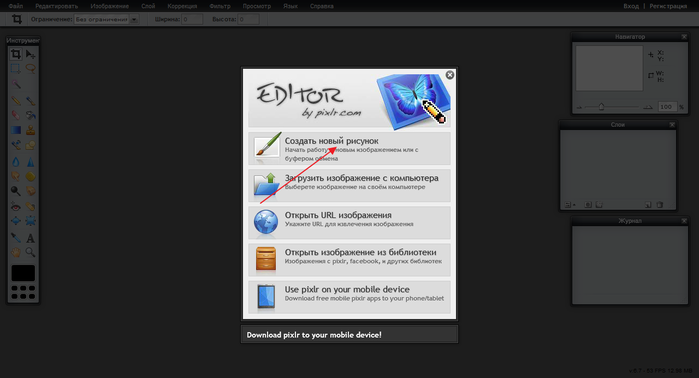 [700x378]
Стрелочкой указаны все ваши будущие действия:
1.Нажимаем на указанный стрелкой раздел.

2. В новом образовавшемся окошечке пишем название схемы,ставим размеры вашего экрана и галочку внизу на прозрачность и нажимаем на "Да".
3.Находим сверху слово "Слой" и нажимаем на него,потом открываем изображение (фон,который вы хотите поставить в схемку).
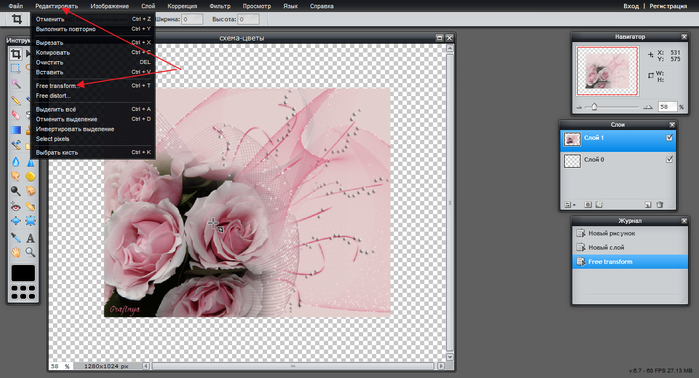
У вас выскочила картинка (я к примеру поставила свою),нажимаете "редактировать" и нажимаете на редактор -он указан стрелочкой.Если картинка маленькая или больше вашего размера,вы ее растягиваете или уменьшаете.
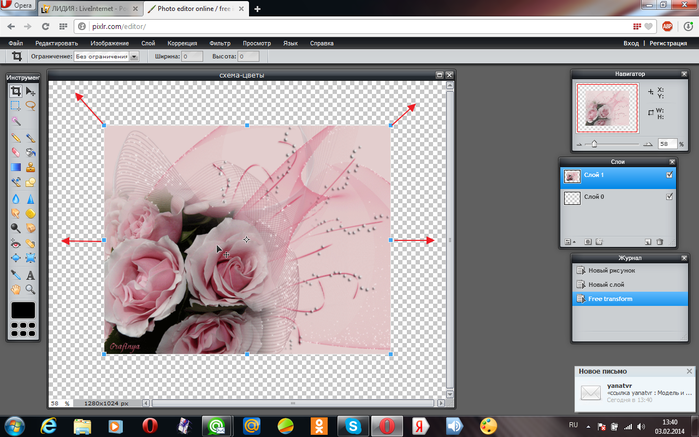
4. [700x378]
После того,как ваша картинка встала по вашим размерам,заходите в "файл" и нажимаете "сохранить".
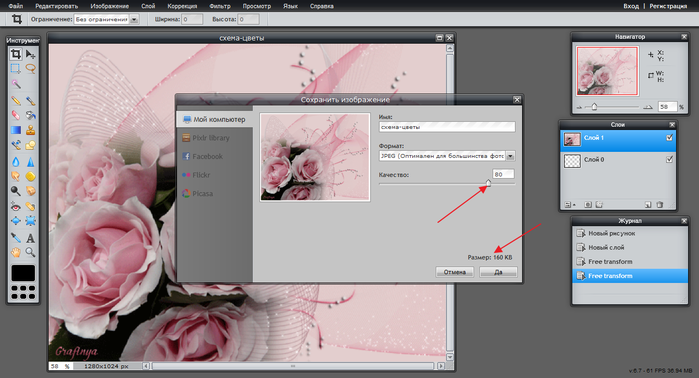
5.Вы видите,что вес картинки превышает 77 кб (я ставлю такой) и вы стрелочкой на линии двигаете влево до тех пор,пока у вас вес не станет 76-77кб.
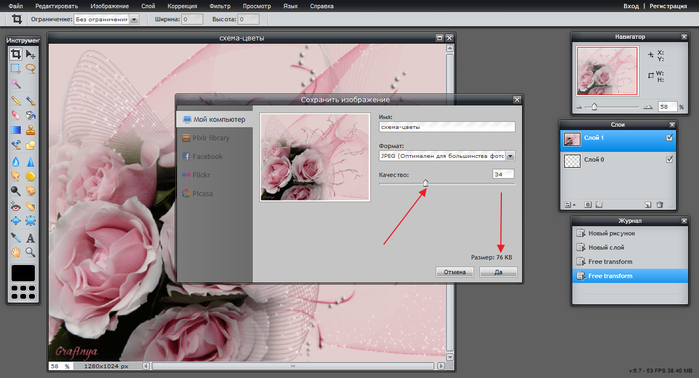
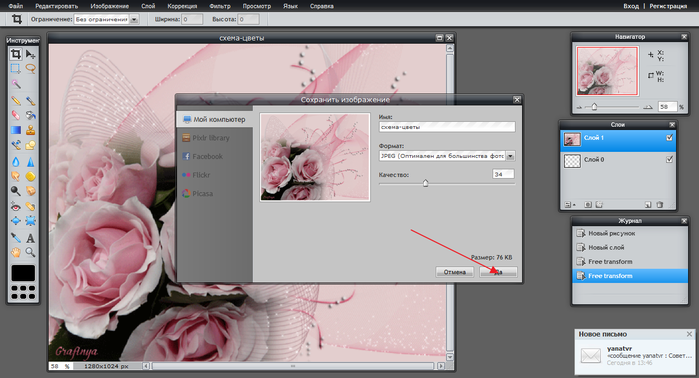
Затем,как только установили вес,нажимаете на "Да" и сохраняете у себя вашу схемку.
Вот и все! Удачи вам всем в вашем творчестве!
Серия сообщений "Уроки":
Часть 1 - ГЕНЕРАТОР ФОТО
Часть 2 - КОЛЛЕКЦИЯ ГЕНЕРАТОРОВ (очень много)
...
Часть 9 - Кладезь для всех начинающих...
Часть 10 - Интересные сайты для обработки фото..
Часть 11 - Как я делаю схемки в программе Photo EDITOR (по просьбе)
Часть 12 - Делаем потрясающий
Это цитата сообщения SvetlanaT Оригинальное сообщение
 [474x52] [474x52]1.Заходим в настройки. 2.Дальше находим надпись Настройки Дизайна. Жмём.  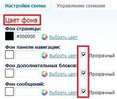 [315x268] [315x268]3. а) Если вы хотите чтобы ваш дизайн состоял не из картинок,а просто из цветовой гаммы тогда вам нужна таблица с ЦВЕТОМ ФОНА. Подбираете цвета какие хотите, смотрите внизу ПРЕДПРОСМОТР. Если вас всё устраивает ставите галочку напротив. СОХРАНИТЬ НАБОР ЦВЕТОВ КАК СХЕМУ. И жмёте ВНЕСТИ ИЗМЕНЕНИЯ. источник |
Это цитата сообщения SvetlanaT Оригинальное сообщение
[475x248]
Продолжаем тему СХЕМОК для дизайна вашего дневника.
Вы уже знаете как сделать свой дизайн.
А в этом уроке я объясню как поделится этой схемкой с другими,
сделав пост со схемой.Или удалить не нужные схемы.
1.Заходим в настройки под аватаркой или(внизу серый квадратик).
2.Дальше находим надпись Настройки Дизайна.Жмём.
Когда вы сделали свою схему её можно поставить в ваш дневник.
Куда захотите(в пост)или просто в днев.
Как это сделать?
3.Жмём на надпись
4.Выделили нужную схему.И ждёте когда появится Код для обмена.
ЗДЕСЬ далее...
SvetlanaT


Это цитата сообщения Шадрина_Галина Оригинальное сообщение


Серия сообщений "Шпаргалки":
Часть 1 - Как сделать бегущую строку и бегущее изображение в дневнике
Часть 2 - Несколько оригинальных формул и ссылок для дневника
...
Часть 5 - БРОДИЛКА ПО САЙТАМ одноразовая e-mail электронная почта
Часть 6 - Разлиновка — шаблоны разлинованных листов всех форматов.
Часть 7 - Красивые слайд-шоу в ваш дневник
Часть 8 - Простые ОБЪЕМНЫЕ рамочки разной формы
Часть 9 - Он-лайн конвертер с большим выбором форматов
Это цитата сообщения SvetlanaT Оригинальное сообщение
 [200x250]
Кто не умеет пользоваться фотошопом, а очень хочется
украсить свою фотку или картинку анимацией.
Можно воспользоваться
ОНЛАЙН РЕДАКТОРОМ АНИМАТОРОМ.
Где можно сделать красивые анимационные эффекты,
на любой картинке или фотке.
В нём есть широкая цветовая палитра и он достаточно
прост в использовании!
Я попробовала и вот что у меня в итоге получилось.
Взяла замечательную картинку.
ЗДЕСЬ далее...
Это цитата сообщения SvetlanaT Оригинальное сообщение
|


Это цитата сообщения Шадрина_Галина Оригинальное сообщение

 [680x450]
Серия сообщений "Сайты для работы с фото":
Часть 1 - Для тех, кто не умеет работать в фотошопе
Часть 2 - Делаем деньги со своим фото
...
Часть 39 - Генератор определения возраста по фотографии
Часть 40 - Кропер - это фотошоп онлайн.
Часть 41 - Простой и понятный для всех генератор для создания анимации
Часть 42 - Красивое оформление фотографий на сайте PATO.R
Это цитата сообщения Шадрина_Галина Оригинальное сообщение
 [447x84] [447x84] [680x281] [447x84] [680x281] [447x84] |
Серия сообщений "Фотошоп онлайн/ЭДИТОР":
Часть 1 - Убираем ненужные объекты на фотографиях.
Часть 2 - Как сделать коллаж с фотографией в рамке ОКНО, в Эдиторе Pixlr.com
...
Часть 9 - Как сделать простой клипарт из любой картинки
Часть 10 - Как сделать свою, оригинальную кнопочку, для ссылок на сайты, в ЭДИТОРЕ
Часть 11 - Делаем свой, несложный, но оригинальный фон для дневника в Эдитор
Часть 12 - как с помощью фотошопа- онлайн ЭДИТОР быстро оживить картинку
Часть 13 - Подписываем имеющиеся у вас кнопочки, с помощью сайта онлайн фотошоп.
Часть 14 - Как очистить картику от заднего фона в программе ЭДИТОР
Это цитата сообщения Шадрина_Галина Оригинальное сообщение
К


 Paint.NET — растровый графический редактор для Windows NT, разработанный на .NET Framework.
 Picasa — бесплатное программное обеспечение для благоустройства и редактирования изображений.
 PhotoScape — универсальный бесплатный редактор изображений, позволяющий их перекодировку.
 The Gimp - мощная бесплатная программа для создания, сборки и редактирования изображений.
Серия сообщений "Программы":
Часть 1 - Программа-20Х 20, легко делающая бесшовные фоны из любой картинки.
Часть 2 - Программой Clip2net – которая предназначенная для снятия скриншотов и захвата видео с экрана .
...
Часть 5 - Программа создания красивой анимации картинок и фотографий.
Часть 6 - Программка для удаления ТУЛБАРОВ.
Часть 7 - Качаем бесплатно лучшие ГРАФИЧЕСКИЕ РЕДАКТОРЫ
Часть 8 - Качаем бесплатно программы для создание скриншотов
Это цитата сообщения Шадрина_Галина Оригинальное сообщение

Скриншоты предназначены для быстрого и удобного создания, редактирования и сохранения снимков экрана компьютера. Большинство данных программ, значительно расширяют возможности стандартной утилиты Windows. Они позволяют создать скриншот всего экрана или его части, активного окна и его объектов, а также отредактировать полученный снимок экрана, нанести на него отметки т.п.
 FastStone Image Viewer — графический просмотрщик, конвертор и редактор с большим набором функций.
 IrfanView — бесплатный графический просмотрщик с огромным количеством различных полезных свойств.
 Clip2Net — программа для снятия скриншотов и захвата видео с экрана с последующим размещением в Интернете.
Серия сообщений "Программы":
Часть 1 - Программа-20Х 20, легко делающая бесшовные фоны из любой картинки.
Часть 2 - Программой Clip2net – которая предназначенная для снятия скриншотов и захвата видео с экрана .
...
Часть 6 - Программка для удаления ТУЛБАРОВ.
Часть 7 - Качаем бесплатно лучшие ГРАФИЧЕСКИЕ РЕДАКТОРЫ
Часть 8 - Качаем бесплатно программы для создание скриншотов
Это цитата сообщения SvetlanaT Оригинальное сообщение
|

 ,
,Это цитата сообщения SvetlanaT Оригинальное сообщение
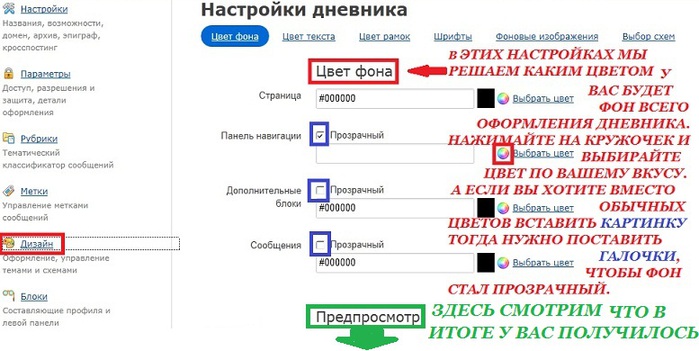
Сегодня я объясню как вам сделать свою собственную
СХЕМУ ДИЗАЙНА ВАШЕГО ДНЕВНИКА.
Если вас не устраивают стандартные схемы,то их можно изменить.
Заходим в НАСТРОЙКИ—ДИЗАЙН.
Перед вами вверху всё что вам понадобиться,чтобы настроить
собственный дизайн дневника.
1.НАСТРОЙКА ФОНА ДНЕВНИКА.
Смотрим и делаем как я написала чуть ниже.
 [600x351]
ЗДЕСЬ далее...