Это цитата сообщения VIOLETTA_55 Оригинальное сообщение
ЛИКБЕЗ - ликвадация безграмотности.
Для просмотра кликнуть по картинке
 [250x] [250x]как легко убрать длинное сообщение под "кат" |
 [200x] [200x]Читаем почту в свое удовольствие!Настройка "Ленты Друзей" |
 [250x] [250x]Неприятные посетители - в ИГНОР ЛИСТ |
 [250x] [250x]Урок по написанию поста на Ли.ру от MissKcu |
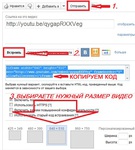 [150x] [150x]Как вставить ВИДЕО в дневник.С разных сайтов |
 [250x] [250x]Как нужно вставлять картинку или открытку в комментарий |
 [200x] [200x]Новичкам и тем кто эту кнопку игнорирует |
 [200x] [200x]Два редактора ЛиРу. Переключение между редакторами. |
 [250x] [250x]КАК СДЕЛАТЬ КНОПКУ С ВЫПАДАЮЩИМ МЕНЮ |
 [250x] [250x]Что такое картинка и как вставить её код-ссылку |
[250x] ВСЁ о схемах на ЛиРу |
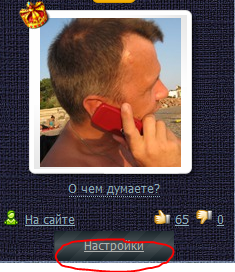 Как сделать чтобы на почту не приходили уведомления из дневника |
 Как оставить “содержание” в рубрике |
[200x] Твой дневник - это ТВОЯ собственность, охраняемая Законом |
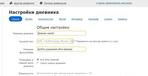 [250x] [250x]Как избавиться в почте от цитат |
 |
Это цитата сообщения VIOLETTA_55 Оригинальное сообщение
ЛИКБЕЗ - ликвадация безграмотности.
Для просмотра кликнуть по картинке
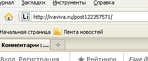 [250x] [250x]Как сделать кликабельную ссылку |
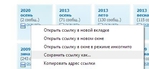 [250x] [250x]Экспорт и просмотр записей дневника на компьютере |
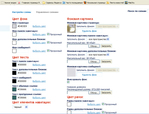 [200x] [200x]Как сделать совсем простенькую схему |
 [250x] [250x]Как я делаю свои подборки |
[150x] Оформляем текст и картинки |
 Как вернуть прежний дизайн на ЛиРу? |
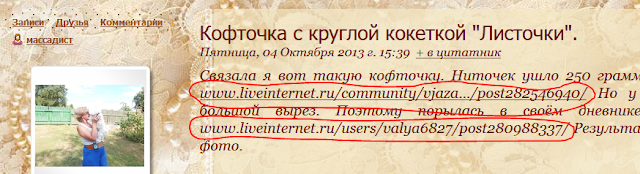 Как сделать, чтобы ссылки были активными |
 [150x] [150x]Как загрузить одиночное фото в фотоальбом на ЛиРу |
 [150x] [150x]Как вставить свой текст в готовую рамку |
 [150x] [150x]Как вставить Картинку в пост |
 [250x] [250x]Как сделать окошко для кодов |
[250x] Копируем не копируемый текст |
|
[250x] Как сделать таблицу на ЛиРу |
 [250x] [250x]Как публиковать сообщения из Word |
[250x] Как легко перенести пост с Мейла на ЛиРу |
 [250x] [250x]Чем отличается "в друзья" или "стать ПЧ" |
|
Это цитата сообщения мама-четыре Оригинальное сообщение
[показать] [показать] [показать] [показать] [показать] [показать] [показать] [показать] [показать] [показать] [показать] [показать] [показать] [показать] [показать] [показать] [показать] [показать] [показать] [показать] [показать] [показать] [показать] [показать] [показать] [показать] [показать] [показать] [показать] [показать] [показать] [показать] [показать] [показать] [показать] [показать] [показать] [показать] [показать] [показать] [показать] [показать] [показать] [показать] [показать] [показать] [показать] [показать] [показать] Это цитата сообщения Lady_Katrin_Z Оригинальное сообщение
Мм...как вкусно!
Привет! Не люблю покупать колбасу в супермаркетах, ну не нравится она мне, не натуральная она и запах отвратительный. Предпочитаю все натуральное и детям не разрешаю кушать сосиски, разве что ОЧЕНЬ редко, в основном делаю все сама! Вот отличный рецептик куриных колбасок!
Берем на заметку!
 [585x400]
 ИНГРЕДИЕНТЫ :
Это цитата сообщения тануля Оригинальное сообщение
Очень просто!
[400x248] Я давно хотела узнать , как можно увеличить рисунок, сделать его форматом больше чем А-4. 1.Выбрать на компьютере программу Microsoft Office Excel 2007, нажав на надпись 1 раз курсором ( левая клавиша мыши):
Это цитата сообщения Elena_Besedkina Оригинальное сообщение
Компьютерная грамотность.
|
Довольно давно я познакомилась с компьютером и, практически, каждый день на нем работаю. Но не могу сказать, что досконально знаю все секреты и возможности своего компьютера. Приходится время от времени искать ответы на возникающие вопросы. В этом мне очень помогает курс обучения компьютерной грамоте. Этот доступный курс должен пригодится начинающим пользователям ПК. Понятный Интернет - это девять глав и словарик для того, чтобы компьютер стал Вашим помощником и другом. Учебник будет полезен людям старшего поколения, которые изучают компьютер и Интернет самостоятельно или на специальных курсах. Жмите на картинку и изучайте
Разобраться очень легко, нажимая на значки |

 перелистывайте странички.
 Это цитата сообщения Джоан Оригинальное сообщение
|
Ненужный объект на фотографии или картинке. |

Это цитата сообщения lyiolik Оригинальное сообщение
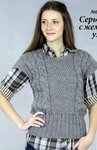
По материалам журнала "Вяжем сами", № 105(3), 2014 г.
Это цитата сообщения kuzya123452 Оригинальное сообщение
Вязание спицами
http://igmihrru.ru/MODELI/sp/pulover/682/682.html

Это цитата сообщения Olia2010 Оригинальное сообщение
Это сообщение предназначено для новичков на Лиру, поэтому будет очень подробным, с картинками. И так, вы завели себе дневничок на Лиру и захотели добавить в него сообщение, ещё это называют пост. А как это сделать? Очень просто. Давайте по порядку разберем.
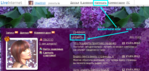
1. Откройте свой дневник (ПРОФИЛЬ), нажмите "Добавить" или "Написать".
Это цитата сообщения MARIYA-VIKTORIYA Оригинальное сообщение
Часть 1 - Очень полезная HTML-ШПАРГАЛКА
Часть 2 - Изучаем HTML, о котором все забыли. Теги. Оформление постов. Ответы на вопросы
Часть 3 - Что такое HTML. Видео-уроки: HTML с нуля. Уроки 1,2,3,4
Часть 4 - Учебник по HTML
Часть 5 - Создание HTML кода ссылки
Часть 6 - HTML на видео (о html, структура документа, атрибуты и заголовки)
Часть 7 - Всё о HTML...начинающим и не только...
Часть 8 - Как вставить HTML-код в сообщение, эпиграф, комментарий
Часть 9 - Генератор кодов
Часть 10 - HTML-ШПАРГАЛКА.Вот так помогалочка...
Часть 11 - Нужные формулы для дневника
Часть 12 - Использование спецкодов
Часть 13 - все формулы под рукой
Часть 14 - Простые формулы для ведения дневника
Часть 15 - Коды для оформления блога
Часть 16 - Коды для Мейла и ЛиРу
Часть 17 - самые необходимые ТЕГИ для оформления записей
Часть 18 - HTML коды для сайта
Часть 19 - Коды для постов.

Это цитата сообщения Владимир_Шильников Оригинальное сообщение
[230x310]
Существует множество программ, которые позволяют менять размер графических файлов. Чаще всего это графические редакторы. Есть и специальные программы, например Моська 901.
Но что делать, если под рукой нет специальных программ? Можно ли уменьшить размер фото стандартными средствами Windows?
Оказывается - можно. Вот 2 простых способа:
1.
Суть способа в том, чтобы
сохранить фотографию в формате JPEG.
Он годится для фотографий любого другого формата: BMP, GIF, PNG и др. большого и среднего размера.
Чтобы узнать тип файла фотографии, щелкните по нему правой кнопкой мыши и выберите пункт Свойства (можно также просто навести курсор мышки на файл).
[показать]Это цитата сообщения Galche Оригинальное сообщение
Куриная пасторма (очень легко и быстро)
Наверное, многие уже готовили пастораму и знают какое это вкусное блюдо. Мне тоже удалось поэкспериментировать, только из мяса индейки и осталась довольна полученным результатом. Так, что советую воспользоваться рецептом, предложенным здесь: jrati.ru и приготовить пасторму. Не пожалеете потраченного времени на приготовление.
 [показать]
Это цитата сообщения ЛИДАНА Оригинальное сообщение
Здравствуйте,мои дорогие читатели и друзья! Вы теперь научились делать схемки,менять фоны и я решила научить вас азам делать открытки.
Программа Online Image Editor очень проста и доступна каждому.В ней много функций для декора ваших открыток,можно сделать надписи на уже готовых фонах,можно вставить анимацию.В общем,смотрите,пробуйте,учитесь и создавайте свои персональные работы.УДАЧИ вам всем!
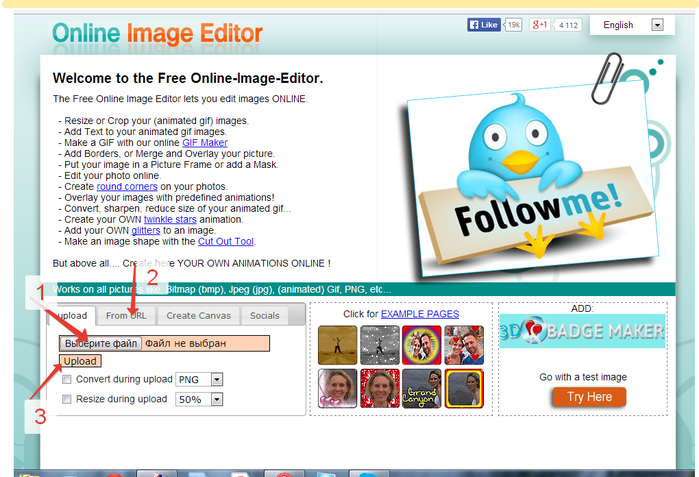
1-здесь вы выбираете картинку из своих коллекций в формате JPEG,PNG или GIF.
2-или сюда можете добавить картинку или фон из интернета,скопировал адрес изображения,нажав на него правой мышкой.
3-сохраняем.
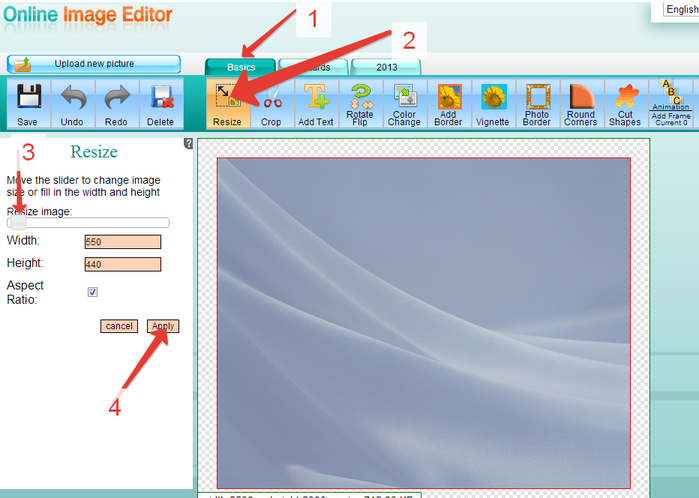
После сохранения устанавливаем размер,нужный вам-№ 3 и опять сохраняем.
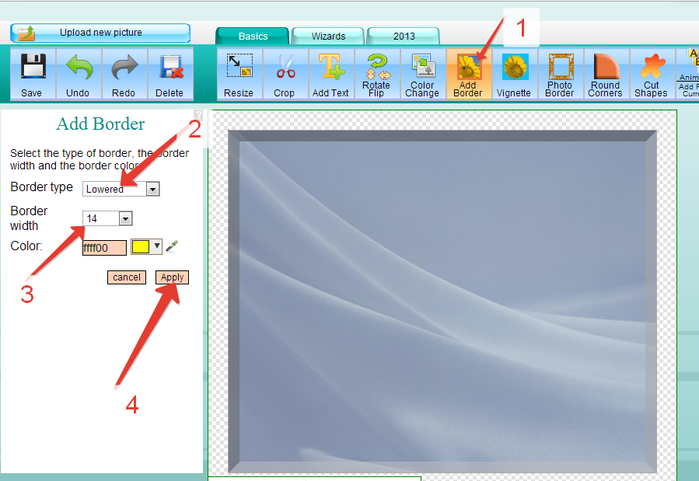
Делаем рамочку согласно указанных стрелок.
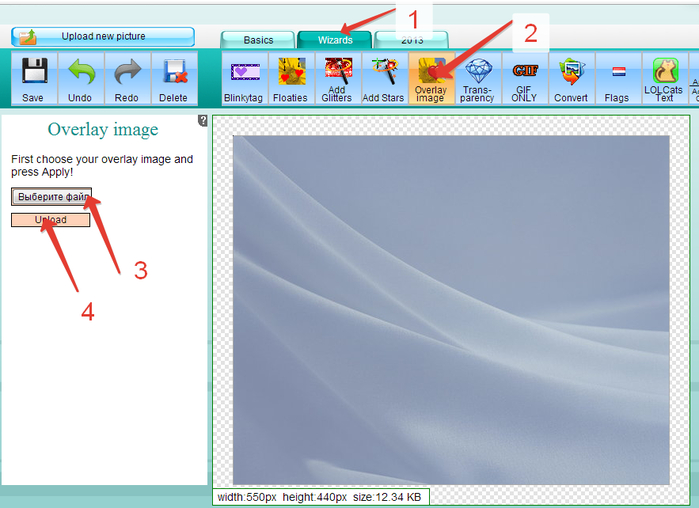
А дальше добавляем "украшения" для своей открытки.
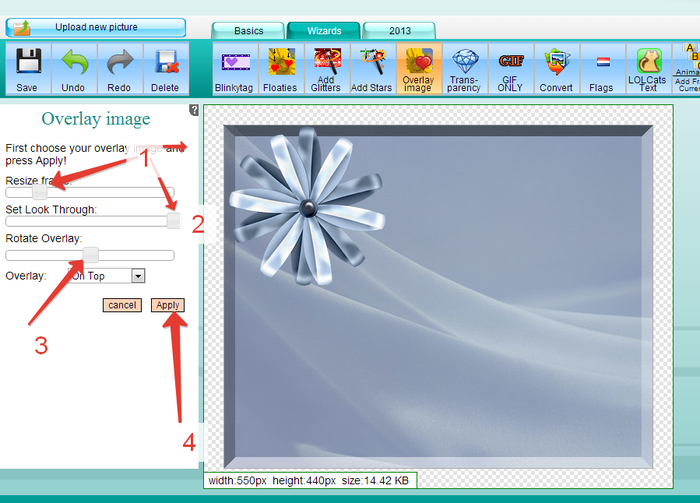
1-меняем размер.
2-прозрачность
3-поворот
4-сохранить
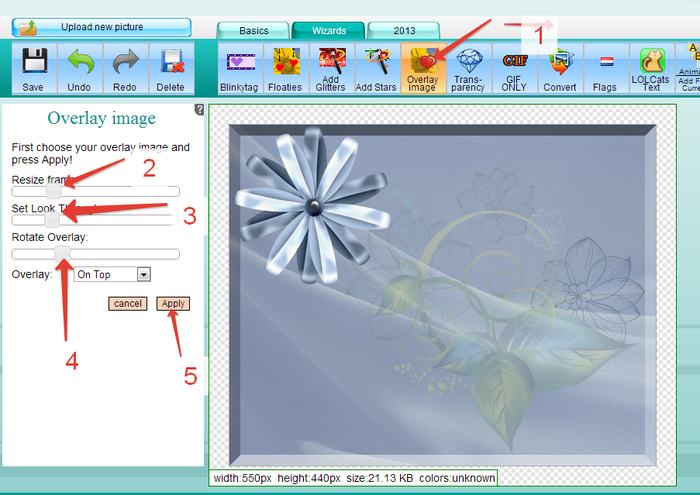
Здесь я второй узор сделала полупрозрачным и немного повернула.
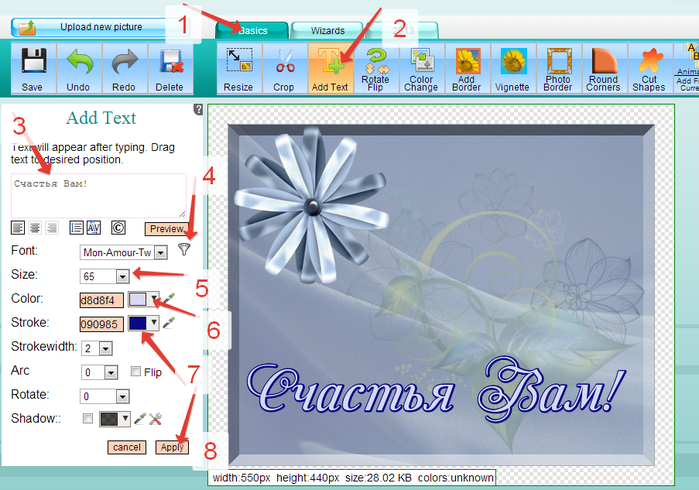
Делаем надпись:
3-шрифт
Это цитата сообщения ЛИДАНА Оригинальное сообщение
Дорогие читатели и друзья! Мне задают вопросы "как вставить бесшовный фон и сделать схему".С с удовольствием делюсь с вами и сделала специально урок.
И так, начинаем:
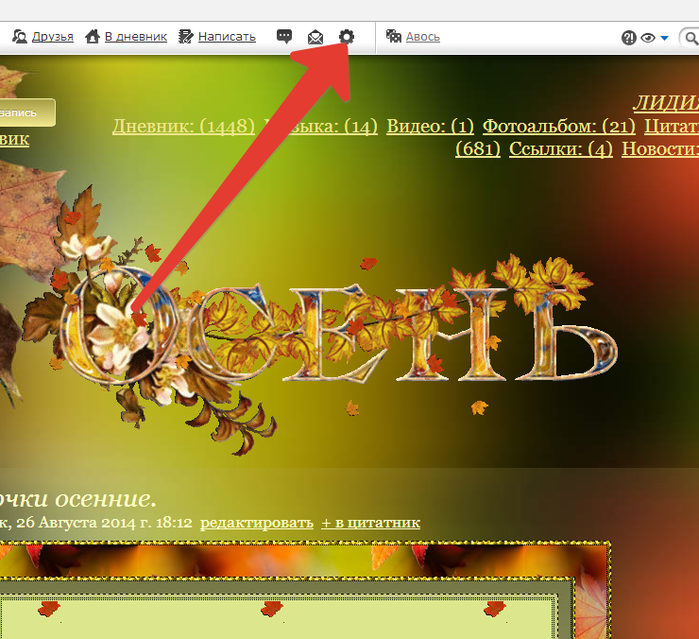
Заходим в настройки дневника.
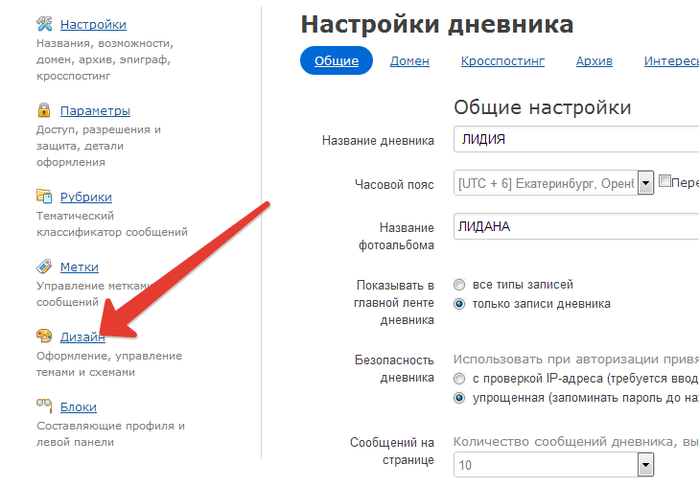
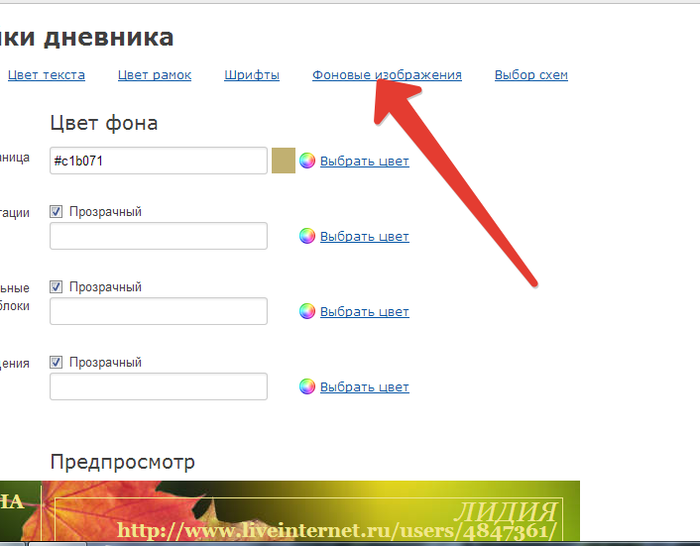
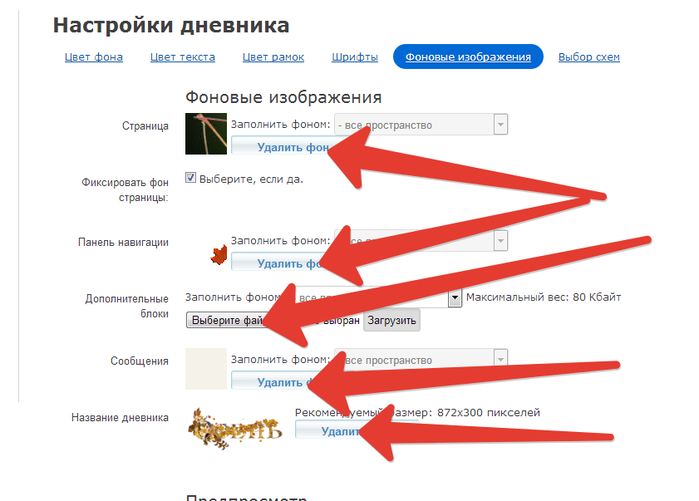
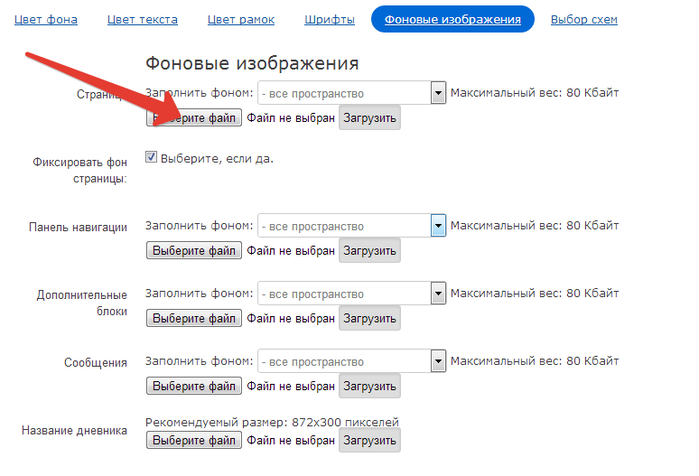
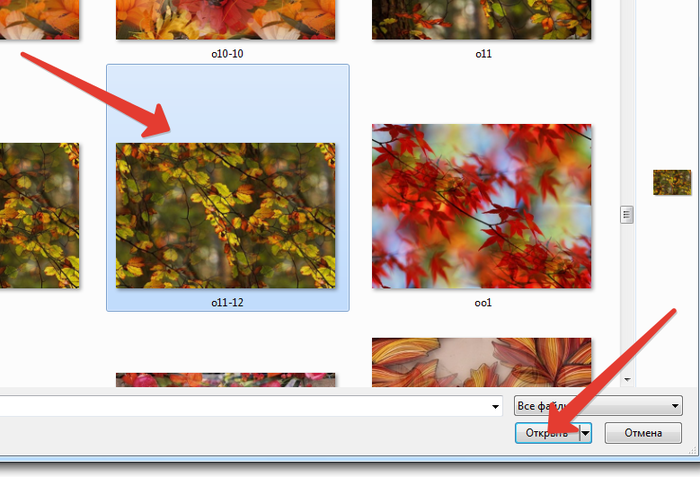
Находим фон,нажимаем на него и нажимает "открыть"
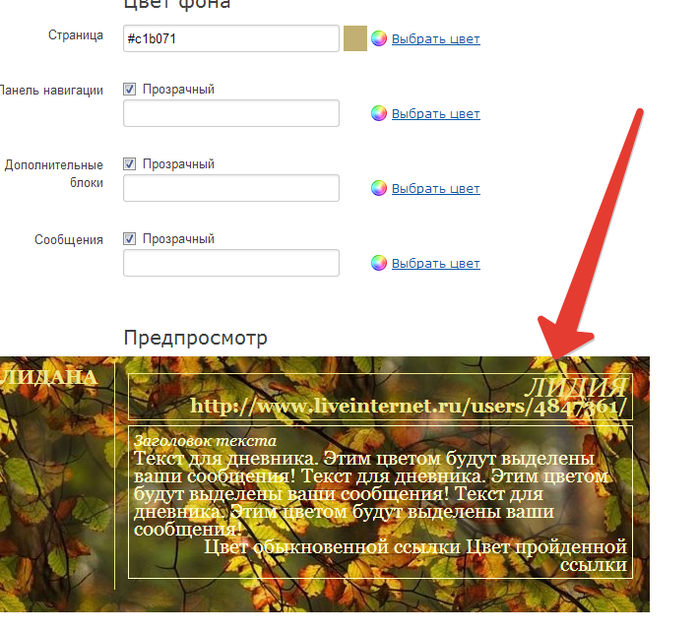
Затем опять идем в фоновые изображения.
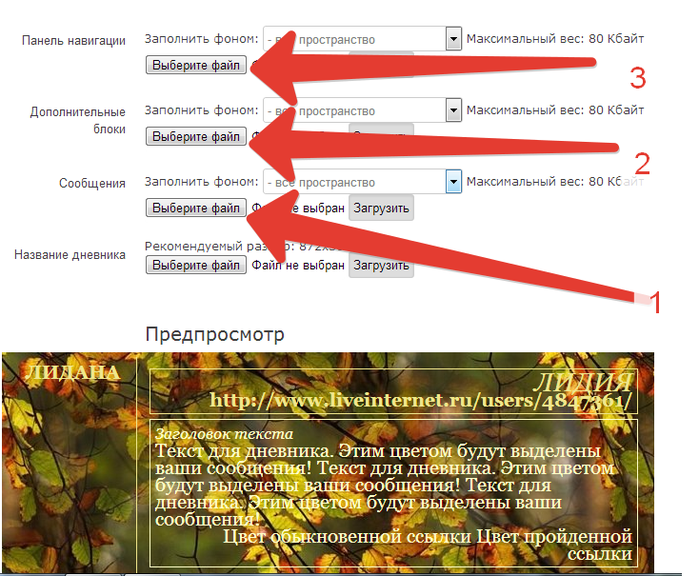
Выбираем фоны и загружаем их.
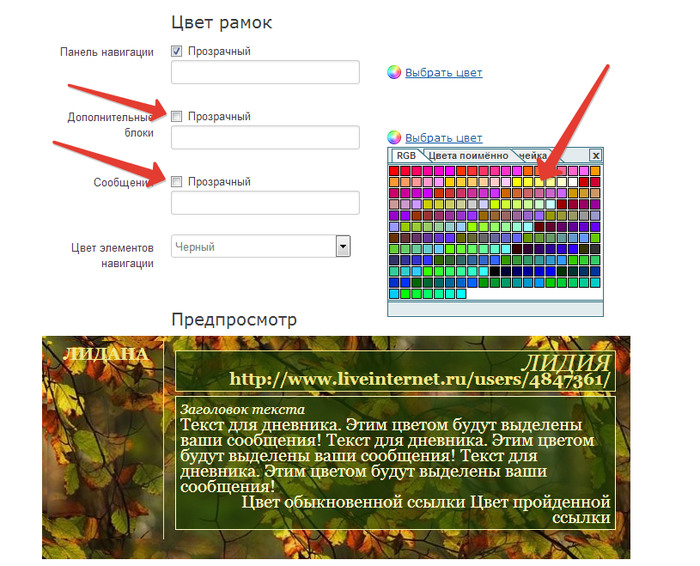
Вот такой выходит фон схемы.Можно добавить цвет рамок,что выделить фоны.
Это цитата сообщения ЛИДАНА Оригинальное сообщение
Добрый день,мои дорогие читатели! Меня попросили сделать фото-урок,как делать схемы в разными фонами.Как вставлять картинку и как ее устанавливать,менять размер,вы уже знаете или можете посмотреть здесь в рубрике "Уроки"
И так,продолжим:

Находим любой однотонный или размытый фон у себя или в любом поисковике и загружаем,как обычно.
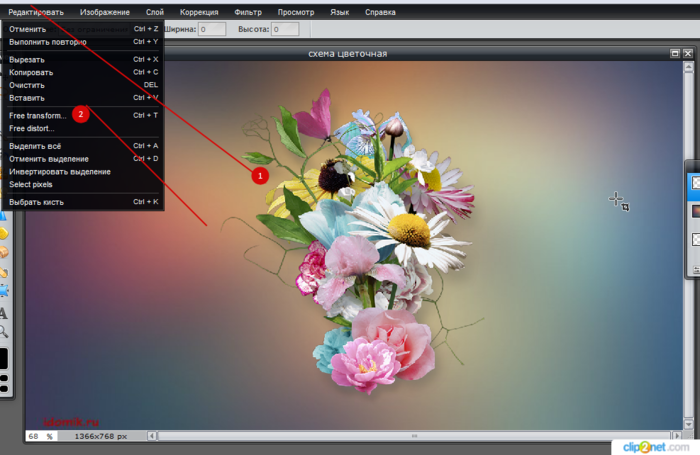
Затем берем фон в формате PNG у себя или в поисковике,я нашла у себя вот такой и вставляем его в нашу схему так же,как и первый фон.Дальше идем в редактирование и ставим размеры,какие вам нужны и двигаем по фону в вашем направлении.

Можете добавить еще какой-либо элемент,украшение для вашей схемы.У меня получилась вот такая схемка.
Дальше,вы также можете не копирую в свой дневник,сразу вставить фон или картинку следующим образом:

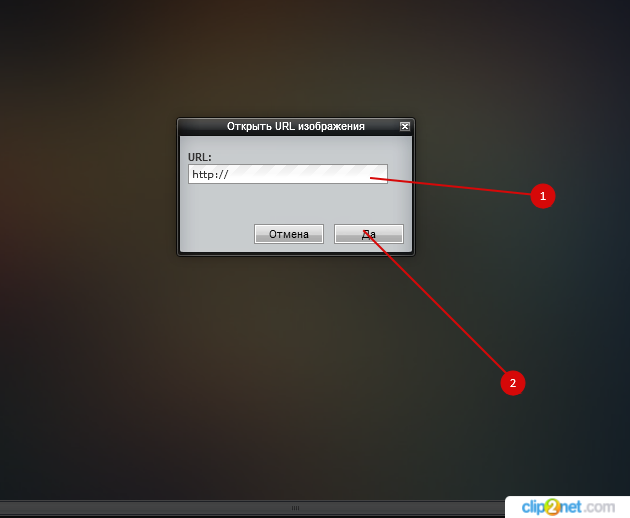
Нажимаете на выбранную картину или фон правой мышкой и копируете адрес изображения,который потом вставляете в окошечко
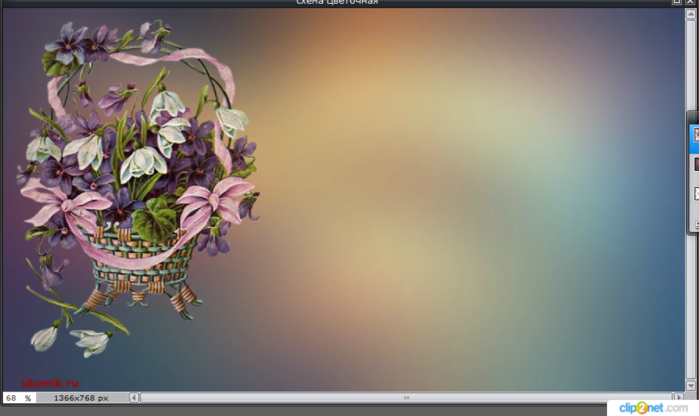
Вот такой получилась следующая схемка.Удачи вам !!!!
Серия сообщений "Уроки":
Часть 1 - ГЕНЕРАТОР ФОТО
Часть 2 - КОЛЛЕКЦИЯ ГЕНЕРАТОРОВ (очень много)
...
Часть 15 - Защита изображения водяными знаками.
Часть 16 - Как создать кнопку для сайта онлайн: используем простой и удобный генератор
Часть 17 - Как я делаю схемы в программе Photo Editor (урок №2)-по просьбе
Часть 18 - Как поменять фон схемы(урок 3)
Часть 19 - Учимся делать открытки!
...
Часть 24 - Плеер -"айфон" и урок - замена музыки
Часть 25 - Изменения в программе Photo editor Befunky Online-новый редактор.
Часть 26 - Код "глобуса визитов" и его установка в ваш блок
Это цитата сообщения ЛИДАНА Оригинальное сообщение
Интересные сайты для обработки фото..
|
Это цитата сообщения Ах_какая_женщина Оригинальное сообщение
Где искать фоновые картинки?
AndryM : спасибо!
 Avatarlessons-Avatars_and_competion-avatartutorialsBEST_HAND_MADE_AVATARSCreative_Factory-DiZe_life-Find the designInternet_LinksNew_Dizzz-ParaDIZe-Pictures_for_designpictures_for_diary Avatarlessons-Avatars_and_competion-avatartutorialsBEST_HAND_MADE_AVATARSCreative_Factory-DiZe_life-Find the designInternet_LinksNew_Dizzz-ParaDIZe-Pictures_for_designpictures_for_diary |
Это цитата сообщения В14081963 Оригинальное сообщение
Взяла у
 Только для женщинУчебник Лиру
Оглавление
Просто нажмите на нужную тему и увидите полное сообщение
* Что такое регистрация? и * Что такое авторизация?
* Об аватарах в дневнике и * О рубриках (разделах) дневника и * О спецкодах
* Правила пользования сервисом дневников
* Что такое дневник? и * Что такое сообщение в дневнике?
Как добавить: * сообщение в дневник? и * картинку (фото), видео и музыку в сообщение?
* Оформление постов. Теги. Ответы на вопросы.
* Что такое сообщество? и * Список всех сообществ ЛиРу.
* Голосование и * Комментарии и * Эпиграф дневника
* Как пользоваться настройками дневника?
* Как пользоваться разделом "Почтовые уведомления"?
* Что такое расширенный редактор? и * Как им пользоваться?
* ЛиРу - работа с простым редактором
Это цитата сообщения Елена_Московкина Оригинальное сообщение