Это цитата сообщения IrchaV Оригинальное сообщение
Вам мешает шум вашего системного блока? Есть выход!
Изменение скорости вращения вентилятора видеокарт NVIDIA
“Пара слов об охлаждении видеокарты“, сегодня речь пойдет о, для начала, том как изменить скорость вращения вентилятора на видеокартах NVIDIA (со временем будет статья и о карточках AMD).

Дело в том, что, порой, куллер на видеокарте вращается избыточно (минимальная допустимая скорость, как правило, установлена производителем в 40%, а дальше она может изменяться, по умолчанию лишь на повышение, т.е наращивание оборотов), создавая лишний шум и нагнетая пыль, что далеко не всем и не всегда бывает приятно. Особенно проблема актуальна для тех у кого стоит мощная система охлаждения на карточке (см. статью по ссылке выше), которая эффективно справляется с работой и на низких оборотах, однако же, скажем так, низкоуровневая настройка не позволяет ей оного делать.
В частности, кому-то просто хочется тишины, чему препятствует шум из корпуса, который, зачастую, вызывает как раз система охлаждения видеокарты. В рамках этой статьи, я хочу рассказать Вам, как изменить минимально допустимую скорость вращения вентиляторов на карточке, а так же настроить зависимость скорости вращения от температуры, чтобы сохранить адекватность работы системы охлаждения (т.е не просто снизить процентный порог, а сделать адекватную реакцию куллера на температуру, чтобы, когда нужно, оный разгонялся, а когда система простаивает наоборот затихал).
Поехали.
Это цитата сообщения IrchaV Оригинальное сообщение
Как быстро удалить вирусы НА КОМПЬЮТЕРЕ!
Если у Вас заблокирован Windows и требуют отправить смс, читаем тут
Учимся делать образы дисков и восстанавливать с них систему, читаем ТУТ

В этом деле нам поможет антивирусная утилита AVZ, которая не является полноценным антивирусом (что, кстати, хорошо, ибо она не конфликтует с уже установленным), а всего лишь утилитой, но при этом не требует установки и зачастую помогает даже в самых сложных случаях, что подтверждено мною и тысячами посетителей в течении длительного времени. Зачастую именно с помощью AVZ удается дать системе снова вздохнуть достаточно широко, чтобы хотя бы оживить\установить нормальный антивирус и добить всякую шушеру им. В общем, приступим.
Как удалить вирусы с помощью AVZ
Это цитата сообщения IrchaV Оригинальное сообщение
Новый браузер Яндекс! Яндекс.Браузер, обзор

На днях был представлен новый браузер Yandex — первый, который не просто собрали из готовых составных частей, а спроектировали его внешний вид фактически с нуля, проработав каждую возможную деталь.
Познакомимся с этим браузером, как и что и с чем его едят))))
Это цитата сообщения Владимир_Шильников Оригинальное сообщение
Как узнать или поменять пароль на wi-fi.
[213x300]Бывают такие случаи, что иногда пришел мастер по наладке компьютеров, роутеров и подключил ваш ноутбук к беспроводной интернет сети wi-fi. Как обычно настройщики не объясняют, если конечно вы не спросили, какой пароль при настройке модема установили для беспроводной сети wi-fi. Но очень часто пользователи беспроводного модема с wi-fi, сталкивается с проблемой подключения обычного смартфона или мобильного телефона поддерживающего прием wi-fi, а так же подключения еще одного ноутбука. Естественно после покупки смартфона или телефона с поддержкой wi-fi вы снова вызываете мастера, чтобы он вам подключил ваше купленное новое обрудование. На самом деле узнать или поменять пароль на wi-fi совсем не сложно и сегодня я решил показать своим посетителям сайта этот не сложный трюк.
Для того чтобы узнать пароль вашей беспроводной сети можно двумя способами, а поменять пароль можно только через подключение к самому модему и в настройках поменять существующий пароль.
Для начала я вам покажу, как узнать, а вернее посмотреть установленный пароль, не подключаясь к модему.
Это цитата сообщения IrchaV Оригинальное сообщение
Как вернуть пропавшие с рабочего стола ярлыки, панель задач и меню «Пуск»
 [400x373] В статье пойдет речь о том, как вернуть пропавшие с рабочего стола ярлыки, панель задач и меню «Пуск». Данная проблема распространена достаточно часто, так как загрузив в очередной раз операционную систему Windows, вместо привычного наполнения рабочего стола, пользователь наблюдает пустоту. На рабочем столе не появились: ярлыки, меню «Пуск», ни панель задач. За решение данной проблемы в большинстве случаев отвечает процесс explorer.exe, для того чтобы проверить запущен ли данный процесс вам нужно войти в диспетчер задач. Сделать это можно при помощи следующих комбинаций клавиш : ctrl+alt+del или ctrl+shift+esc. Запустив диспетчер задач, войдите во вкладку «Процессы» и проверьте, есть ли в списке процесс explorer.exe.
Это цитата сообщения IrchaV Оригинальное сообщение
Черный экран смерти в Windows 7
Как многие из вас уже прекрасно знают, а некоторые и успели с этим столкнутся, в Windows 7 все чаще встречается проблема черного экрана (Black Screen of Death). Выглядит она следующим образом: загрузка Windows 7 проходит без каких-либо проблем. Однако, после регистрации в системе перед вашими глазами предстает полностью черный экран – нет обоев, панели задач, кнопки Пуск, боковых панелей. Один лишь черный экран и, в некоторый случаях, окно Проводника. А если окно свернуто, то и его найти практически нереально.
Это цитата сообщения IrchaV Оригинальное сообщение
Как покупать на eBay
ССылка на сайт ebay, просто нажми на картинку!
UPD: Свежая редактура текста: 07.04.2013. С недавних пор на eBay появилось отображение цен в рублях, я обновлю скриншоты как только появится время, сейчас у меня с ним сложно. В остальном статья максимально актуальна.
Спонсор статьи: Видеоуроки о покупках на ебей, в данных видео уроках рассмотрены основные вопросы, которые чаще всего возникают при покупке на аукционе Ebay.
Это цитата сообщения Ваша_ТАНЯ_идущая_по_Судьбе Оригинальное сообщение
ПРОГРАММА для УЛУЧШЕНИЯ ЗРЕНИЯ
РЕКОМЕНДУЮ ВЗЯТЬ ЗАПИСЬ в ЦИТАТНИК и ПОЛЬЗОВАТЬСЯ ЕЖЕДНЕВНО !!!

 [670x503] [670x503]...НЕ ЗАБУДЬТЕ ВКЛЮЧИТЬ КОЛОНКИ,ПРОГРАММА со ЗВУКОВЫМ СОПРОВОЖДЕНИЕМ... P.S. ...предлагаемая программа проверена на собственном опыте , ежедневные упражнения дают ощутимый результат.  [503x20] [503x20]  |
Серия сообщений "ЗРЕНИЕ":
Часть 1 - УЛУЧШИТЬ ЗРЕНИЕ
Часть 2 - Прозрение за 7 дней
...
Часть 14 - 3D Stereogram online
Часть 15 - Диета при глаукоме
Часть 16 - ПРОГРАММА для УЛУЧШЕНИЯ ЗРЕНИЯ
Это цитата сообщения IrchaV Оригинальное сообщение
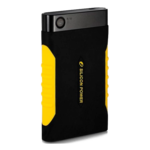
Компьютер не видит внешний жесткий диск((( Как исправить...
Сегодня сталкнулась с тем, что мой переносной жесткий диск "4.000 Gb" , стал сильно глючить, Диск без физических повреждений, провод хороший, лампа при подключении загорается, подключила компьютер и была в шоке, его не видел компьютер, что я только не делала!!!!!!!!!!! Все ровно , компуша))) отказывался его видеть(((
Но Спасибо тем, кто когда находит ответ, делиться с нами в интернете. Все сделала как описано и УРА! У меня заработала моя "копилка" я так зову свой диск)) Может , кому-то из Вас эта информация — как восстановить внешний жесткий диск, тоже будет полезной!
Ставлю наглядный урок, и видео урок! Советую сохранить у себя этот пост, тем кто так-же как и я, часто работает с переносными дисками, а так же с флешками!
Это цитата сообщения принцеска_1 Оригинальное сообщение
ПОЛЕЗНО ЗНАТЬ
Это цитата сообщения IrchaV Оригинальное сообщение
Как сделать что бы Ваши закладки браузеров всегда были с вами...
Надоело приходить с работы домой и мучительно пытаться вспомнить, какую интересную Интернет-страничку вы не дочитали? Или хотите зайти с планшета в свои любимые закладки, не копируя их.... Решение, как обычно, есть! Xmarks — это простой способ резервного копирования и синхронизации закладок между разными браузерами и устройствами.
Постоянная синхронизация закладок браузера с каким-то облачным сервисом решает задачу не только сохранения закладок, но и задачу синхронизаци закладок на различных ваших устройствах: компьютерах, ноутбуках, планшетах, смартфонах. Ведь это очень удобно - добавили закладку на компьютере, а она тут же появилась на всех остальных устройствах.

Это цитата сообщения РИМИДАЛ Оригинальное сообщение
7 мифов о кастрации, которым не стоит верить
|


Это цитата сообщения nikki19-79 Оригинальное сообщение
Иванушка и Баба Яга
|

Это цитата сообщения nikki19-79 Оригинальное сообщение
Сказка о Бабе Яге.
|

Это цитата сообщения nikki19-79 Оригинальное сообщение
Ну, погоди!
|


Это цитата сообщения griwunjka Оригинальное сообщение
Понедельник день тяжёлый
|
Это цитата сообщения SvetlanaT Оригинальное сообщение
Друзья, а как дела у вас?
Немножко пошалю...
 [700x263]
Это цитата сообщения annikushka Оригинальное сообщение
Оплетаем верх корзинки
Эта идея намного проще. Первая трубочка перед двумя за третью...
Это цитата сообщения konstanzia_-_IRINA Оригинальное сообщение
С чешского сайта мк-Плетение из четырех трубочек
Может быть кому пригодится....
 БААААЛЬШОЕ СПАСИБО ДЕВОЧКАМ С ЧЕШСКОГО САЙТА
 [640x500]