

Это цитата сообщения Лариса_Гурьянова Оригинальное сообщение
Удивительно простой, но эффективный способ вырезания сложного объекта
 [показать]
 ПАМЯТКА НАЧИНАЮЩИМ ФОТОШОПЕРАМ
[630x402]урок "Как в фотошопе поменять фон" урок "Как вырезать объект в фотошопе" урок "Вырезаем сложный объект с почти однородного фона" урок "Правильно переносим объект на другой фон"
Это цитата сообщения Tanja_Boitcova Оригинальное сообщение
В этом уроке я покажу как можно вырезать сложные объекты такие как деревья, волосы, шерсть до мельчайших деталей из фото, на примере дерева, используя каналы (Channels) и уровни (Levels).
Для начала откроем исходный файл в Фотошоп:
Читать далее
Серия сообщений "Уроки Фотошоп для начинающих":
Часть 1 - Панель инструментов Adobe Photoshop Уроки фотошоп
Часть 2 - Разбираемся с режимами наложения (Blending Modes в фотошопе) (Уроки фотошоп)
...
Часть 4 - Уроки фотошоп. Словарь Photoshop
Часть 5 - Уроки фотошоп. И еще раз о панели инструментов
Часть 6 - Уроки фотошоп. Вырезаем сложные объекты из фона
Часть 7 - Уроки фотошоп. Горячие клавиши Фотошопа
Часть 8 - Уроки фотошоп. Наложение объектов на текстуру
...
Часть 39 - Уроки фотошоп. Основные принципы составления коллажеи "Золотое сечение"
Часть 40 - Уроки фотошоп. Свет-тень, придание реалистичности вашим коллажам.
Часть 41 - Фильтр "Пластика"- Liquify
Это цитата сообщения Inmira Оригинальное сообщение
Уголки такие вот. :-) Вариант в цвете мне не слишком нравится. Но т.к. оригиналы в ai, вполне. Ибо все можно перекрасить и переделать. Для тех, у кого нет иллюстратора, - вытащила все картинки в png. И в цвете, и ч/б. Можно сделать формами. Все изображения увеличиваются, большие, от 2000 пкс по большей стороне. В фотошопе, на мой взгляд, их идеально бы довести до примерно такого вида:
[306x300]Это цитата сообщения Лариса_Гурьянова Оригинальное сообщение
[показать] Все (или почти все) о плагинах (фильтрах) в фотошоп
Фильтры - это подпрограммы, которые можно самостоятельно добавлять в Фотошоп, устанавливая файлы с фильтрами в папку Plug-ins, собственно отсюда и пошло название, плагин.
Кратко о фильтрах.
Это цитата сообщения Mademoiselle_Viv Оригинальное сообщение

Чтобы скачать понравившийся шрифт, нажмите на его название.
|
|


Это цитата сообщения Mademoiselle_Viv Оригинальное сообщение
 [700x267]
Серия сообщений "Шрифты":
Часть 1 - Очень красивые английские шрифты
Часть 2 - Красивый шрифт
...
Часть 21 - Красивые русские шрифты
Часть 22 - Устанавливаем шрифты.
Часть 23 - Шрифты на любой вкус
Часть 24 - Пишем по-русски
Часть 25 - Коллекция русских шрифтов
Это цитата сообщения Лариса_Гурьянова Оригинальное сообщение
|
Картинка обтекаемая текстом [показать] Не забывайте, что картинка должна быть не очень большой, иначе текст просто выдавит ее вверх. цифровые значения vspace="10" и hspace="10"- это всего навсего расстояние от картинки к тексту вправо и вниз, можно их менять, по вашему вкусу. |
|
|||
|
Картинка слева от текста [показать]Снова пишем свой текст. Если картинка длинная, бордюрного типа, то и весь текст будет вдоль нее. Если не очень большая, то продолжится ниже. |
|
|||
|
Картинка справа от текста [показать]Все, точно также, как и в предыдущем случае. Только картинка окажется справа от текста. |
|
|||
|
Картинка в центре текста Обратите внимание, что текст пишется перед кодом и после кода. Это для того, чтобы обтекание было полноценным, [показать] и как бы обкутывало вашу картинку. Поэтому, часть текста вверху, часть внизу и создают такой эффект.
Параметр "absmiddle" (выравнивание середины строки относительно середины изображения). |
|
|||
Текст между двух картинок
|
|
|||
Картинка между текстом
|
|

Серия сообщений "Все для блога":
Часть 1 - Как сделать кликабельную ссылку
Часть 2 - НЕТ - КАРТИНКАМ В КОММЕНТАРИЯХ!!!
...
Часть 25 - Сетевой этикет (нетикет, сетикет)
Часть 26 - Отличный генератор кода цвета - в помощь для ваших работ
Часть 27 - Нужные формулы для дневника


Это цитата сообщения Arnusha Оригинальное сообщение
Как только вы открыли фотошоп, не нужно лезть в файл и там искать кнопку "Открыть", просто дважды щелкните левой кнопкой мыши по серому фону и перед вами откроется окошко выбора файлов на ПК
 [660x164]
Это цитата сообщения LEDY_ANGEL Оригинальное сообщение
МОЙ АВТОРСКИЙ КОЛЛАЖ С УРОКОМ ВЫПОЛНЕННЫЙ В ФОТОШОП.
УРОК СЛОЖНЫЙ С ПРИМЕНЕНИЕМ МНОЖЕСТВА ФИЛЬТРОВ.
Просьба не судить строго.это мой первый урок.старалась подробно все объяснить.если что-то написано непонятно спрашивайте.удачи Вам в творчестве!
ЦВЕТА.ОСНОВНОЙ-e6f2ff ФОН-0453e2
ФИЛЬТРЫ СКАЧАТЬ .Alien-Skin-Snap-Art
ФАЙЛ.СОЗДАТЬ.
1.
 [700x445]
2.ОТКРЫТЬ КЛИПАРТ
 [469x700]
И МЫШКОЙ ПЕРЕТАЩИТЬ НА НАШ ПУСТОЙ СЛОЙ.ОПРЕДЕЛЯЕМ ЦВЕТА.ОСНОВНОЙ e6f2ff ФОН 0453e2.
3.ГЛАЗИК У КЛИПАРТА ЗАКРЫВАЕМ И ПЕРЕХОДИМ НА НИЖНИЙ ПУСТОЙ СЛОЙ.
РЕДАКТИРОВАНИЕ.ЗАЛИВКА.ЦВЕТОМ ФОНА.

4.ПРИМЕНИМ ФИЛЬТР ПО УМОЛЧАНИЮ.
 [700x588]
5.СОЗДАДИМ ДУБЛИКАТ СЛОЯ.НА КОПИИ ГЛАЗИК ЗАКРЫВАЕМ И ОПУСКАЕМСЯ НА НИЖНИЙ ФОНОВЫЙ СЛОЙ.

6.ПРИМЕНИМ ФИЛЬТР ПО УМОЛЧАНИЮ.
Это цитата сообщения Galina90 Оригинальное сообщение
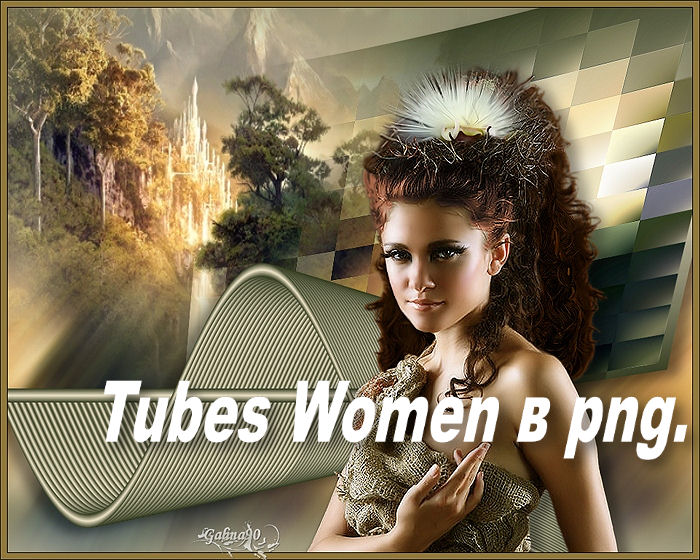
С удовольствием предлагаю вашему вниманию сайты, где можно найти много красивого для своих коллажей. Прекрасных вам работ, друзья, вдохновения и отличного настроения!!
http://www.cibi-bijoux.com/section-psp/tubes/Tubes.htm
http://www.castorke.be/tubes_cas.html
http://nablblogcom.blogspot.ru/search/label/Tube%20Ledi
http://www.nubeazuldesigns.com.ar/claudiavizatubesmenu.html
http://dakara.free.fr/Les_Tubes/Accueil_Tubes.htm
http://home.wanadoo.nl/esmakole/index.htm
http://www.hazaldesign.com/tubes/index.html
http://radygatatiana.blogspot.gr/search/label/Tubes%20women
http://www.ginagraphisme-peinture.net/GINAMISTED%20FEMMES.htm
 [700x560]
Всем, кто процитировал-БОЛЬШОЕ СПАСИБО, Я ВСЕГДА ВАМ РАДА!!

Это цитата сообщения Semenova_Irina Оригинальное сообщение
Конечно,некоторые скажут,есть сайты- генераторы,на которых такие рамочки просто и без проблем делать,но видно не все могут ими пользоваться)))Но это дело каждого...
Я постаралась сделать этот пост более понятным....
Мы будет в этом уроке делать вот такую рамочку....
 |
Урок смотрим

Это цитата сообщения Мила-Милена Оригинальное сообщение


Это цитата сообщения ПНГ_от_Саюри Оригинальное сообщение
1
 [73x400]+
 [178x211]+
 [122x400]+
 [275x373]
Это цитата сообщения Лариса_Гурьянова Оригинальное сообщение
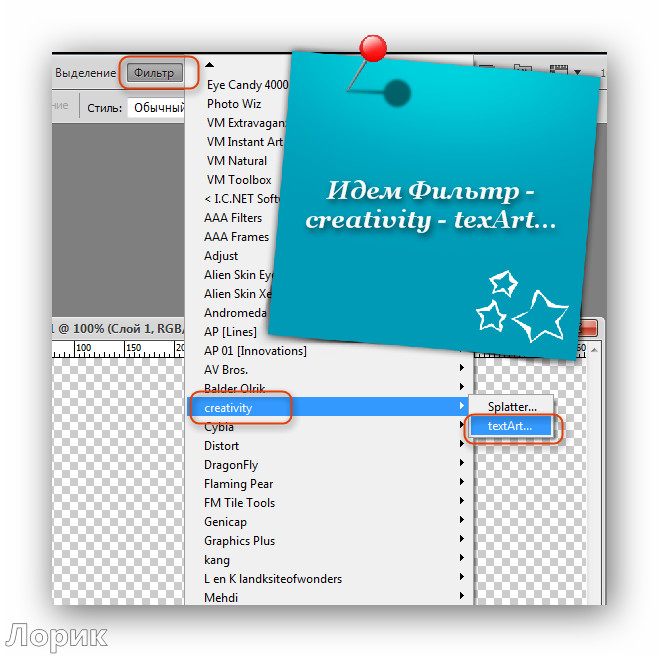
TextArt. Плагин для Photoshop
TextArt - классный плагин для Photoshop, который поможет Вам сделать красивый эффект с текстом за считанные секунды. Вам достаточно лишь написать нужный текст и выбрать стиль (а также указать желаемые шрифт и цвет). Остальное - работа программы. В плагине заложено более 300 специальных эффектов для текста. Вода, Золото, Неон, Стекло, Лёд, Хром, Дерево, Огонь, Серебро и многие другие эффекты...
Размер: 1,7 Mb
 Вложение: 4106160_textartplugin.rar
Распакуйте плагин на рабочий стол. Откройте папку и скопируйте фильтр

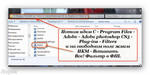
Откройте ФШ, создайте файл на основе прозрачных пикселей и найдите фильтр


для вас Лариса Гурьянова
Серия сообщений "Скачать фильтры":
Часть 1 - Часто используемые фильтры для ФШ
Часть 2 - Большой выбор фильтров (очень быстро и хорошо скачиваются)
...
Часть 10 -