

Это цитата сообщения Pannamusic Оригинальное сообщение
Ставим текст под КАТ!Подробный урок от Pannamusic
|
Здравствуйте,мои дорогие!
После того,как я опубликовала посты с кнопочками-переходами (тут и здесь),ко мне стали поступать просьбы от читателей-новичков,рассказать,как ими пользоваться и ,самое главное,кто же это такой КАТ и с чем его едят…
Уроков и объяснений по этому поводу написано много,но я вспомнила,что когда сама была новичком,мне было достаточно сложно разобраться во всех этих премудростях.
Поэтому и решила написать ОЧЕНЬ подробный урок по этому вопросу. Сразу хочу оговориться,что всё,как обычно,очень просто! Немножко терпения и вы всё поймёте! Итак,приступим!
|

Это цитата сообщения Mindless Оригинальное сообщение
|
Aliceblue F0F8FF |
Antiquewhite FAEBD7 |
Aquarius 0AE0A0 |
Aquamarine 7FFFD4 |
|
Azure F0FFFF |
Beige F5F5DC |
Bisque FFE4C4 |
Black 000000 |
|
Blanchedalmond FFEBCD |
Blue 0000FF |
Blueviolet B000E0 |
Brown A52A2A |
|
Burlywood DEB887 |
Cadetblue 5F9EA0 |
Chartreuse 7FFF00 |
Chocolate D2691E |
|
Coral FF7F50 |
Cornflowerblue 6495ED |
Cornsilk FFF8DC |
Crimson DC143C |
|
Cyan 00FFFF |
Darkblue 00008B |
Darkcyan 008B8B |
Darkgoldenrod B8860B |
|
Darkgray A9A9A9 |
Darkgreen 006400 |
Darkkhaki BDB76B |
Darkmagenta 8B008B |
|
Darkolivegreen 556B2F |
Darkorange FF8C00 |
Darkorchid 9932CC |
Darkred 8B0000 |
|
Darksalmon E9967A |
Darkseagreen 8FBC8F |
Darkslateblue 483D8B |
Darkslategray 2F4F4F |
|
Darkturquoise 00CED1 |
Darkviolet 9400D3 |
Deeppink |


Это цитата сообщения Иришка-Манюшка Оригинальное сообщение
|

Серия сообщений "СПРАШИВАЛИ-ОТВЕЧАЮ":
Часть 1 - СОЗДАНИЕ РАМОЧКИ В "РАМОЧНИКЕ". ОРИГИНАЛ ЗАПИСИ.
Часть 2 - ПОМОЩЬ МАЙЛРУШНИКАМ.
...
Часть 35 - Программа ACDSee Photo Manager Русская версия.
Часть 36 - "НАВОДИМ ПОРЯДОК В ПАПКАХ".
Часть 37 - ЗАМЕНА "РАДИКАЛУ".
Часть 38 - Опыт выживания в Windows 8: курс молодого бойца
Часть 39 - Релакс в лесу или программа — "Аура леса".
...
Часть 42 - Прячем текст под "cut"-картинку.
Часть 43 - Как сделать скриншот программы с выпадающим меню подручными средствами.
Часть 44 - Как добавить водяной знак на фотографию или любое другое изображение онлайн.
Это цитата сообщения rottam Оригинальное сообщение


 [показать]
Серия сообщений "мои наборы для оформления":
Часть 1 - Вуальки для ваших работ
Часть 2 - Вуальки для ваших работ
Часть 3 - Украшалочки для коллажей,дневников
Это цитата сообщения rottam Оригинальное сообщение


 [показать]
Серия сообщений "мои наборы для оформления":
Часть 1 - Вуальки для ваших работ
Часть 2 - Вуальки для ваших работ
Часть 3 - Украшалочки для коллажей,дневников
Это цитата сообщения Semenova_Irina Оригинальное сообщение
 [800x551]
Фотографии в альбоме «"Морячка"» Ya.semira на Яндекс.Фотках

Это цитата сообщения Sabine_Astana Оригинальное сообщение
|
Выполняя работу в программе Corel Paint Shop Pro Photo X2 мы сталкиваемся со множеством эффектов, которые хочется запомнить. Для этого можно их просто записать (сохранить) как заданный. Например: Эффекты - Эффекты текстуры - Переплетение: Параметры настройки мне очень понравились и хорошо смотрятся на фоне. Нажимаю на Сохранение заготовки, в открывшемся окне пишу имя заготовки, например "жалюзи_01_sabina" ((лучше всего давать имя от названия эффекта (скос, переплетение, мазок и так далее))  [461x509] [461x509]В дальнейшем если буду использовать этот пресет (заготовку), я кликну на Загрузить заготовку и увижу свой пресет, клик и у меня уже готовые настройки.  [444x229] [444x229]Таким образом я запишу и параметры эффекта Внутренний скос. Эффекты - 3D эффекты - Внутренний скос:  [563x612] [563x612]И так же, в будущем, я буду применять эту заготовку. Достаточно нажать на Загрузить заготовку и нужные параметры будут загружены  [413x602] [413x602]Затем: посмотрим куда у нас сохранился наш пресет/заготовка. Идем в Мои документы/My PSP Files/Заготовки:  [512x297] [512x297]Отлично! Сохранилось! *А вот Заготовки не стоит часто переносить в другую (дополнительную папку), ну уж если очень хочется "облегчить" программу, тогда, конечно же, можно и перенести, а так же удалить. 2. Еще прием сохранения пресета/заданного в фильтре Alien Skin Eye Candy 5: Impact / Perspective Shadow (Тени). Там уже есть заводские (родные) настройки, но нам хочется подобрать свою Тень и записать на "память" Нажимаем по очереди на все заданные и смотрим что нам больше подходит или же сразу идем в Basiс, нажимаем на клавишу F5 (настройка по умолчанию) и настраиваем свои параметры. Например: Меня устраивают эти, мою подобранные настройки,  [309x508] [309x508]я хочу их записать (запомнить). Возвращаюсь снова в Setting, нажимаю на Save (внизу окна фильтра), в открывшемся окне задаю имя (....) и Ок  [508x170] [508x170]Вот у нас и записалось (сохранилось) в User Setting (Настройки пользователя)  [299x554] [299x554]Если нам нужно сохранить наш пресет для передачи друзьям или удалить, то нажимаем на Manage, в открывшемся окне ищем наш пресет и выполняем что нам заблагорассудится, например: я хочу сохранить в дополнительную папку. Нажимаю на Export, открылось окно Обзор папок, где будет храниться этот файл, затем нажать на ОК.  [445x660] [445x660]Что бы закрыть окно, нажать на крестик в правом верхнем углу. Затем, я хочу проверить, правильно ли сохранился мой пресет, формат. Иду в папку куда сохраняла, вот мой пресет/заданный.  [278x214] [278x214] |
Это цитата сообщения morela4 Оригинальное сообщение
|
Это цитата сообщения Sabine_Astana Оригинальное сообщение
Источник урока: здесь
Перевод и адаптация,
редактирование текста, а так же -
добавление заметок и выполнение скриншотов от SabinA
1) Открыть новое прозрачное изображение 400 х 400 пикселей.
Вот здесь огромный клад всего интересного Mademoiselle_Viv
(соблюдая приличия - оставить комментарий)
Читать далее
Это цитата сообщения morela4 Оригинальное сообщение
[показать]Вы получаете страшной "указанный файл не может быть идентифицирована как поддерживаемого типа" при попытке импорта кисть Photoshop ABR набор в вашу Paint Shop Pro? Если это так, у меня есть простое решение для вас, что позволит Вам конвертировать и импорт любой кисти Photoshop ABR значение pspbrush Paint Shop и / или формат JBR кисти. И нет, вам не нужны копии Photoshop программного обеспечения для этого. Следуйте этому быстро учебник, и вы больше не будет ограничена при поиске новые щетки. Существуют буквально миллионы ABR кисть, доступных бесплатно.

Это цитата сообщения morela4 Оригинальное сообщение
Как работают режимы наложения в COREL

Это цитата сообщения пижма123 Оригинальное сообщение
Лечение шейного остеохондроза укропом.
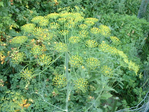
"Лечебные письма" читаю уже лет 10, а письмо пишу в первый раз. Поводом послужила встреча с одной давней знакомой. При выходе из электрички меня вдруг окликнули. «Я так часто вас вспоминаю с благодарностью!» -сказала Галина Александровна. Оказывается, в далекие 1980-е годы я рассказывала ей о болезни моего мужа (шейный остеохондроз). Болел он сильно и долго. Ну, я и поведала, чем вылечился муж. И Галина Александровна применила тот рецепт. На мой вопрос о ее самочувствии ответила: «Как видишь, я в полном порядке». Да и так было понятно – выглядела она замечательно, причем увешанная грузом в руках и за плечами. Ехала с дачи.
А рецепт такой.
Настоять 200 г семян укропа на 250 мл водки 2 недели. Принимать по 1 ст. л. З раза вдень перед едой. Мы настаивали 400 г семян укропа на 500 мл спирта, разведенного пополам. Готовили такую порцию 3 раза. И муж выздоровел. Болезнь не возвращалась на протяжении дальнейшей его жизни. Прожил он до 86 лет, а болел в возрасте 59-60 лет. Работал до 74 лет. В любую погоду ходил -грудь нараспашку, и шарф не носил. Вот два случая выздоровления. Надеюсь, рецепт еще кому-то поможет. Он простой и доступный.
Это цитата сообщения krilo_angela Оригинальное сообщение
Всем привет!
По просьбе читательницы, я сегодня опишу как отделяю объект от фона, т.е делаю tubes.
Это будет самый простой и не сложный объект.
Открываем изображение
Преобразовываем его в растровый слой.
Дублируем.
Слой с оригинальным изображением закрываем видимость.
Делаем дополнительные слои 2-3 слоя
и заливаем контрастными цветами
В своем варианте я сделала 3 слоя
Вы можете таких слоев сделать больше.
Для чего это нужно, для того что бы проверить, как хорошо почищен tubes, ведь на разных цветовых слоях можно увидеть белые или черные пиксели по краю (или не увидеть, если все хорошо почищено :) )

Хорошо увеличиваем изображение, так что бы было видно четкие пиксели, на скрине показан край шляпы. В моем варианте увеличение 800%

Активируем инструмент выделение от руки (лассо) 
настройки

Далее начинаем не большими шагами делать выделение
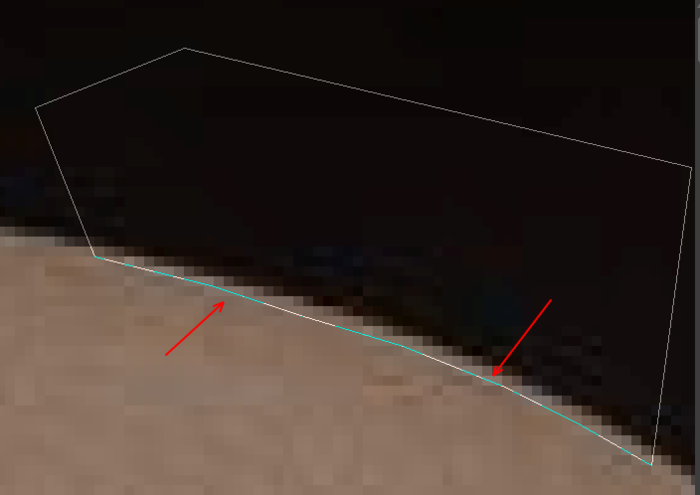
примерный внутренний отступ от края 2-3 пикселя
и нажимаем Delete
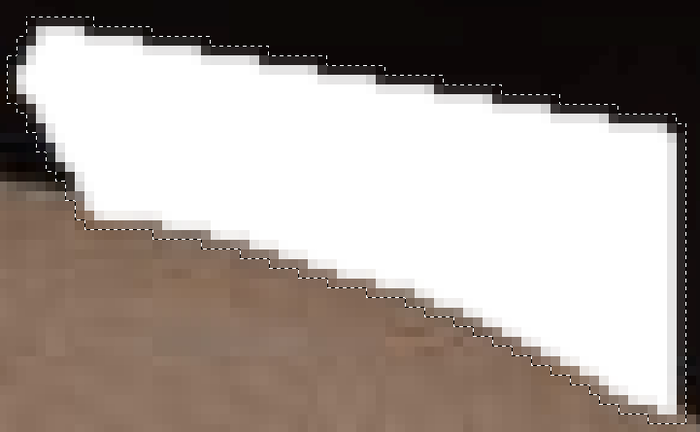
Выделение - отменить
потом снова идем по контуру объекта
выделяем и нажимаем Delete


и не забываем проверять как почищено, по переменно закрываем и открываем слои с контрастными цветами.
Когда набьете руку, можно будет делать выделения большего размера.
Если вы случайно обрезали нужный элемент, то вы смело можете обратиться к оригинальному изображению. Выделить нужный элемент, преобразовать в слой, слой переместить на верхний уровень и слить с нижним. Затем убрать лишнее.
Вот и та модель которую я вырезала, сохранила в PNG т.к. в младшей версии изображение сохраненное pspimages x14 у Вас не откроется.

(Да, вышла 15 версия Corel PSP Ура!!! интересно, какой он стал:) )
Желаю творческих успехов и вдохновения!
Если возникнут вопросы, или что то будет не понятно, ПИШИТЕ! разберемся :)
Серия сообщений "TUBES":
Часть 1 - TUBES
Часть 2 - TUBES
...
Часть 23 - TUBES PSP
Часть 24 - Tubes PSP
Часть 25 - Отделение объекта
Это цитата сообщения LebWohl Оригинальное сообщение
Очень много изображений которые хочется применить в своей работе,но очищать его самой трудно.Имея на компьютере одну из графических программ, это можно сделать за пару минут.На примере программы корела, я покажу, как сделать например пейзаж или подобную картинку.Открываем программу, открываем наше изображение, если конечно в нем вы хотите сохранить почти все акценты, то конечно смотрим размер изображения, увеличивая ширину и высоту примерно на 50 пикселей, создаем новый слой и вставляем наше изображение как новый слой.Если вам нужно сделать акцент на центр картинки, можно работать и с оригиналом.