Это цитата сообщения Маридесса Оригинальное сообщение
Тапочки с узором "Ёлочка"
 [700x579]
 Это цитата сообщения Nata---a Оригинальное сообщение
ВЯЖЕМ КРУГЛЫЙ КОВРИК НЕОБЫЧНЫМ СПОСОБОМ. МАСТЕР-КЛАСС
Это цитата сообщения Ирина_Зелёная Оригинальное сообщение
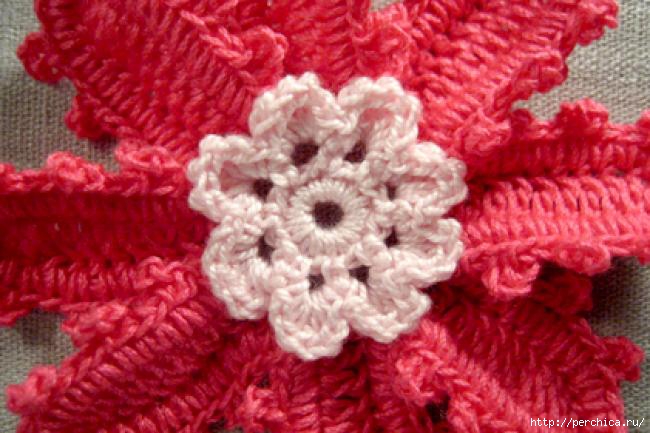
Мастер-класс цветка ирландского кружева
Это цитата сообщения Марриэтта Оригинальное сообщение
Как растет МОЧАЛКА (Люффа). Практический опыт выращивания
Как растет МОЧАЛКА (Люффа). Практический опыт выращивания

Это цитата сообщения Ltava Оригинальное сообщение
"Рачий шаг" по китайски
Это классический метод "пико" обвязки края изделий.
 [показать] [показать]
А это образец связанный методом автора.
[показать]Цепочка из 3-х воздушных петель.
[показать]Поднимаем на крючок две петли (косичку) из предыдущегo провязанного этапа,на крючке 3 петли.Смотрите фото.
[показать]Провязываем 2-ве петли вместе,на крючке осталось 2-ве петли.
[показать]Теперь вводим крючок в следующую переднюю арку,вытягиваем петлю и провязываем ею 2-ве петли с крючка.Снова вяжем цепочку из 3-ёх воздушных петель и повторяем вязать по предыдущему описанию.
[показать]Это цитата сообщения ликусикгио Оригинальное сообщение
Сумка иск.кожа+ ткань (выкройка)
1.
 [525x700]
 2.
 [700x525]
Это цитата сообщения tatMel Оригинальное сообщение
АЖУРНЫЕ УЗОРЫ СПИЦАМИ.
АЖУРНЫЕ УЗОРЫ СПИЦАМИ.
Узор спицами Трилистник
 Узор спицами трилистник подходит, как для вязания нитями из мохера, так и для хлопка или шерсти.
Узор трилистник создает очень красивый и нежный рисунок. схема этого узора не сложная и легко и быстро запоминается в процессе вязания.
Это цитата сообщения ellmirchik Оригинальное сообщение
Узор: диагонали из жгутов
Автор Елена
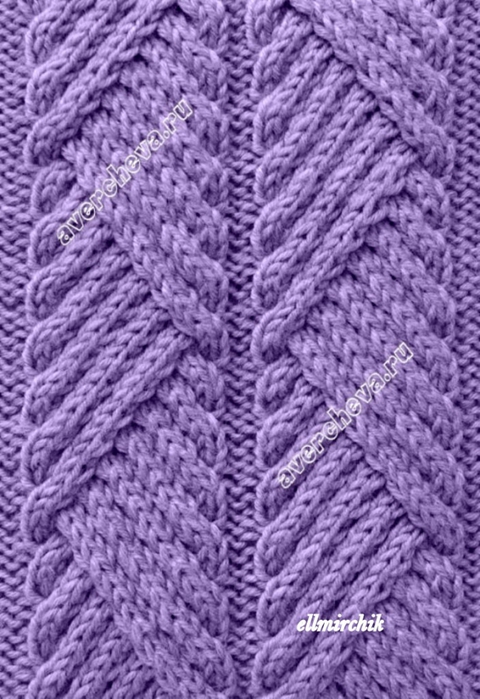
Схема узора:
В схеме указаны лицевые и изнаночные. Изнаночные ряды приведены больше для наглядности, чтобы переплетения не сливались. В изнаночных рядах вязать по рисунку.
Раппорт узора 40 петель в ширину. В высоту вяжем с 1-го по 30-ый ряд. затем повторяем с 3-го по 30 ряд.
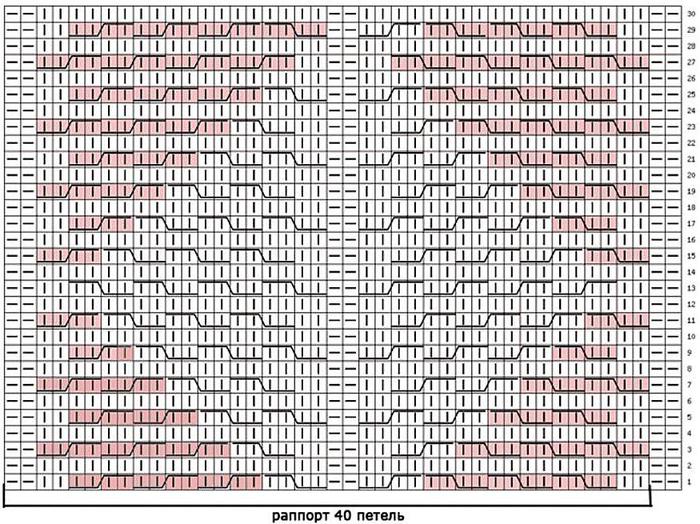
Условные обозначения к схеме:
 [показать] -изнаночная ( в лицевых рядах изнаночной, в изнаночных рядах- лицевой)
 [показать]лицевая (в лицевых рядах -лицевая, в изнаночных изнаночная)
 [показать] 4 петли перекрестить направо (2 петли снять на вспом. спицу и оставить за работой, 2-е петли провязать лицевыми, затем 2 петли со вспом. спицы провязать лицевыми)
 [показать] 4 петли перекрестить налево( 2-е петли снять на вспом. спицу и оставит перед работой, 2 петли провязать лицевыми, затем 2-е петли со вспом. спицы лицевыми)
Это цитата сообщения БЛОГбастер Оригинальное сообщение
Секреты поиска в Google. Команды особого назначения
[375x375]Дополнительные команды поисковой машине Google позволяют вам добиться гораздо лучших результатов. С их помощью вы можете ограничить область поиска, а также указать поисковой машине, что не нужно просматривать все страницы.
Это цитата сообщения rimirk Оригинальное сообщение
Программа перевода файлов из формата PDF в JPEG
Перевести файлы из PDF в JPEG можно, конечно, с помощью программы Adobe Acrobat. Но программа эта довольно большая (от 500 Мб и выше в зависимости от версии). Лучше воспользоваться маленькой программой Pdf image extraction wizard.
Скачать программу Pdf image extraction wizard
Работает программа следующим образом:
Открываете программу, нажимаете Next.
[показать]В новом окне выбираете pdf файл, который вы хотите преобразовать (стрелка 1), и указываете, в какую папку вы хотите поместить jpeg изображения (стрелка 2).
Если вы хотите, чтобы каждый рисунок имел определенное имя (например, рис.1, рис. 2 и т.д.), то можете это имя обозначить в соответствующем поле (стрелка 3). Если вы оставите это поле пустым, то по умолчанию получаемым изображениям будут присваиваться номера 01, 02 и т.д. Нажимаете Next.
[показать]Следующее окно я обычно пропускаю. Используется оно в тех случаях, когда надо перевести из pdf в jpeg не весь файл, а отдельные страницы. Нажимаете Next.
[показать]Открывается окно "Extracting images". Идет процесс преобразования файла.
[показать]
Это цитата сообщения rimirk Оригинальное сообщение
Программа DjvuOCR для преобразования формата DJVU в JPEG
Книги и журналы, которые я выставляю в интернете, для уменьшения объема обычно делаю в формате DJVU (не у всех есть безлимитный трафик).
Не всем нравится этот формат, многие предпочитают смотреть литературу (особенно журналы) в jpeg.
Быстро и без потери качества можно файлы перевести из djvu в jpeg (а также в другие графические форматы) с помощью программы DjvuOCR.
Язык: русский. Размер: 1,42 Мб
Скачать DjvuOCR 2.4 bet
Как пользоваться программой
Открываете программу. Нажимаете кнопку "Декодирование Djvu файла".
[560x407]Нажимаете кнопку "Обзор" и выбираете папку, куда будут помещены jpeg файлы (стрелка3).
Нажимаете кнопку "Обработка" (стрелка 4) и ждете, когда закончится процесс преобразования djvu в jpeg.
[620x420]Это цитата сообщения microfon Оригинальное сообщение
WinKnit - программа для составления схем к узорам спицами
Программка китайская, разобраться можно
Чтобы было немного понятно:
Кликнуть на белый лист (открыть новый файл)
Всплывает окно выбора формы и размера схемы - в третьем окошке ввести цифры от 10 до 30 - это ширина строчек; отметить точками: верхний кружок - чистая основа для схемы, средний - форма круга, нижний - основа в клетку.
Рисование схем. Левой кнопкой выбрать нужный символ. Навести мышку на НАЧАЛО рисования. Не отпуская мышку, тянуть в нужном направлении сколько нужно. Отпустить - прорисуется выбранный символ.
Символы на панели.
Дискетка - сохранить нарисованную схему в bmp.
Цветные клеточки - выбрать цвет рисуемых символов.
Литера "S" - при нажатии выделяет выбранный нарисованный символ, левой мышкой можно двигать вверх-вниз, влево-вправо.
Литера "G" - расширяет область выделения.
"UG"- снимает выделение.
"R" - поворачивает нарисованный символ вокруг оси, левой мышкой нарисовать веер поворота - символ повернется.
Так создать новый рисунок будет меню (F), а в нем (N).
Закрыть картинку и потерять все данные – (F)-©.
Отменить последнее действие – (E)-(U) (нажать Ctrl+z)
Повторить отмененное действие - (E)-(J) (нажать Ctrl+y)
Вырезать элемент (E)-(T) (нажать Ctrl+x)
Скопировать элемент (E)-(С) (нажать Ctrl+с)
Вставить элемент (E)-(P) (нажать Ctrl+v)
Меню (V) включает и выключает различные панели с элементами вокруг картинки.
Меню (W) выбирает различные варианты расположения окошек и позволяет переключаться между ними.
Еще одно – когда вы нажмете на кнопочку S то вы сможете выделить любую деталь из элемента и передвинуть её в другое место.
Так же можно мышкой выделить область, нажав левую клавишу и передвинув мышку для образования прямоугольника области выделения.
Правым кликом кнопки мышки на клетку - стирает нарисованное в этой клетке
Кнопка скопировать справа от дискетки и выглядит как два листика бумаги вместе.
Кнопка вставить – правей от кнопки скопировать
ну и далее разбирайтесь [показать]
Это цитата сообщения lora67 Оригинальное сообщение
Программа для расчета вязания
Программа расчета вязания задумана для облегчения создания вязаных изделий
во время предварительных прикидок и подготовки к реализации Ваших гениальных идей.
Она позволяет оценить размеры будущего шедевра по связанному образцу,
определить нужное количество петель и рядов по требуемому размеру.
Когда указаны размеры, исходя из уже связанного кем-то образца, а у Вас образец
отличается от созданного неизвестным мастером, программа позволит скорректировать
количество петель и рядов в Вашу пользу.
Все размеры указываются в сантиметрах.
[509x561]
Это цитата сообщения галло4ка Оригинальное сообщение
здесь можно составить схему по вязанию
http://tamica.ru/scheme/
Это цитата сообщения SwetlanaS Оригинальное сообщение
PCStitch. Разберём по косточкам
|

Это цитата сообщения SwetlanaS Оригинальное сообщение
PCStitch. Как делать схему
|
Это цитата сообщения Коцур Оригинальное сообщение
Mnemosina.ru-сайт по вязанию.Программа расчета выкройки.
http://mnemosina.ru
Вот дивная программа: http://mnemosina.ru/index.php?option=com_content&view=article&id=427&Itemid=81
она сама вам рассчитает всю выкройку - там их множество. главное - связать образец, чтоб не промахнуться с плотностью вязания...
Там и расчёт вытачек и горловин и убавок...
На сайте есть и модели,и схемы вязания и прочее...
Серия сообщений " Программы":
Часть 1 - Секреты поиска в Google.
Часть 2 - Программа перевода файлов из формата PDF в JPEG
...
Часть 8 - PCStitch. Разберём по косточкам.
Часть 9 - PCStitch. Как делать схему.
Часть 10 - Mnemosina.ru-сайт по вязанию.Программа расчета выкройки.
Часть 11 - Схемы для вышивания крестиком из Ваших картинок - Бесплатно!Сайт PIC 2 PAT
Часть 12 - CCleaner - полезная програмка для очистки диска...
Часть 13 - Как сделать экспорт картинки из Pattern Maker.
Часть 14 - Программа для восстановления файлов на компьютере.
Часть 15 - Помощь любителям сканвордов и кроссвордов. Крестословица.
Это цитата сообщения Казачанка Оригинальное сообщение
Схемы для вышивания крестиком из Ваших картинок - Бесплатно!



Это цитата сообщения Cindara Оригинальное сообщение
CCleaner - полезная програмка для очистки диска...
Одна из самых полезных программулинок,которая должна быть на компьютере .Ею пользуюсь постоянно,чтоб не засорять его разным мусором , очень полезна так-же и её функция по чистке реестров доступна для начинающих пользователей и не убирает ничего лишнего.
Как с ней работать ВНИМАТЕЛЬНО! читаем дальше....
Ежедневно работая на компьютере, мы запускаем множество разных процессов и программ (иногда даже этого не замечая). Например, просто сидим в Интернете (изучаем уроки сайта «Чайникам – Нет!»:)), общаемся по Аське или Скайпу, переписываемся с друзьями с помощью электронного почтового ящика, запускаем игры или всевозможные программы, устанавливаем новые игры, утилиты, драйвера или кодеки, удаляем уже ненужные программы и т.д. И делаем мы всё это, не задумываясь о том, что же в это время происходит в системе.
Например, многие даже не знают, что при установке практически любой программы производится запись в так называемый реестр Windows (чтобы система «знала» об этой программе), а при удалении программы эти записи из реестра удаляются. Правда такое удаление не всегда происходит правильно, а иногда вообще не происходит.
Не все начинающие пользователи знают также и о том, что некоторые программы создают на жестком диске временные файлы для своей работы или же добавляют в том же реестре новые записи. В большинстве случаев такие программы сами удаляют после себя временные файлы и записи, но иногда случается, что этого не происходит, и программа оставляет в закоулках операционной системы кучу электронного мусора и ошибки в реестре.
Это может произойти по разным причинам. Например, перебои в питании компьютера, некорректное удаление программы деинсталлятором, ошибки в самих программах, «кривизна» драйверов и масса других причин, не говоря уже о самой распространенной причине - ошибки самих пользователей (случайные или по незнанию).
А некоторые программы вообще нуждаются в том, чтобы за ними «подчищали» мусор. Например, любой броузер постоянно помещает информацию о посещаемых интернет-страницах в кеш (выделенная для этих целей память), чтобы при следующей загрузке эта страница открывалась быстрее, и если этот кеш не чистить, то со временем этих записей будет очень много, а это может привести к «торможению» системы.
Или ещё проще - многие пользователи просто забывают очищать «Корзину» (некоторые даже не знают, что это иногда надо делать), что приводит к тому, что на диске «куда-то» исчезает свободное пространство.
Т.е. надо понимать, что пока мы работаем (или развлекаемся) сидя за компьютером, внутри системы происходит постоянная запись (или удаление) каких-то файлов и записей на жесткий диск и в реестр Windows. А если учесть что эти файлы и записи не всегда удаляются, то естественно в системе со временем накапливается мусор и ошибки.
Ну и как вы уже наверное догадались, убирать этот злополучный мусор и исправлять ошибки в реестре мы будем с помощью специальной программы, а именно CCleaner, скачать которую можно здесь.
Почему убирать мусор лучше с помощью программы? Во-первых, потому что вручную найти весь мусор просто нереально, а во-вторых, потому что удалять записи в реестре вручную очень опасно, т.к. удалив всего одну важную запись можно нарушить работоспособность Windows (потом она может просто не загрузиться).
Хотелось бы также пояснить, почему мое предпочтение отдано именно программе CCleaner, ведь утилит для очистки жесткого диска и реестра очень много.
А всё очень просто! Во-первых данная программа бесплатна, во-вторых она настолько проста и удобна в работе, что с ней справится даже самый начинающий пользователь, а в третьих (это может даже самое важное) программа очень бережно работает с реестром, что позволяет не беспокоиться о возможных сбоях системы после работы программы (хотя на всякий случай в программе предусмотрена возможность отката к более ранней версии реестра).
Надеюсь, что этих доводов вам хватит, чтобы попробовать программу в действии…
 Установка