Это цитата сообщения Mademoiselle_Viv Оригинальное сообщение
Кошки)))

Фотографии в альбоме «Кошки», автор MademoiselleViv на Яндекс.Фотках

Это цитата сообщения Schamada Оригинальное сообщение
Золотые элементы для дизайна.
Особая благодарность
 be-ll,за то, что откликнулась на мою просьбу о помощи в обработке формата этих элементов.
 [700x700] [700x700]  |
Это цитата сообщения ФАНИНА Оригинальное сообщение
Кнопочки- переходы "Дамские мелочи"
|


Это цитата сообщения Irina-snez Оригинальное сообщение
Авторский флеш материал "След за курсором"
След курсора сделан в As2.0
Белые элементы и звездочки на белом фоне не видны
http://www.yapfiles.ru/files/1089566/1.swf
http://www.yapfiles.ru/files/1089570/_cvetov1.swf
http://www.yapfiles.ru/files/1089571/_krutyash_zvez.swf
http://www.yapfiles.ru/files/1089572/0.swf
http://www.yapfiles.ru/files/1089578/1.swf
http://www.yapfiles.ru/files/1089579/2.swf
http://www.yapfiles.ru/files/1089582/21.swf
http://www.yapfiles.ru/files/1089591/4.swf
http://www.yapfiles.ru/files/1089592/5.swf
http://www.yapfiles.ru/files/1089594/_2.swf
http://www.yapfiles.ru/files/1089595/_3.swf
http://www.yapfiles.ru/files/1089596/_4.swf
http://www.yapfiles.ru/files/1089598/_zvezdochki.swf
http://www.yapfiles.ru/files/1089601/_iskry.swf
http://www.yapfiles.ru/files/1089603/1.swf
http://www.yapfiles.ru/files/1089604/_s_hvostom.swf
http://www.yapfiles.ru/files/1089605/.swf
Серия сообщений "Мои фракталы и фоны":
Часть 1 - Бордюрные атласные бесшовные фоны
Часть 2 - Бордюрные атласные бесшовные фоны для схем дневников
...
Часть 13 - Схема оформления дневника "Розовый атлас и золото"
Часть 14 - Схема оформления дневника "Бирюзовый атлас с золотом"
Часть 15 - Авторский флеш материал "След за курсором"
Это цитата сообщения Эврика-121269 Оригинальное сообщение
Flash материал. Бабочки.
 [700x241] [700x241] |
 [332x17]
Это цитата сообщения Julia_Pushkar Оригинальное сообщение
Скрап-набор "Forever love"

 [показать]
Это цитата сообщения _Lyubasha_K_ Оригинальное сообщение
Список сочетания клавиш для восстановления заводских установок ноутбуков
|


Это цитата сообщения Alina_RU_ Оригинальное сообщение
Учимся фотографировать. Много уроков.
 [700x145]
  [615x463]
Это цитата сообщения неляс Оригинальное сообщение
Как пользоваться Яндекс Диском
Жми на картинку
 [380x]
Это цитата сообщения Schamada Оригинальное сообщение
МОИ ФОНЫ- прозрачные для записи постов.
Все фоны уменьшены до 800pxl..Оригиналы в альбоме на Я.ру.
Если Вам не подходит цвет и Вы хотели бы другой,-обращайтесь, я изменю..
|
Фотографии в альбоме «Мои фоны для ЛиРу» olga-schefer2  [показать] [показать] [показать] [показать] [показать] [показать] [показать] [показать] [показать] [показать] [показать] [показать] [показать] [показать] [показать] [показать] [показать] [показать] [показать] [показать] [показать] [показать] [показать] [показать] |


Это цитата сообщения DiZa-74 Оригинальное сообщение
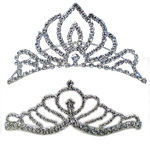
Короны в PNG для вас принцессы и прынцы!
 Фотографии в альбоме «Короны», автор Diza-74 на Яндекс.Фотках




Это цитата сообщения IrchaV Оригинальное сообщение
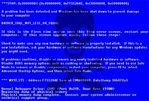
Совет, что делать когда появился "Синий Экран на ПК"

Это цитата сообщения be-ll Оригинальное сообщение
Анимация в Фотошопе. 20 фото и видеоуроков,от Сергея Иванова.
Анимация в Фотошопе. 20 фото и видеоуроков,от Сергея Иванова.
 [показать]
Это цитата сообщения Rost Оригинальное сообщение
Настройка показа ленты друзей на ЛиРу
[показать]Давным-давно хотел написать сообщение "Все ленты ЛиРу". И когда случится чудо и напишу его, под словами "Все ленты ЛиРу" появятся ссылки на это сообщение. А пока сделаю вид, что уже написал такое сообщение и сегодня хочу рассказать, как управлять показом ленты друзей на ЛиРу
Это цитата сообщения IrchaV Оригинальное сообщение
Как сделать что бы Ваши закладки браузеров всегда были с вами...
Надоело приходить с работы домой и мучительно пытаться вспомнить, какую интересную Интернет-страничку вы не дочитали? Или хотите зайти с планшета в свои любимые закладки, не копируя их.... Решение, как обычно, есть! Xmarks — это простой способ резервного копирования и синхронизации закладок между разными браузерами и устройствами.
Постоянная синхронизация закладок браузера с каким-то облачным сервисом решает задачу не только сохранения закладок, но и задачу синхронизаци закладок на различных ваших устройствах: компьютерах, ноутбуках, планшетах, смартфонах. Ведь это очень удобно - добавили закладку на компьютере, а она тут же появилась на всех остальных устройствах.

Это цитата сообщения bloginja Оригинальное сообщение
Закончилась поддержка Windows 7
|


Серия сообщений "компьютер":
Часть 1 - Как отключить архивацию в Windows 7
Часть 2 - 2IPStartGuard - Контроль автозапуска
...
Часть 32 - Сколько ядер в компьютере
Часть 33 - Поиск и удаление дубликатов аудиофайлов
Часть 34 - Закончилась поддержка Windows 7
Часть 35 - Cравнить точное время с временем на вашем компьютере
Это цитата сообщения Никто_кроме_нас Оригинальное сообщение
Полезное сочетание клавиш
Alt + F4 — закрыть активное окно;
* Alt + Tab или Alt + Shift + Tab — переключение между окнами;
* ALT + D — выделить текст в адресной строке браузера;
* Alt + Enter - вызов «Свойств объекта»;
* Alt + Space - вызов системного меню окна
* Alt слева + Shift слева + Num Lock - включение и отключение управления указателем с клавиатуры;
* Alt слева + Shift слева + PRINT SCREEN - включение и отключение высокой контрастности.
* Ctrl + Alt + Delete — открытие окна «Диспетчер задач» или «Безопасность Windows»;
* Ctrl + Esc — открытие/закрытие меню «Пуск»;
* Ctrl + Z — отменить (назад);
* Ctrl + Y — отменить (вперёд (отменит Ctrl + Z ));
* Ctrl + A — выделить всё;
* Ctrl + W — закрыть вкладку в программе или браузере;
* Ctrl + T - открыть новую вкладку в браузере;
* Ctrl + N - открыть новое окно браузера, создать новый документ, проект или подобное действие;
* Ctrl + Tab - перемещение вперед по вкладкам программы или браузера;
* Ctrl + Shift + Tab - перемещение назад по вкладкам;
* Ctrl + R — обновить (например, страницу в браузере);
* Ctrl + Backspace — удалить слово (удаляет влево);
* Ctrl + Delete — удалить слово (удаляет вправо);
* Ctrl + Home (End) — переместить курсор в начало (конец) текста;
* Ctrl + Up (Down) - вертикальная прокрутка текста или переход вверх (вниз) по абзацам текста;
* Ctrl + F - поиск в браузере;
* Ctrl + D - добавить страницу в Избранное;
* Ctrl + I - панель Избранного;
* Ctrl + H – Журнал;
* Ctrl + колесико мыши вверх (вниз) - увеличение (уменьшение) размеров содержимого вкладки в программе или браузере (например, если вам надо увеличить/уменьшить размер текста, картинки, видео). В браузерах эту операцию можно также проделать с помощью Ctrl + + и Ctrl + -, а Ctrl + 0 - возврат к исходному размеру;
* Ctrl + ЛКМ - Выделение нескольких объектов в произвольном порядке.
* Shift + ЛКМ - Выделение нескольких смежных объектов;
* Shift + Ctrl + Home (End) — выделить до начала (конца) текста;
* Shift - Блокировка автозапуска CD-ROM (удерживать, пока привод читает только что вставленный диск);
* Shift + DeleteБезвозвратное удаление объекта, не помещая его в корзину.
* Win + D — свернуть/восстановить все окна, включая диалоговые, т. е. показать Рабочий стол;
* Win + E — открытие программы «Проводник» (папка Мой компьютер);
* Win + R — открытие окна «Запуск программы» («Пуск» - «Выполнить…»);
* Win + F — открытие окна для поиска;
* Win + F1 - Вызов справки Windows;
* Win + L — заблокировать компьютер;
* Win + Pause/Break — открытие окна «Система»;
* Win + U - вызов диспетчера служебных программ;
* Win + Tab — переключение между кнопками приложений в Панели задач. При добавлении Shift (Win + Shift + Tab) перебор идёт в обратном порядке. Чтобы открыть выбранное таким образом окно программы, надо нажать Enter. В Windows 7 эта комбинация задействует функцию Aero Flip 3D.
* Print Screen — сделать скриншот всего экрана в буфер обмена;
* Alt + Printscreen - cделать скриншот текущего активного окна программы в буфер обмена;
* Backspace - Перейти на уровень вверх (назад) в окне проводника или браузера;
* Tab - Перемещение вперед по опциям в окне программы или браузера;
* Shift + Tab - Перемещение назад по опциям.
* F2 - Переименование выделенного объекта;
* F5 - Обновить окно проводника или браузера;
* F11 - полноэкранный режим в браузере.
Примечания:
* Клавиша Win находится между клавишами Ctrl и Alt с левой стороны (на ней нарисована эмблема Windows).
* Комбинация «клавиша» + «клавиша» означает, что сначала надо нажать первую клавишу, а затем, удерживая ее, вторую. Аналогично и с третьей.
* ЛКМ - левая кнопка мыши.
Надо набрать специальные символы, а на клавиатуре нет таких клавиш.
Не беда! Нажимаем и удерживаем левую клавишу [Alt], а на дополнительной цифровой клавиатуре (самая правая часть клавиатуры) набираем четырехзначный код.
Когда вы отпустите клавишу [Alt], в текст будет вставлен нужный символ.
0130 ‚ Нижняя бинарная кавычка
0132 „ Открывающая лапка
0133 … Многоточие
0136 € Евро
0139 ‹ Левый уголок
0145 ‘ Перевернутый апостроф
0146 ’ Апостроф
0147 " Закрывающая лапка
0148 "
Это цитата сообщения Алиция_Гадовская Оригинальное сообщение
Иллюстрированный самоучитель по Photoshop
Иллюстрированный самоучитель по Photoshop
- Глава 1. Основные понятия
Это цитата сообщения здесь_нет_никого Оригинальное сообщение
Текстовый скроллинг в Adobe Flash